AIDR Handleiding
ENNLDAFR

AIDR Studio

AIDR Handleiding

Project opzetten, takes genereren en spotten, laten reviewen.

September 2026 · AIDR Studio 1.27

Voor werkruimtebeheerders, projectmakers, projectassistenten en dialoogeditors

Eén voorbeeld loopt door de hele handleiding: de film Le Retour, het personage Camille Roussel, cue 18210.

Tekstversie, voor AI-assistenten

Hoe een project loopt

Van een nieuw project tot de definitieve take in Pro Tools. Bij elke stap staat wie hem doet.

De regisseur gaat eerst, daarna beslist de acteur
Maak het project aanProjectmaker of werkruimtebeheerderVoeg personages toe of importeer de castlijstProjectmaker, of assistent als aangevinktNodig acteurs en crew uitProjectmaker, of assistent als aangevinktActeur tekent, jij keurt de claim goedProjectmaker, of assistent als aangevinktGenereer en spot takesDialoogeditor, in AIDR StudioStuur de take naar reviewDialoogeditor Director present? Regisseur reviewtRegisseur, in de review-appActeur beslist over de eigen stemActeur: goedkeuren, afwijzen of zelf opnemenTake goedgekeurd, cue vergrendeldHet antwoord komt op de cue in AIDR StudioSpot de definitieve take in Pro ToolsDialoogeditor neejageaccepteerdgoedgekeurdafgewezenafgewezen of opgenomen OpzettenUitnodigenMakenReviewAfronden

Director present aan: de regisseur keurt ter plekke goed en de cue gaat direct naar de acteur. Een afgewezen take, of een zin die de acteur zelf opnam, gaat terug naar de dialoogeditor voor een nieuwe take. De regisseur kan ook Do it in the studio kiezen.

Deel A

Een project opzetten

Voor: Werkruimtebeheerder · Projectmaker · Projectassistent · aidr.studio

Je werkruimte

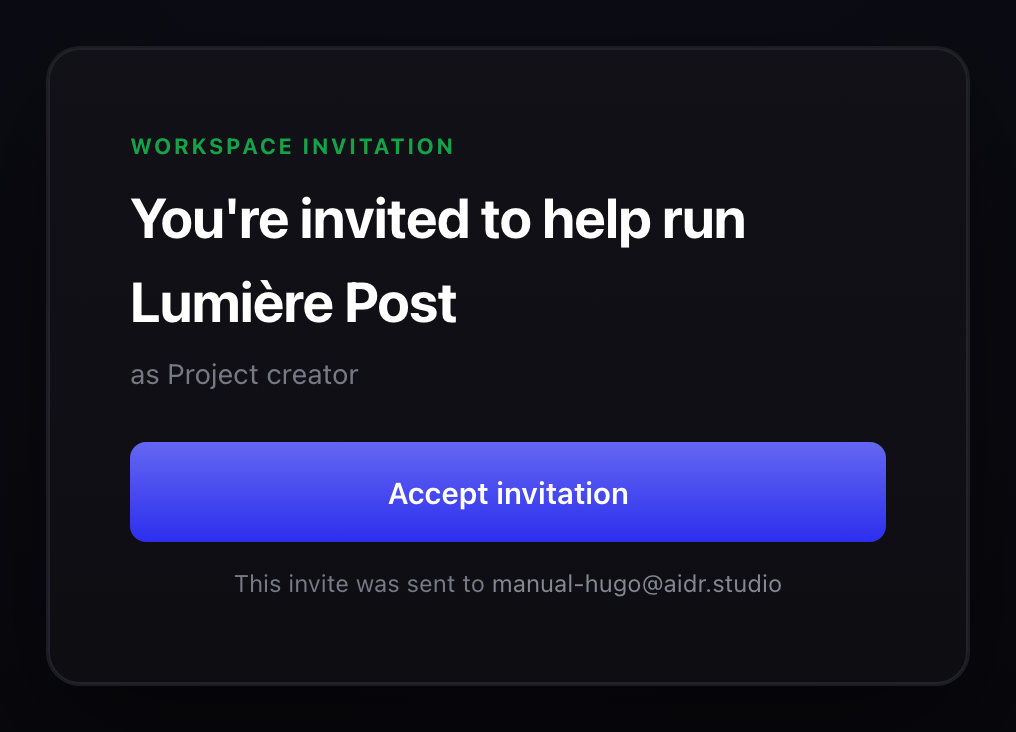
Je uitnodiging opent hier. Je niveau staat al voor je klaar. (1) Je niveau; (2) Accept invitation.

Je uitnodiging opent hier. Je niveau staat al voor je klaar.

  • 1Je niveau
  • 2Accept invitation
×
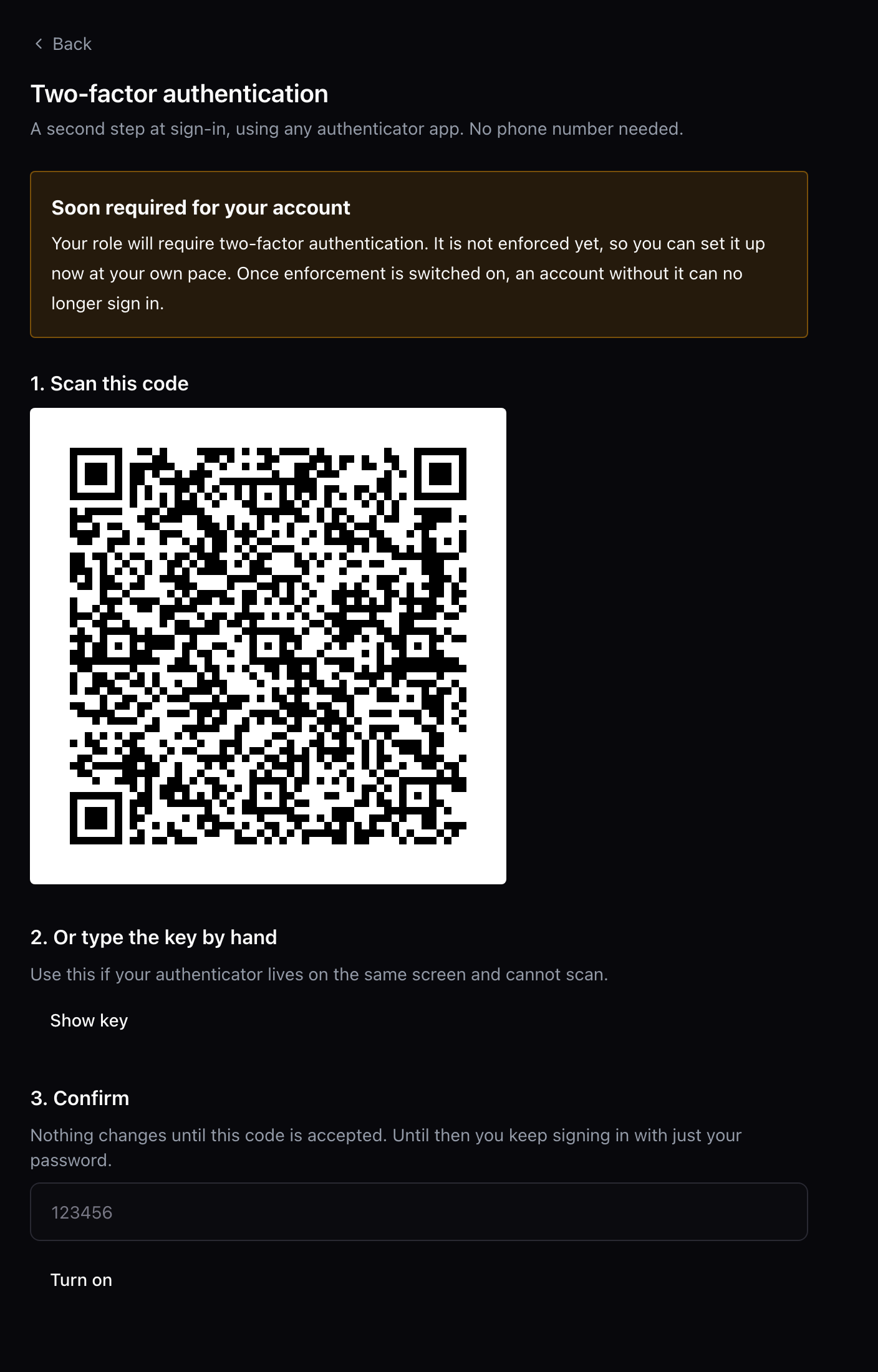
Beheerders loggen in met een tweede stap. Scan de code met een authenticator-app. (1) Scannen; (2) Code van zes cijfers.

Beheerders loggen in met een tweede stap. Scan de code met een authenticator-app.

  • 1Scannen
  • 2Code van zes cijfers
×
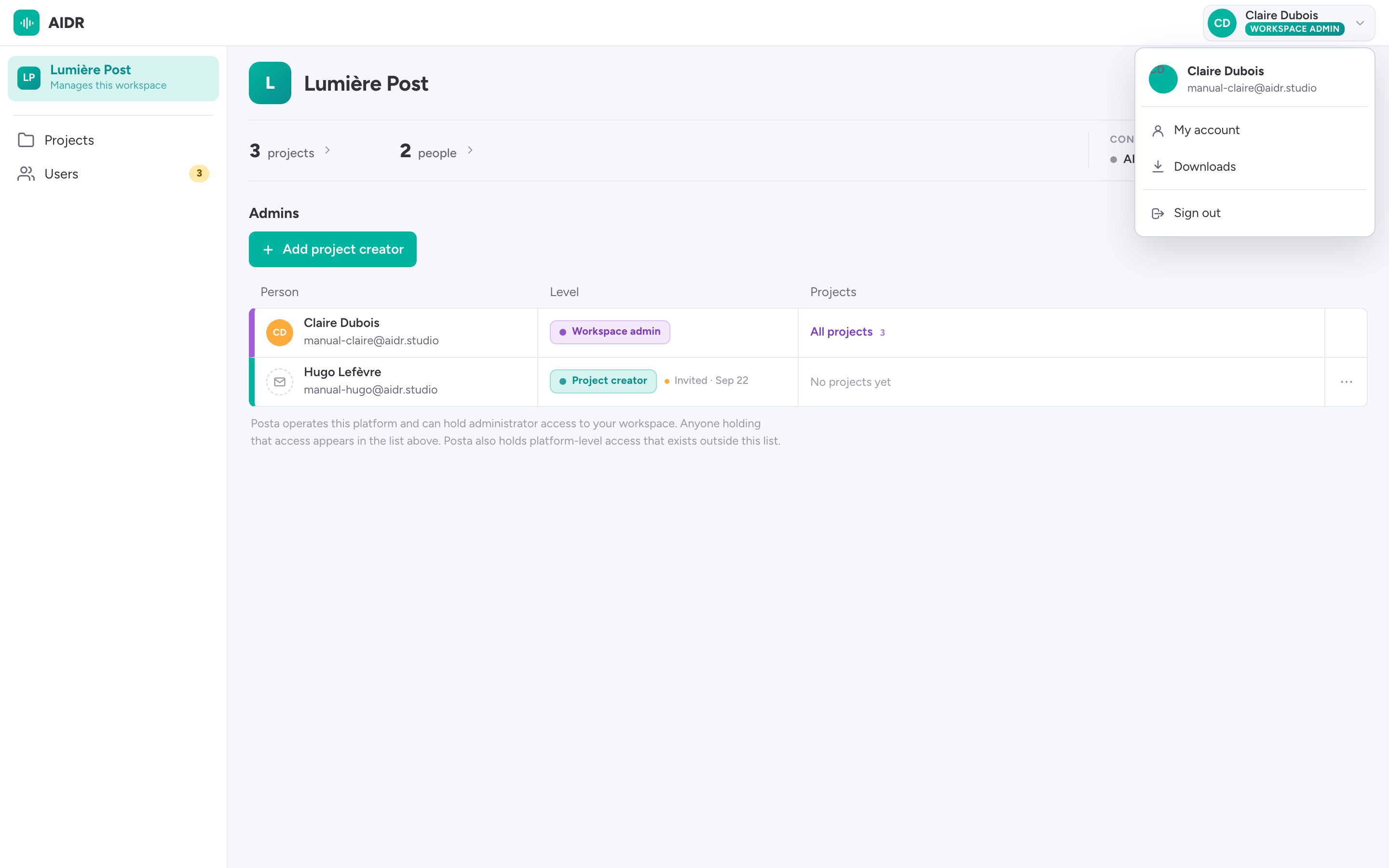
Je werkruimte. (1) Alle projecten; (2) Iedereen, en open uitnodigingen; (3) Wie beheert wat; (4) My account, Downloads.

Je werkruimte.

  • 1Alle projecten
  • 2Iedereen, en open uitnodigingen
  • 3Wie beheert wat
  • 4My account, Downloads
Wie mag wat
WerkruimtebeheerderProjectmakerProjectassistent
Projecten aanmakenjaja
Projecten zienalleeigen projectentoegewezen
Personages, castlijstjaeigen projectenals aangevinkt
Acteurs en crew uitnodigenjaeigen projectenals aangevinkt
Projectmakers uitnodigenja
×
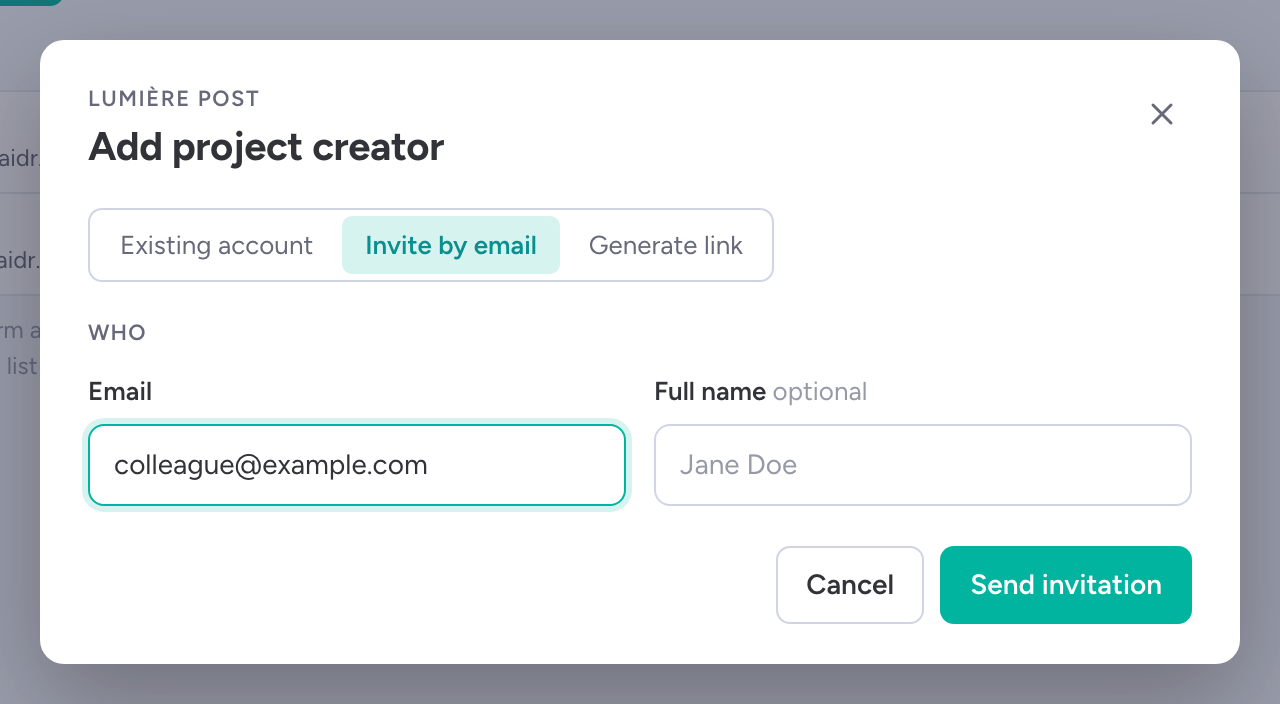
Nodig een collega uit als projectmaker. Een werkruimtebeheerder toevoegen gaat via AIDR. (1) Niveau; (2) E-mail, of een link om te delen; (3) Send invitation.

Nodig een collega uit als projectmaker. Een werkruimtebeheerder toevoegen gaat via AIDR.

  • 1Niveau
  • 2E-mail, of een link om te delen
  • 3Send invitation
Een nieuw project

×
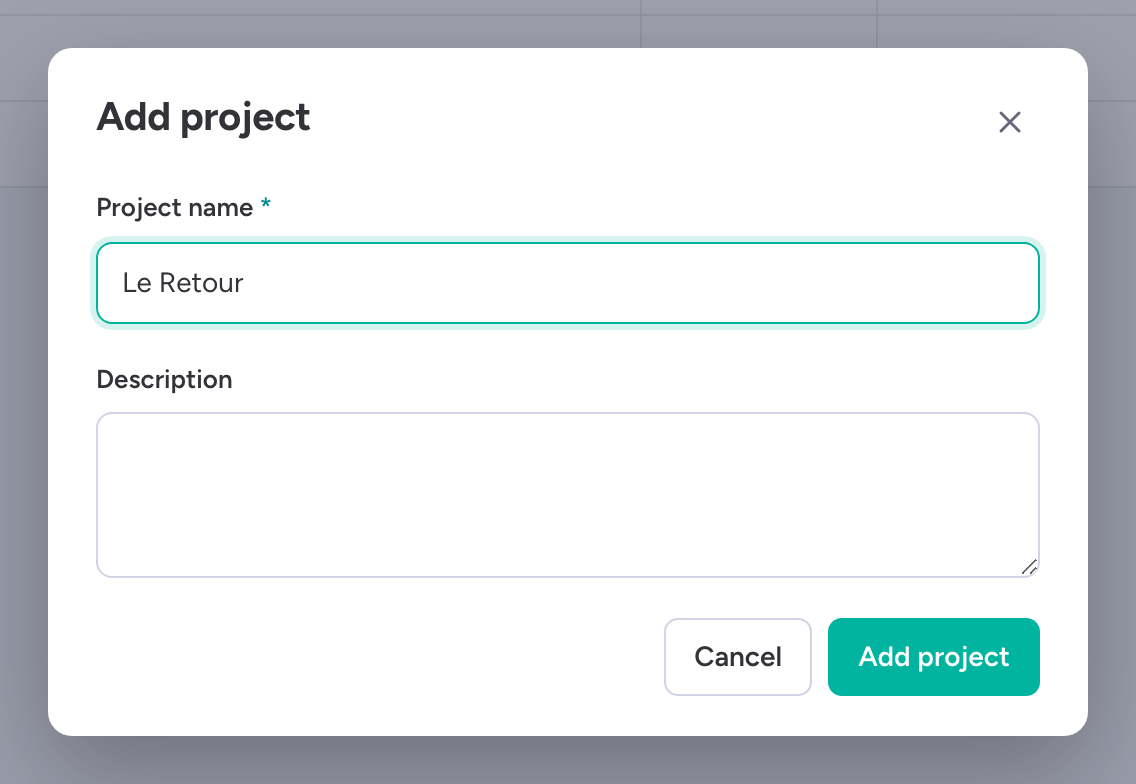
Eén naam. Je komt meteen in het project. (1) Add project; (2) Naam.

Eén naam. Je komt meteen in het project.

  • 1Add project
  • 2Naam
×
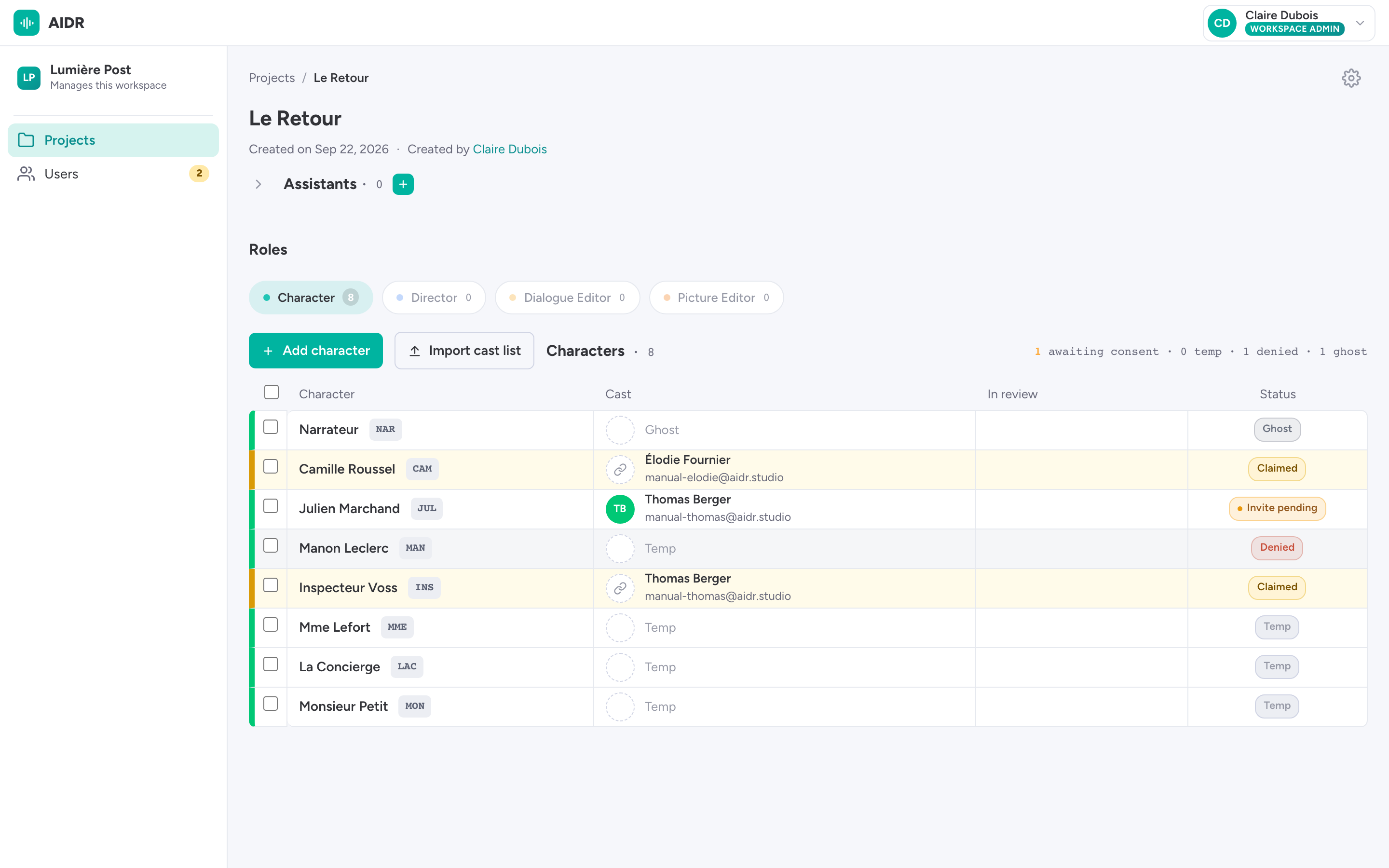
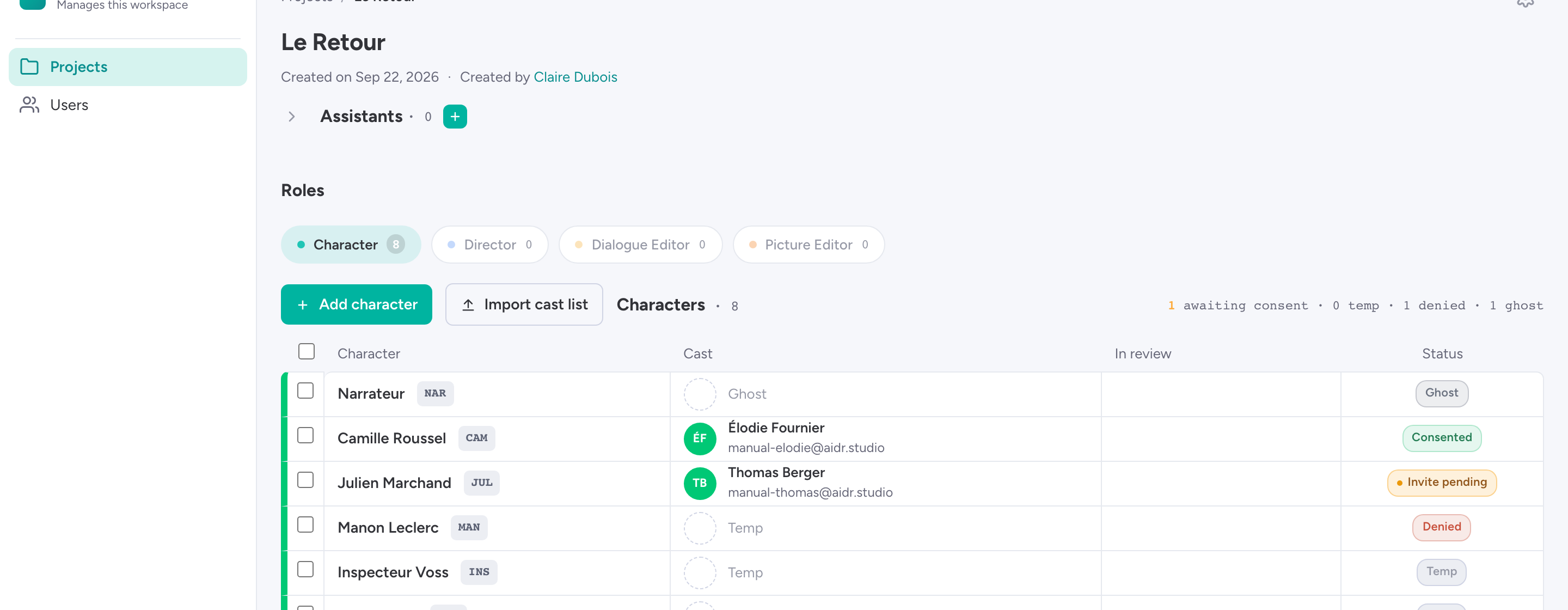
Voeg de personages toe. De code volgt uit de naam. (1) Add character; (2) Code; (3) Temp: nog geen acteur met toestemming.

Voeg de personages toe. De code volgt uit de naam.

  • 1Add character
  • 2Code
  • 3Temp: nog geen acteur met toestemming
×
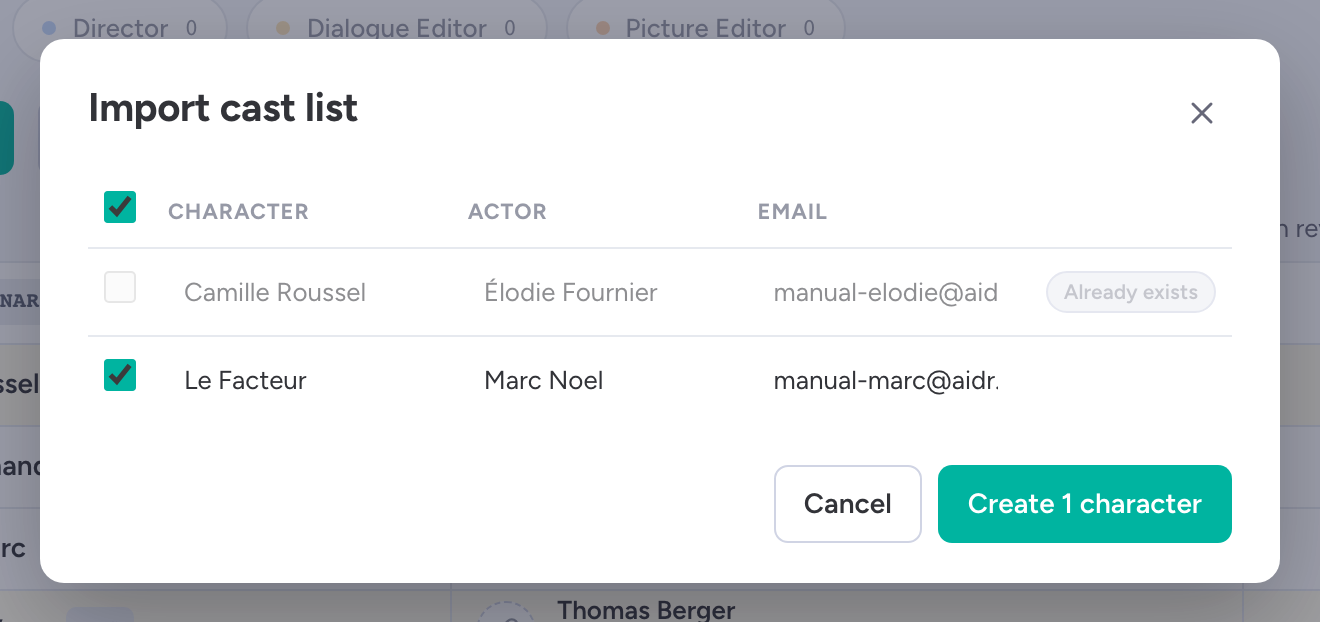
Of sleep de castlijst erin. Controleer de rijen en maak ze aan. (1) Gevonden personages en acteurs; (2) Staat al in het project; (3) Create characters.

Of sleep de castlijst erin. Controleer de rijen en maak ze aan.

  • 1Gevonden personages en acteurs
  • 2Staat al in het project
  • 3Create characters

Acteurs en toestemming

×
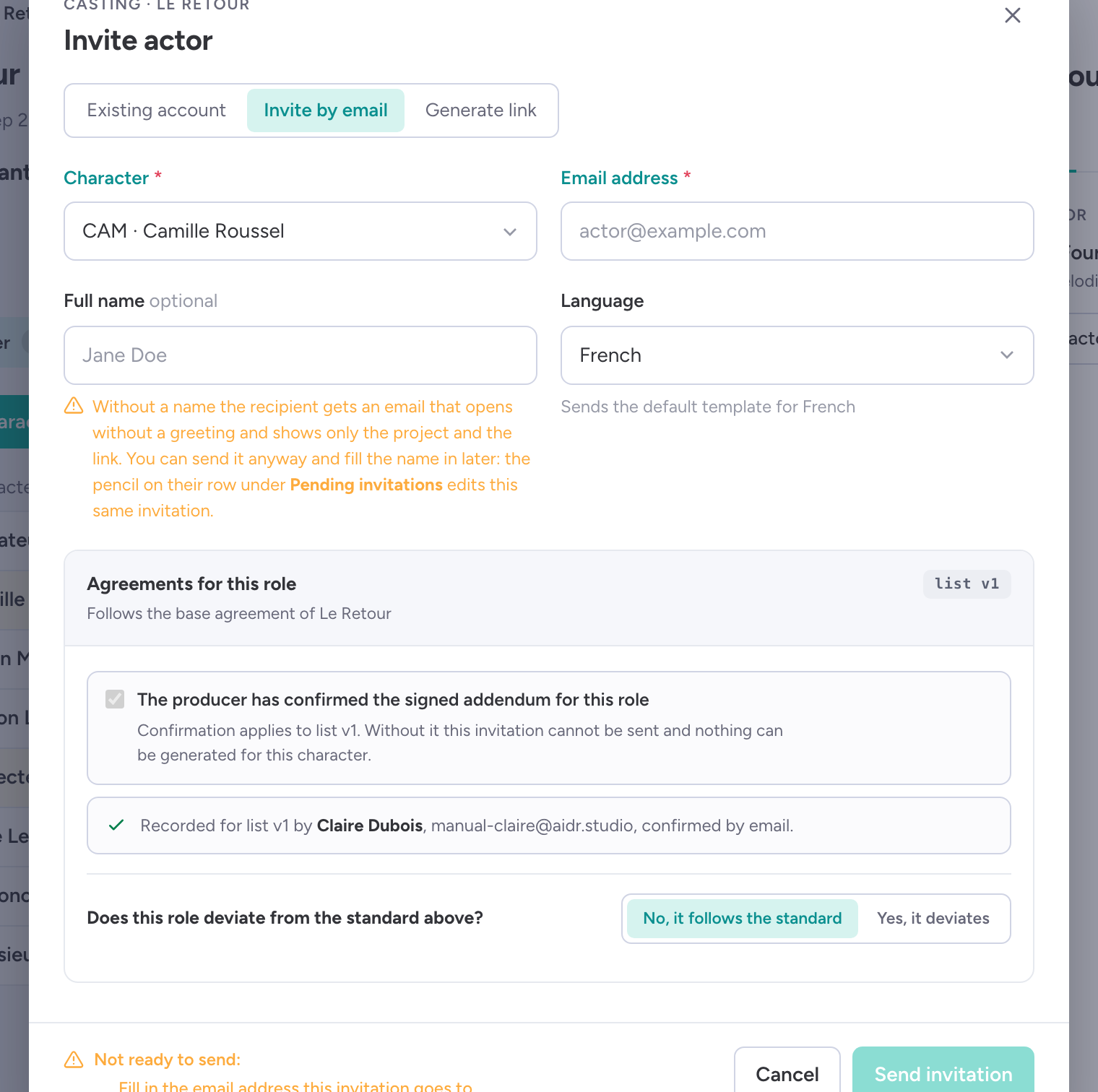
Nodig de acteur uit die het personage speelt. De overeenkomst gaat mee met de uitnodiging. (1) Personage; (2) E-mailadres; (3) Taal van de mail; (4) Afspraken voor deze rol; (5) Send invitation, of een link maken.

Nodig de acteur uit die het personage speelt. De overeenkomst gaat mee met de uitnodiging.

  • 1Personage
  • 2E-mailadres
  • 3Taal van de mail
  • 4Afspraken voor deze rol
  • 5Send invitation, of een link maken
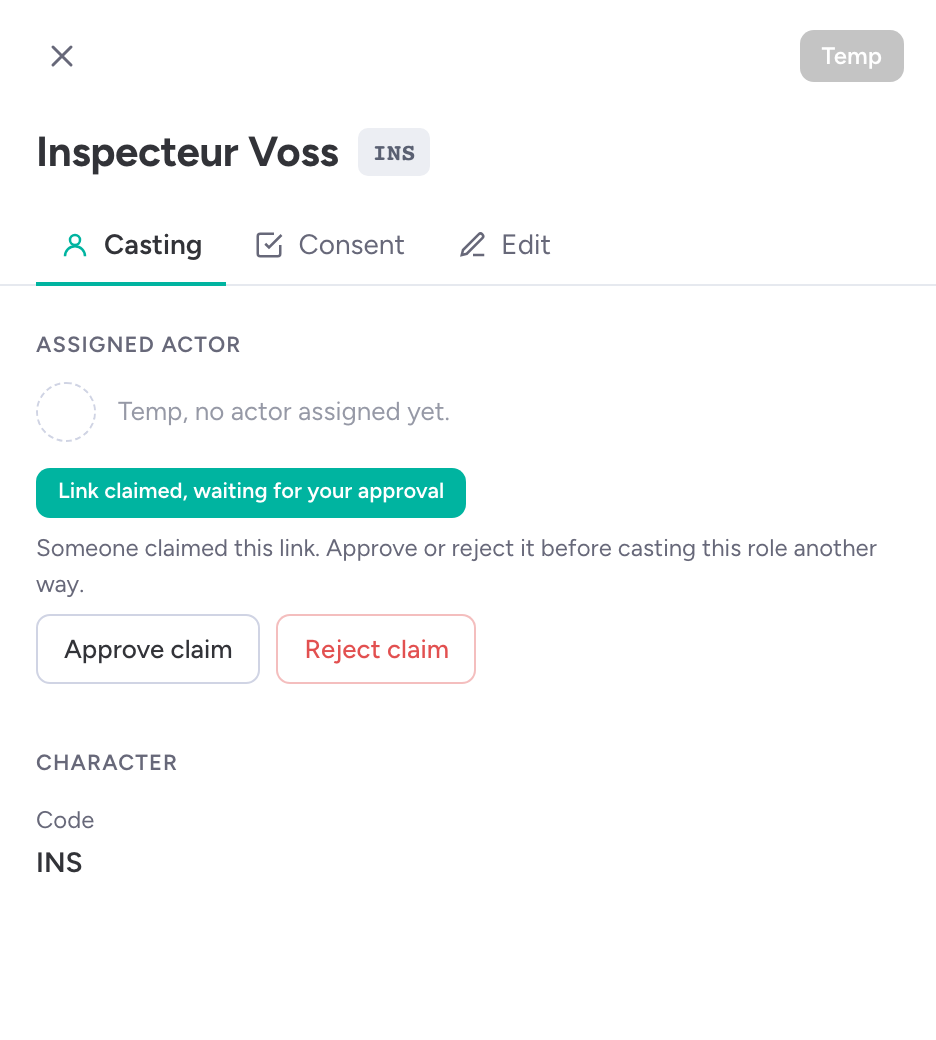
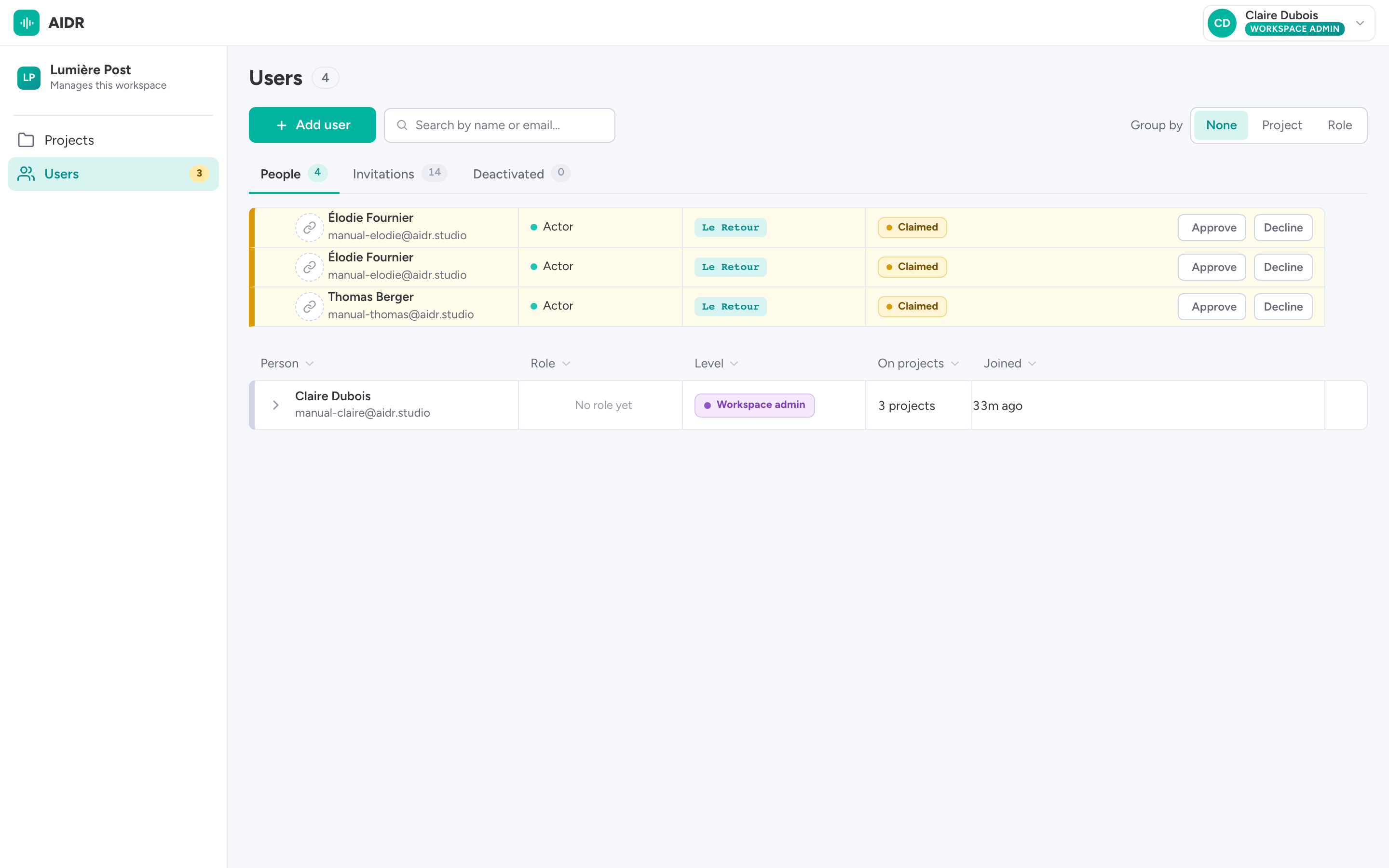
De acteur tekent de overeenkomst. Jij keurt de claim goed. (1) Geclaimd, wacht op jouw goedkeuring; (2) Approve claim.

De acteur tekent de overeenkomst. Jij keurt de claim goed.

  • 1Geclaimd, wacht op jouw goedkeuring
  • 2Approve claim

Toestemming per personage.

  • 1Consented
  • 2Invite pending
  • 3Denied
  • 4Ghost: niemand speelt het

De crew

×
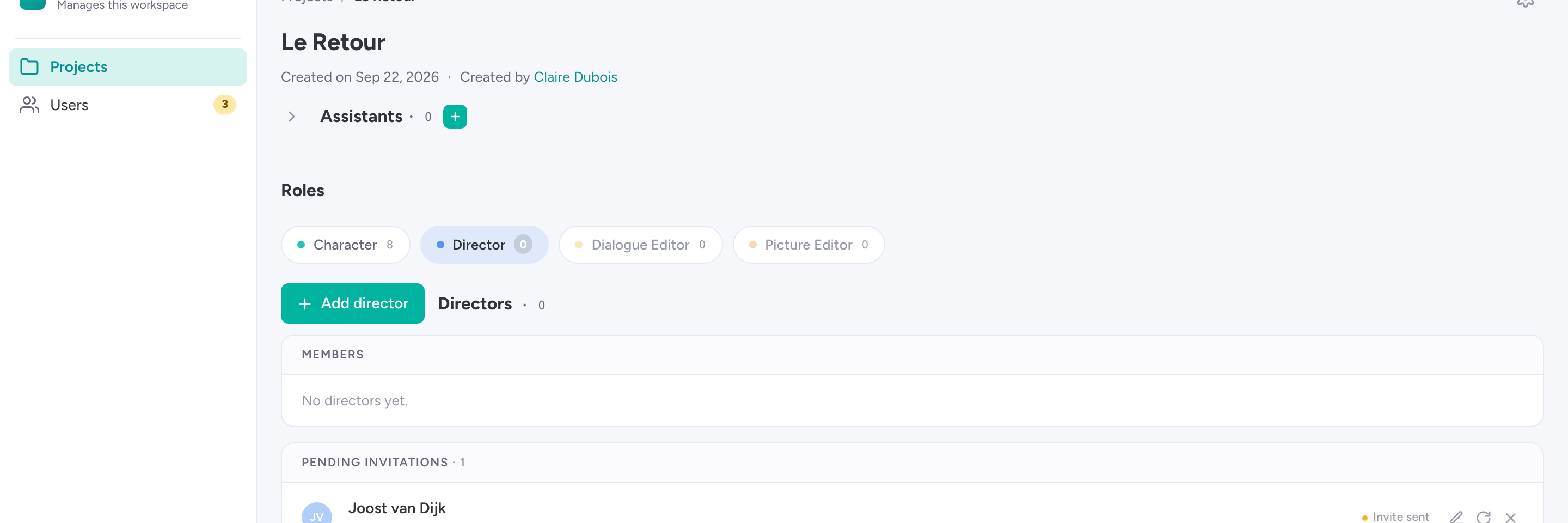
Eén tab per beroep. (1) Tabs; (2) Add; (3) Uitnodiging open: opnieuw sturen of intrekken.

Eén tab per beroep.

  • 1Tabs
  • 2Add
  • 3Uitnodiging open: opnieuw sturen of intrekken
×
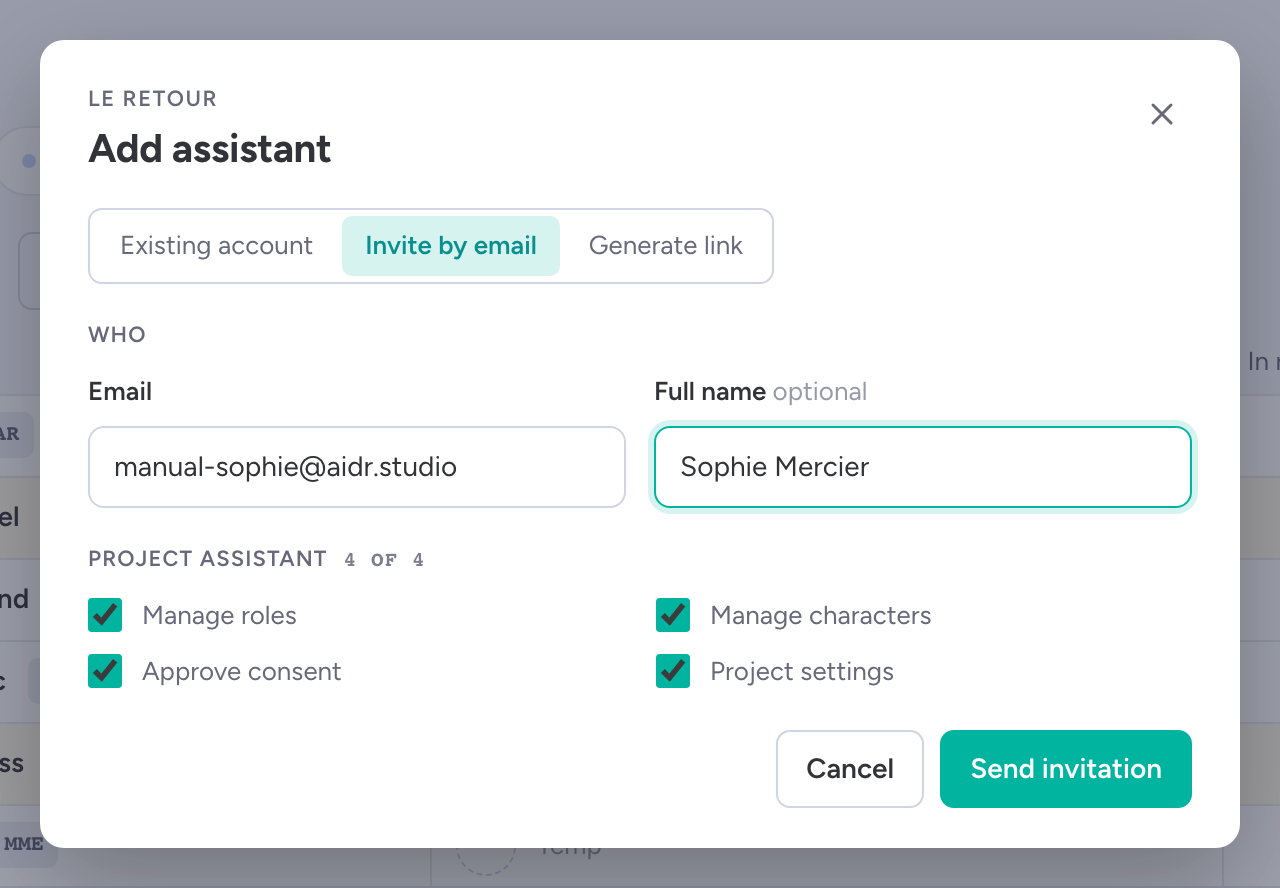
Een assistent krijgt precies wat jij aanvinkt. (1) Bevoegdheden; (2) Wat die persoon mag doen.

Een assistent krijgt precies wat jij aanvinkt.

  • 1Bevoegdheden
  • 2Wat die persoon mag doen
×
Iedereen in je werkruimte, en elke open uitnodiging. (1) Niveau; (2) Invitations.

Iedereen in je werkruimte, en elke open uitnodiging.

  • 1Niveau
  • 2Invitations
×
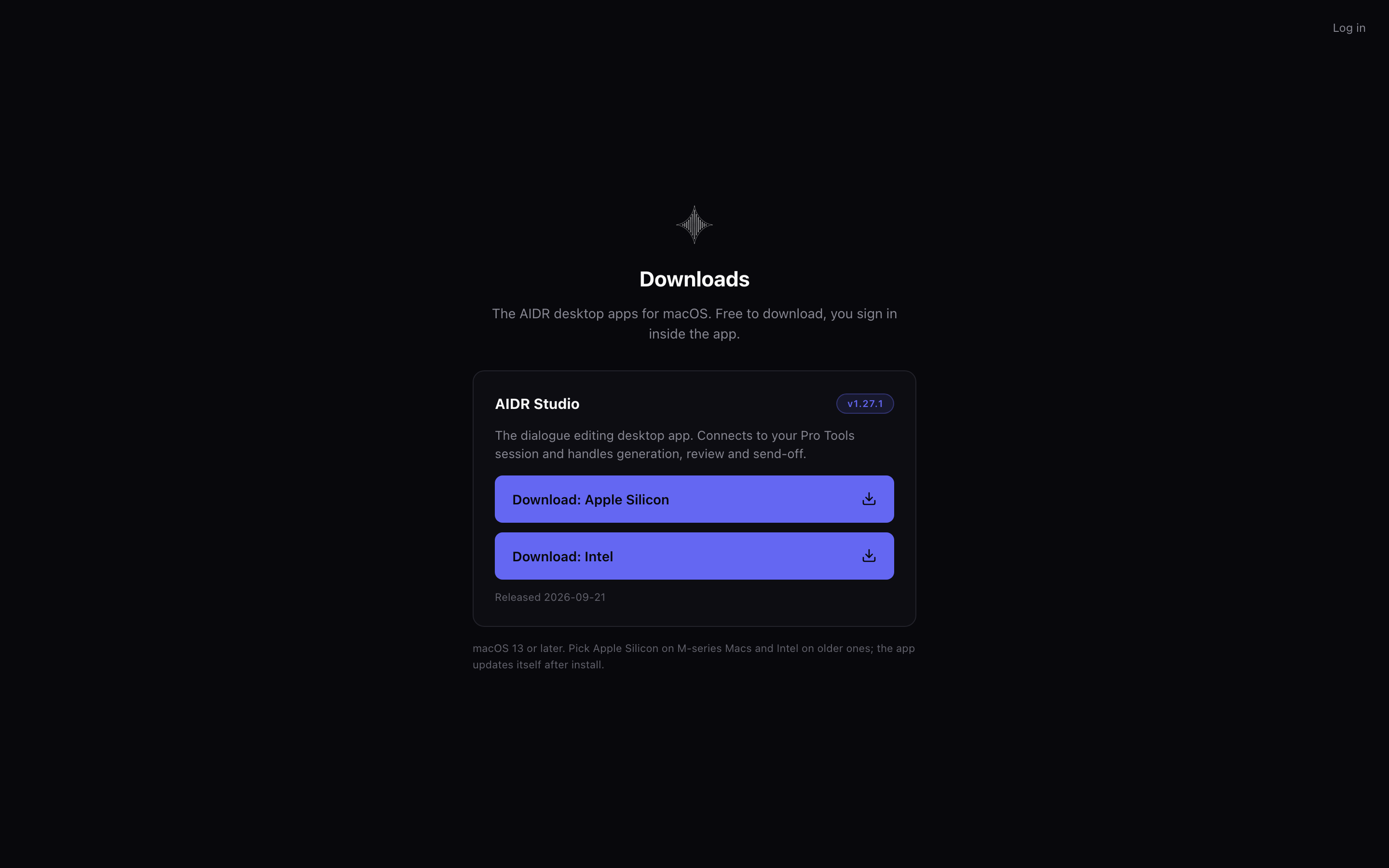
Stuur je dialoogeditor hierheen voor AIDR Studio. (1) Apple Silicon; (2) Intel.

Stuur je dialoogeditor hierheen voor AIDR Studio.

  • 1Apple Silicon
  • 2Intel

Deel B

Werken in AIDR Studio

Voor: Dialoogeditor · AIDR Studio naast Pro Tools

Beginnen

×
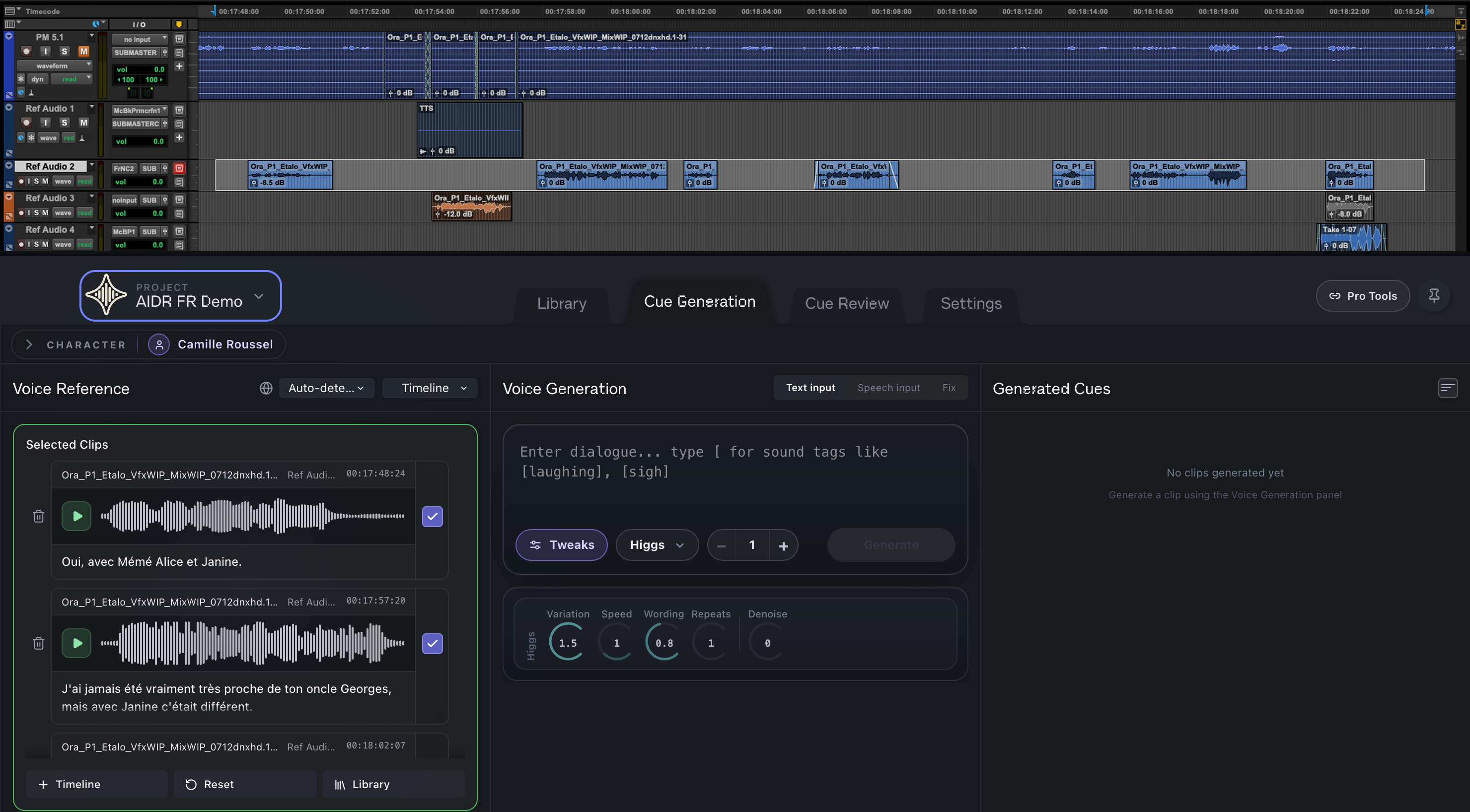
Log in met het account waar je uitnodiging naartoe ging. Kies het project, open je Pro Tools-sessie. (1) Project; (2) Pro Tools-verbinding.

Log in met het account waar je uitnodiging naartoe ging. Kies het project, open je Pro Tools-sessie.

  • 1Project
  • 2Pro Tools-verbinding
×
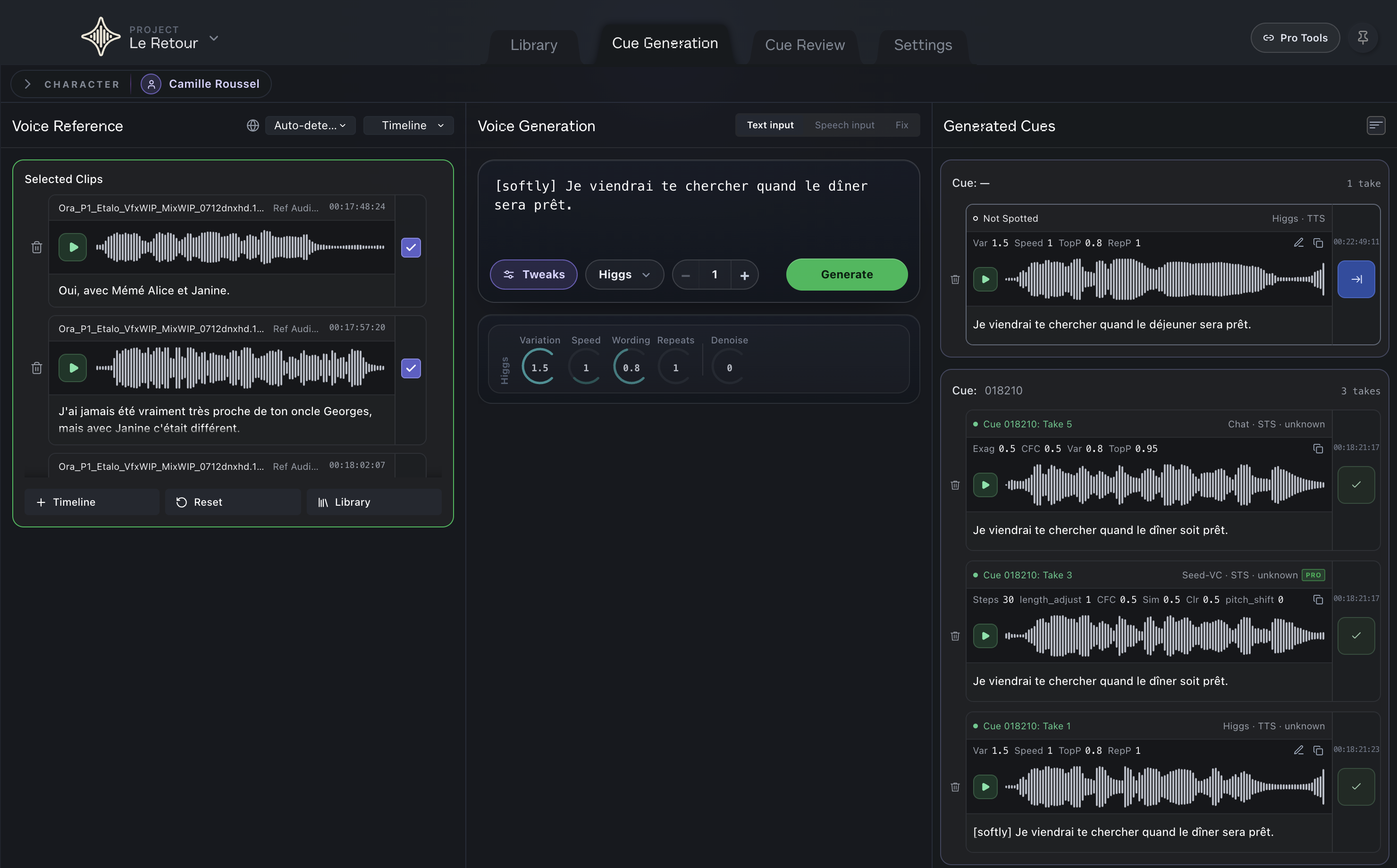
Drie tabs, drie panelen. AIDR Studio volgt je selectie in Pro Tools. (1) Library; (2) Cue Generation; (3) Cue Review; (4) Settings; (5) Voice Reference; (6) Voice Generation; (7) Generated Cues; (8) Pro Tools-verbinding.

Drie tabs, drie panelen. AIDR Studio volgt je selectie in Pro Tools.

  • 1Library
  • 2Cue Generation
  • 3Cue Review
  • 4Settings
  • 5Voice Reference
  • 6Voice Generation
  • 7Generated Cues
  • 8Pro Tools-verbinding
×
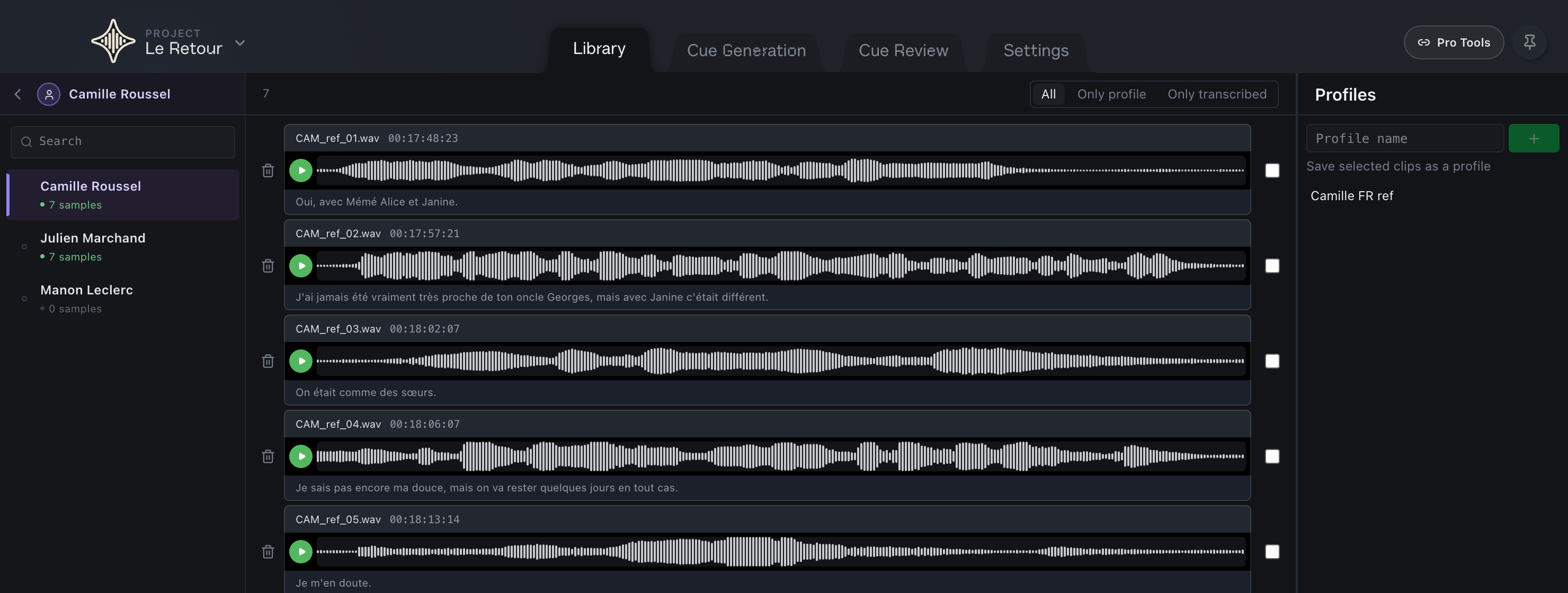
Kies het personage in de Library. Alles wat je maakt hoort erbij. (1) Library; (2) Personages in dit project.

Kies het personage in de Library. Alles wat je maakt hoort erbij.

  • 1Library
  • 2Personages in dit project

De referentie

×
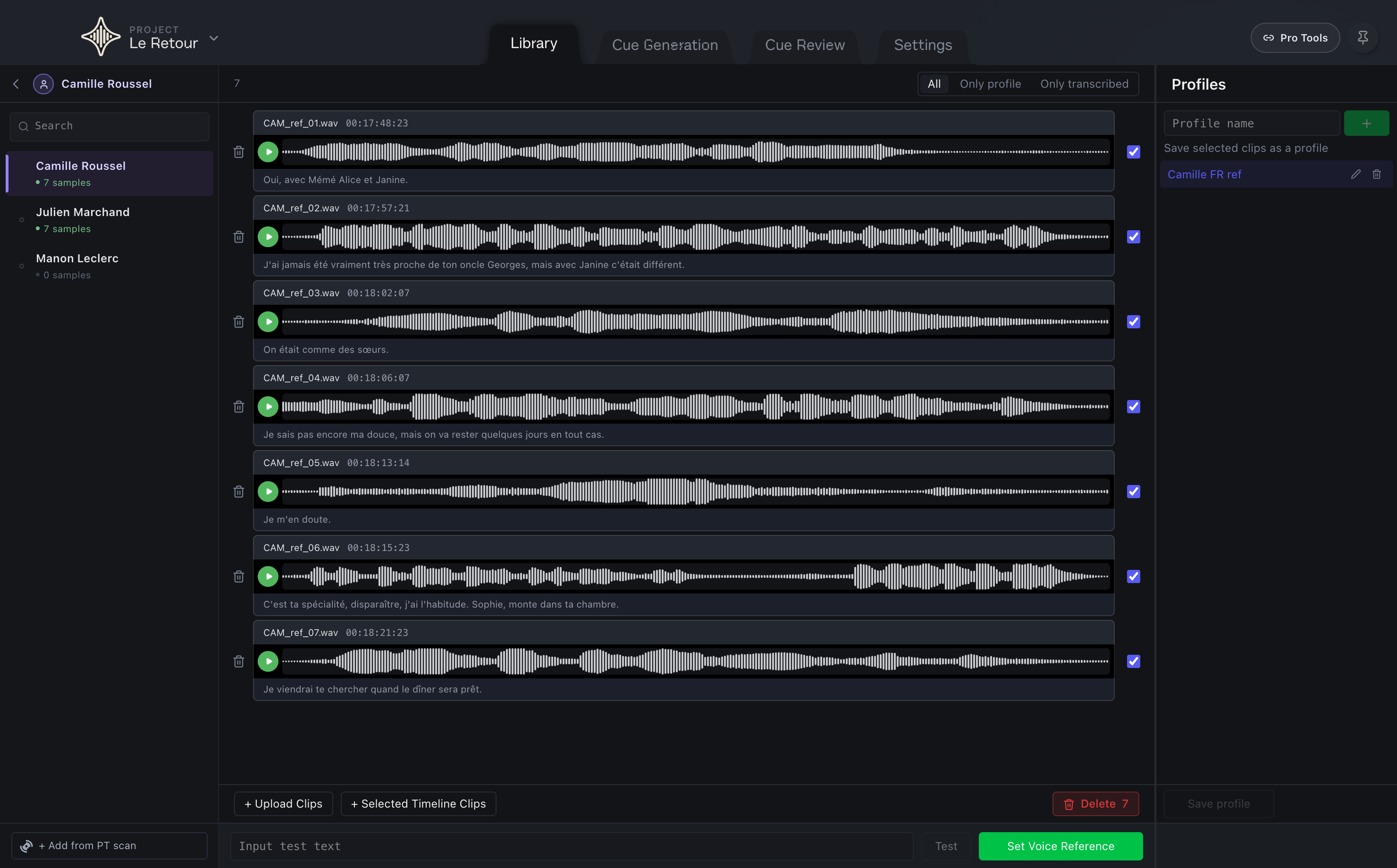
Selecteer het origineel in Pro Tools, dan Use selected clips. (1) Je selectie in Pro Tools; (2) De referentie, clip voor clip; (3) Transcriptie: verbeter als die fout is; (4) Taal: stel die in bij korte clips.

Selecteer het origineel in Pro Tools, dan Use selected clips.

  • 1Je selectie in Pro Tools
  • 2De referentie, clip voor clip
  • 3Transcriptie: verbeter als die fout is
  • 4Taal: stel die in bij korte clips
Let op

Boom en lav op twee tracks worden één mix. Laat Auto-Align aan in Settings, dan lijnen ze eerst uit.

×
Sterk gespeeld? Bewaar het als profiel en gebruik het in elke scène. (1) Profiel; (2) De clips ervan; (3) Clips van de tijdlijn toevoegen; (4) Als referentie gebruiken.

Sterk gespeeld? Bewaar het als profiel en gebruik het in elke scène.

  • 1Profiel
  • 2De clips ervan
  • 3Clips van de tijdlijn toevoegen
  • 4Als referentie gebruiken

Vanuit tekst

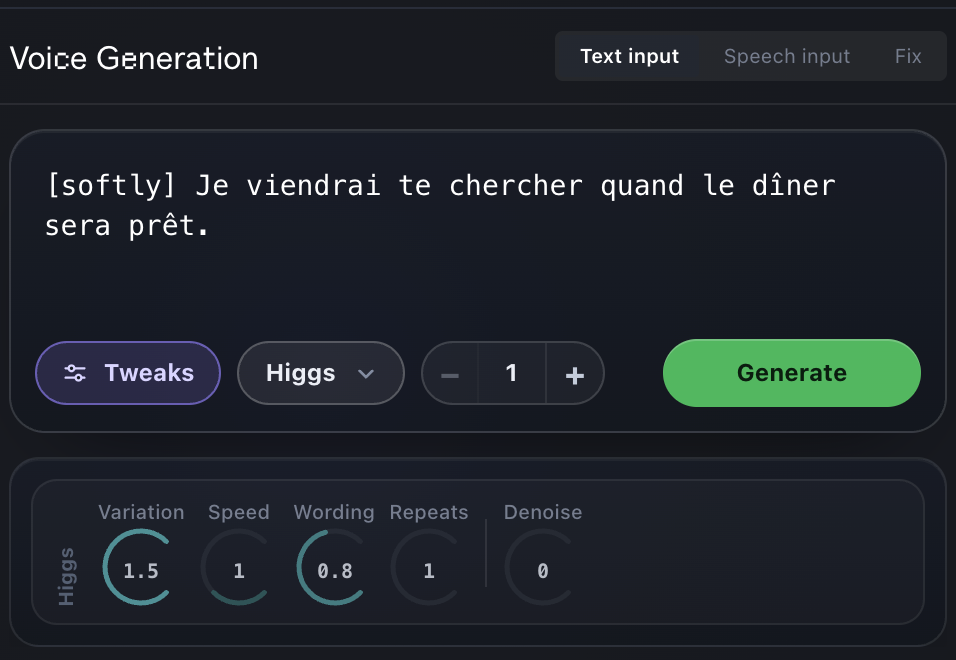
Zet de Pro Tools-cursor op de cue. Typ de zin. (1) Text input; (2) Aanwijzing tussen vierkante haken; (3) Engine; (4) Takes per klik; (5) Generate.

Zet de Pro Tools-cursor op de cue. Typ de zin.

  • 1Text input
  • 2Aanwijzing tussen vierkante haken
  • 3Engine
  • 4Takes per klik
  • 5Generate
Let op

Een tag kleurt de voordracht. Van een schreeuw maakt hij geen fluistering; maak daarvoor een profiel van het echte spel.

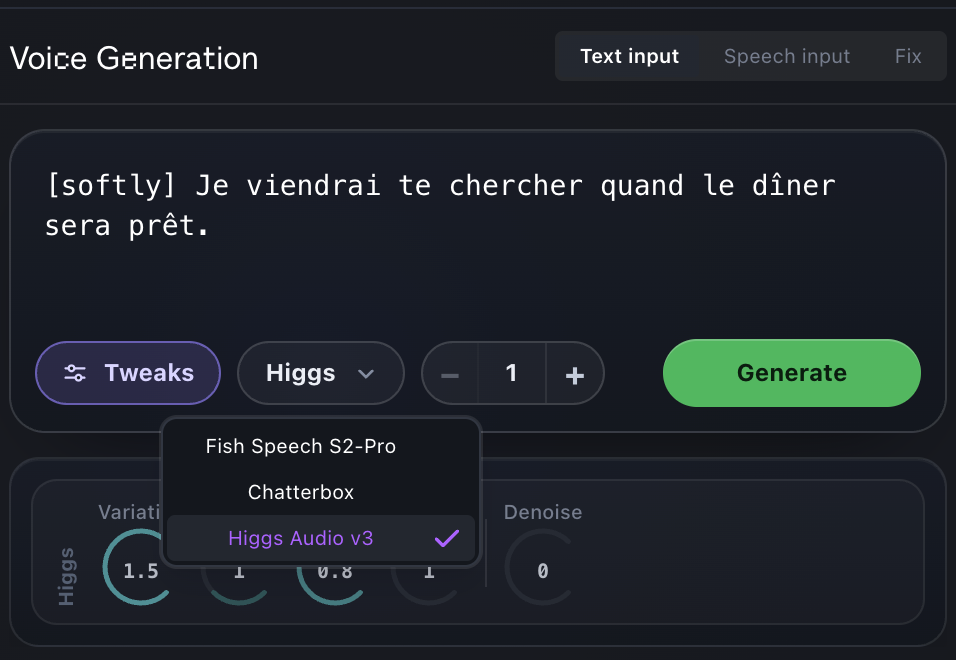
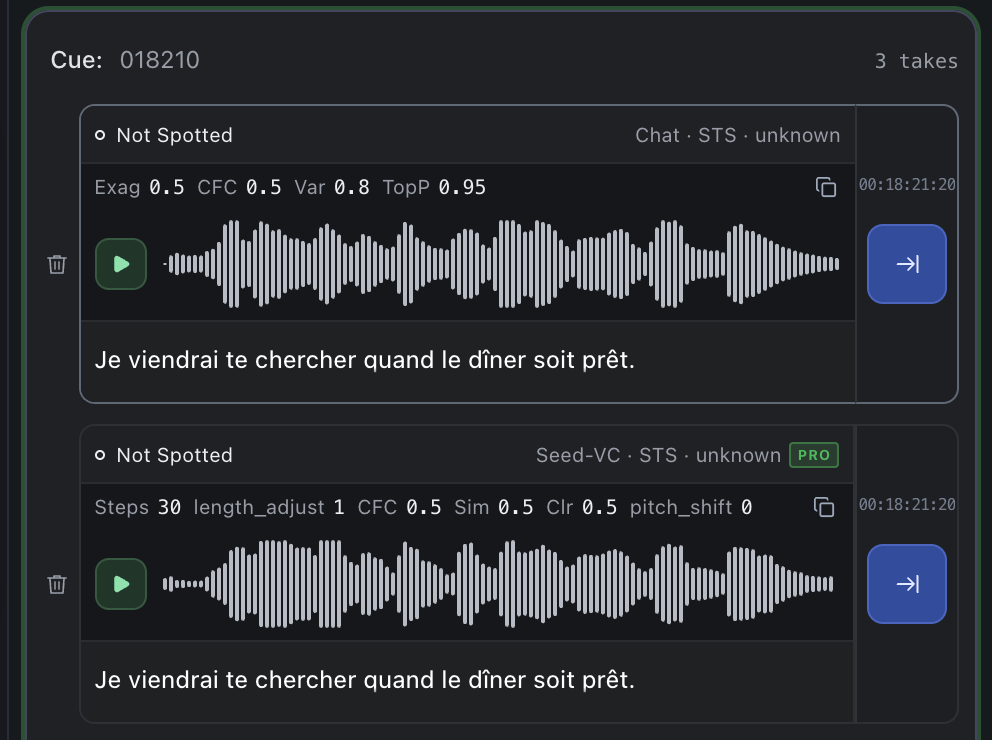
De engines die dit project mag gebruiken. Probeer er meer dan één op dezelfde zin.

De engines die dit project mag gebruiken. Probeer er meer dan één op dezelfde zin.

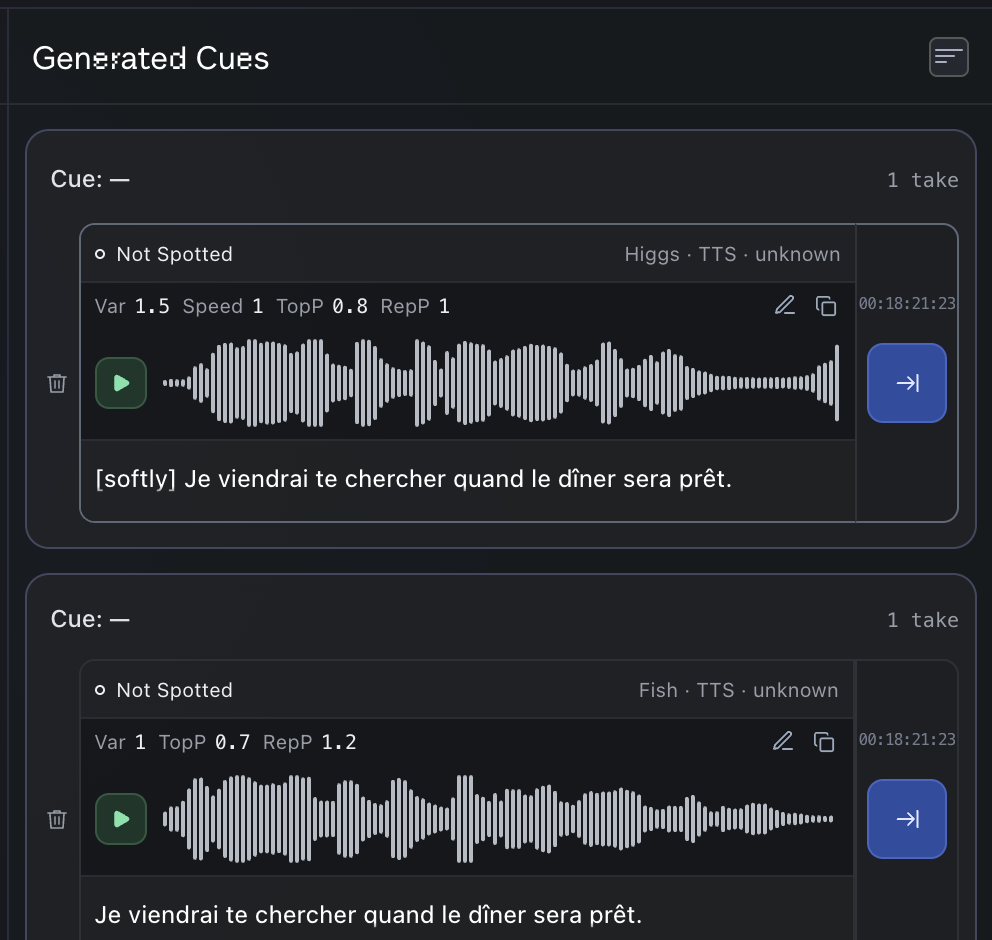
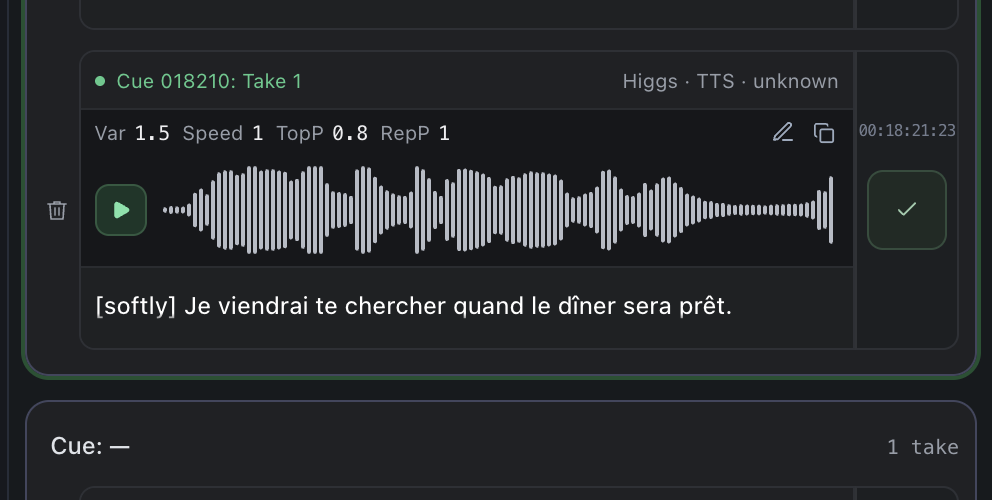
Elke take komt hier binnen. Luister voordat je spot. (1) Afspelen; (2) Engine en methode; (3) Nog niet op de tijdlijn; (4) Spotten.

Elke take komt hier binnen. Luister voordat je spot.

  • 1Afspelen
  • 2Engine en methode
  • 3Nog niet op de tijdlijn
  • 4Spotten
Let op

De eerste take na een engine-wissel is traag. Daarna duurt het seconden.

×
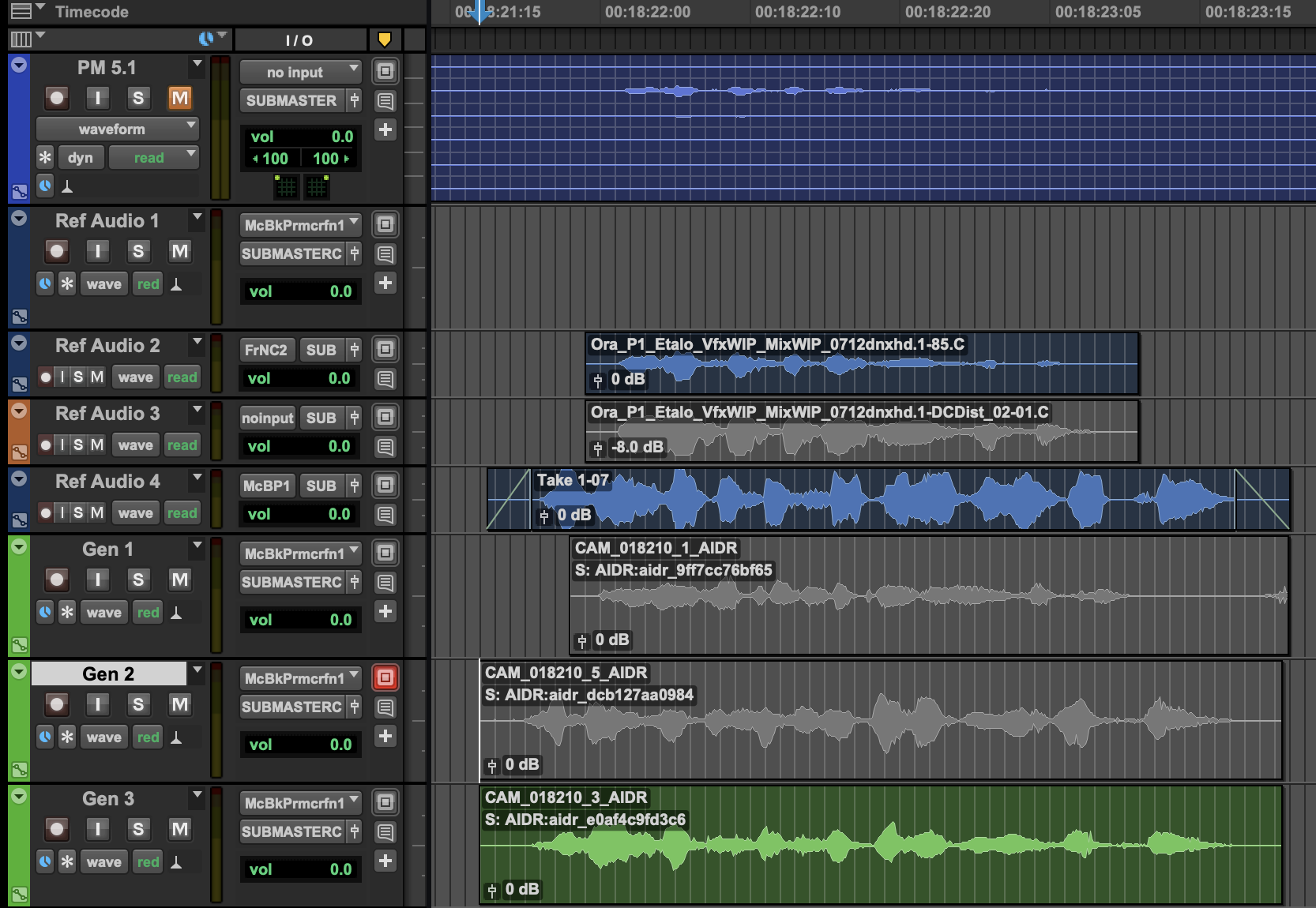
Selecteer een track in Pro Tools en spot. De take komt erop met een leesbare naam. (1) Personage, cue, take; (2) De ID waarmee AIDR hem terugvindt; (3) Het origineel blijft staan.

Selecteer een track in Pro Tools en spot. De take komt erop met een leesbare naam.

  • 1Personage, cue, take
  • 2De ID waarmee AIDR hem terugvindt
  • 3Het origineel blijft staan
Let op

Houd de ID in de clipnaam, ook na AudioSuite.

Vanuit spraak

×
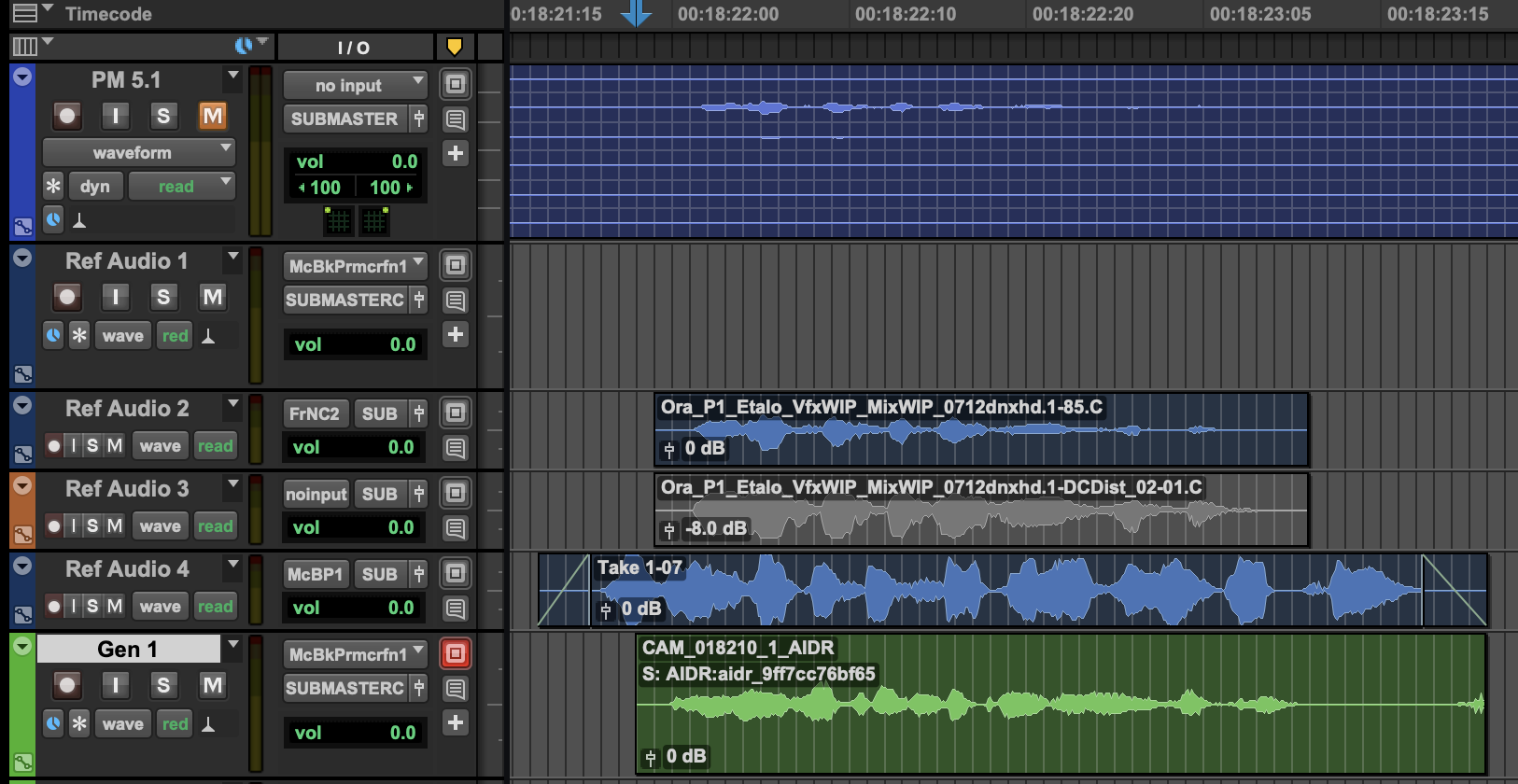
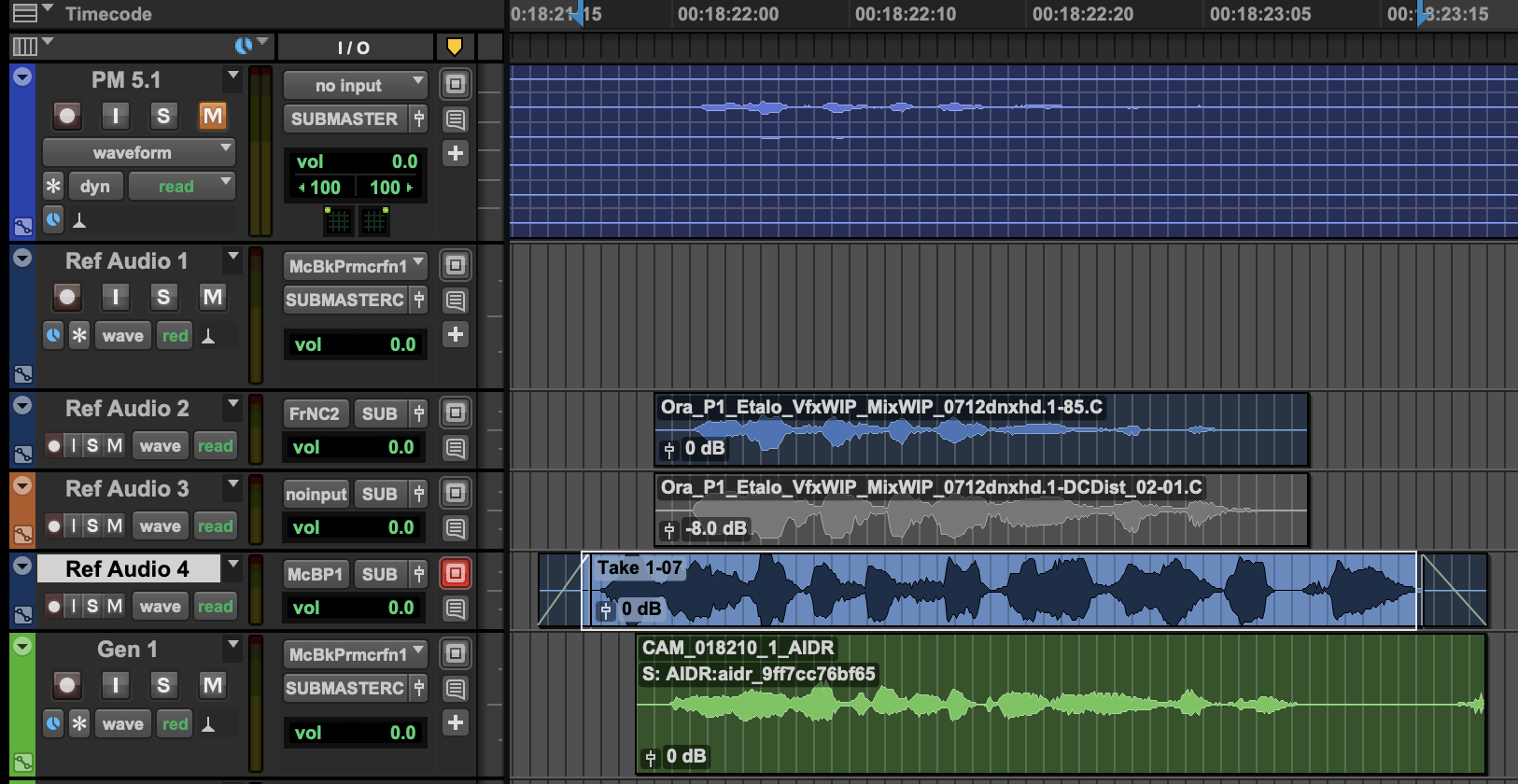
Neem de zin zelf op, of gebruik een stand-in. Selecteer die clip. (1) Jouw opname; (2) Het origineel.

Neem de zin zelf op, of gebruik een stand-in. Selecteer die clip.

  • 1Jouw opname
  • 2Het origineel
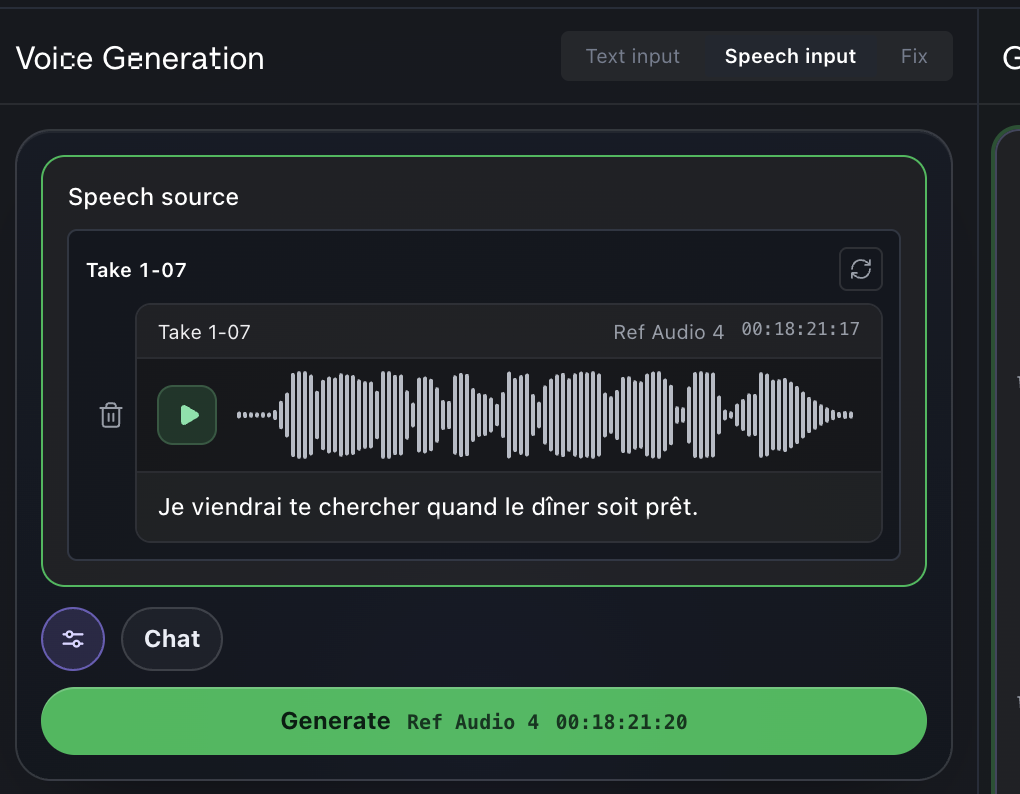
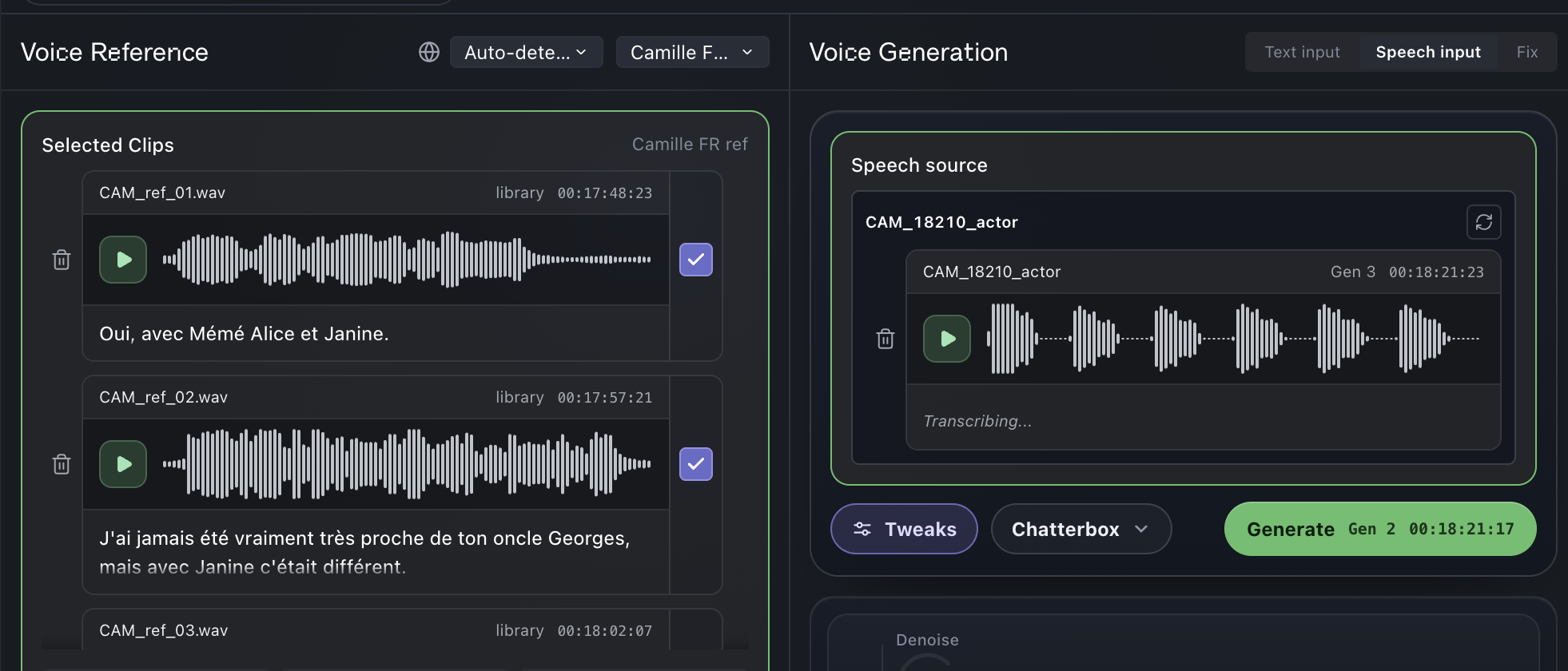
Speech input, dan Use selected clip. (1) Speech input; (2) Bronclip; (3) Wat er gezegd wordt; (4) Generate.

Speech input, dan Use selected clip.

  • 1Speech input
  • 2Bronclip
  • 3Wat er gezegd wordt
  • 4Generate
×
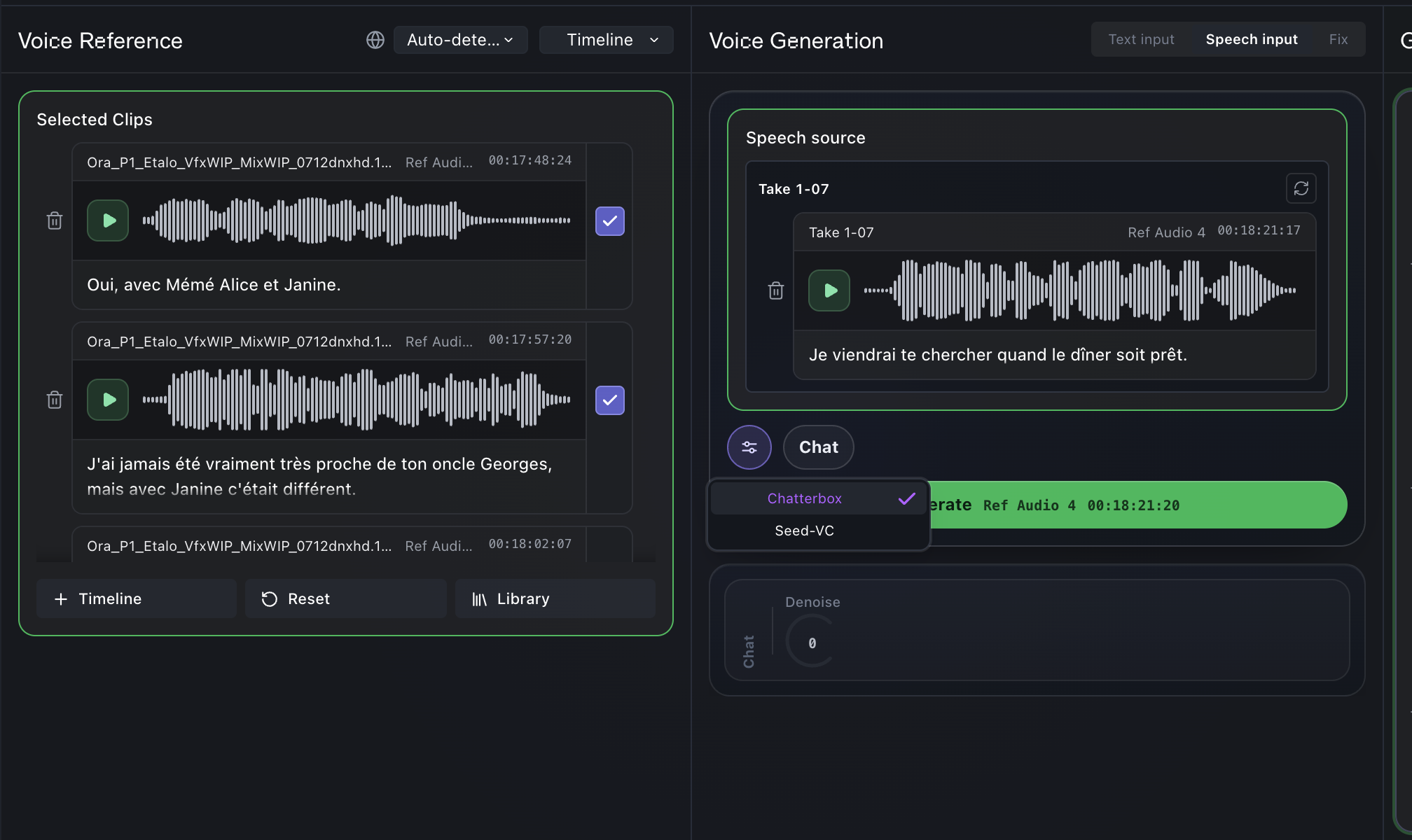
De stem komt uit de referentie. Kies de engine. (1) De stem van de acteur; (2) Chatterbox of Seed-VC.

De stem komt uit de referentie. Kies de engine.

  • 1De stem van de acteur
  • 2Chatterbox of Seed-VC
Jouw timing en voordracht, in de stem van de acteur. (1) Chatterbox; (2) Seed-VC.

Jouw timing en voordracht, in de stem van de acteur.

  • 1Chatterbox
  • 2Seed-VC
×
Spot ze allebei. Mute wat je niet verstuurt. (1) Begint waar jouw opname begint; (2) Gemute takes blijven buiten de review.

Spot ze allebei. Mute wat je niet verstuurt.

  • 1Begint waar jouw opname begint
  • 2Gemute takes blijven buiten de review

Eén woord verbeteren

Eén woord fout in een goede take? Verbeter alleen dat woord. (1) Fix a word.

Eén woord fout in een goede take? Verbeter alleen dat woord.

  • 1Fix a word
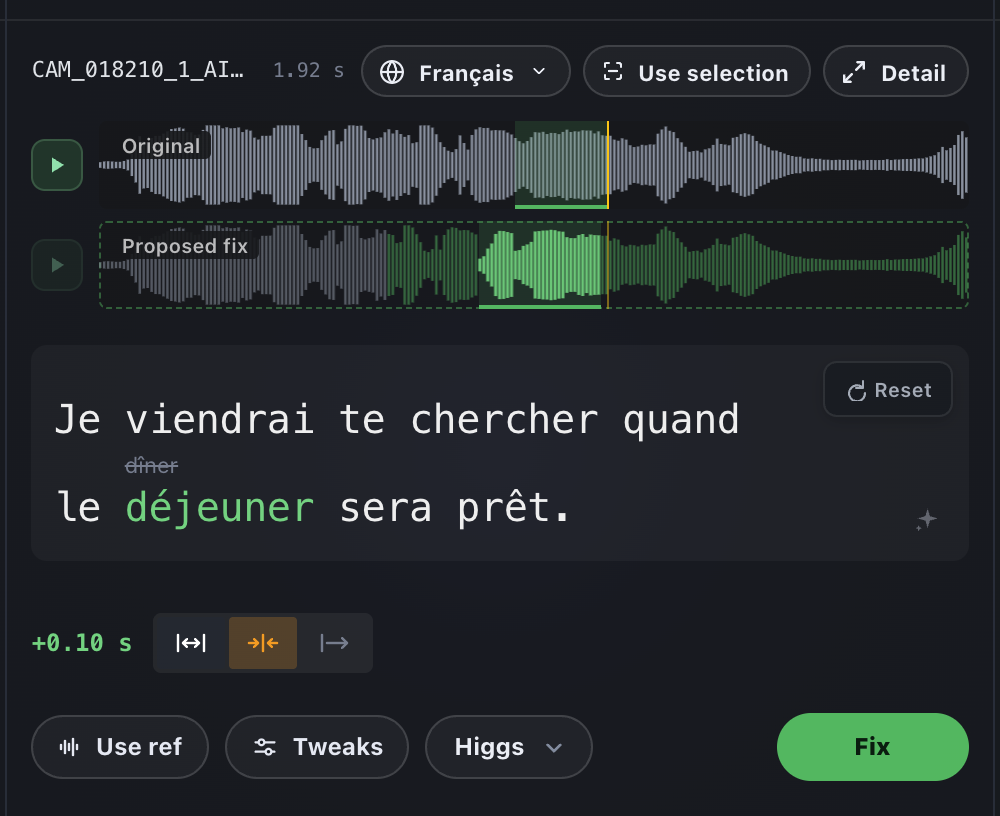
Verander het woord. De rest van de take blijft zoals hij was. (1) Nieuw woord, oud woord erboven; (2) Voor en na; (3) Langer woord: zelfde lengte, inpersen of uitlopen; (4) Fix.

Verander het woord. De rest van de take blijft zoals hij was.

  • 1Nieuw woord, oud woord erboven
  • 2Voor en na
  • 3Langer woord: zelfde lengte, inpersen of uitlopen
  • 4Fix
×
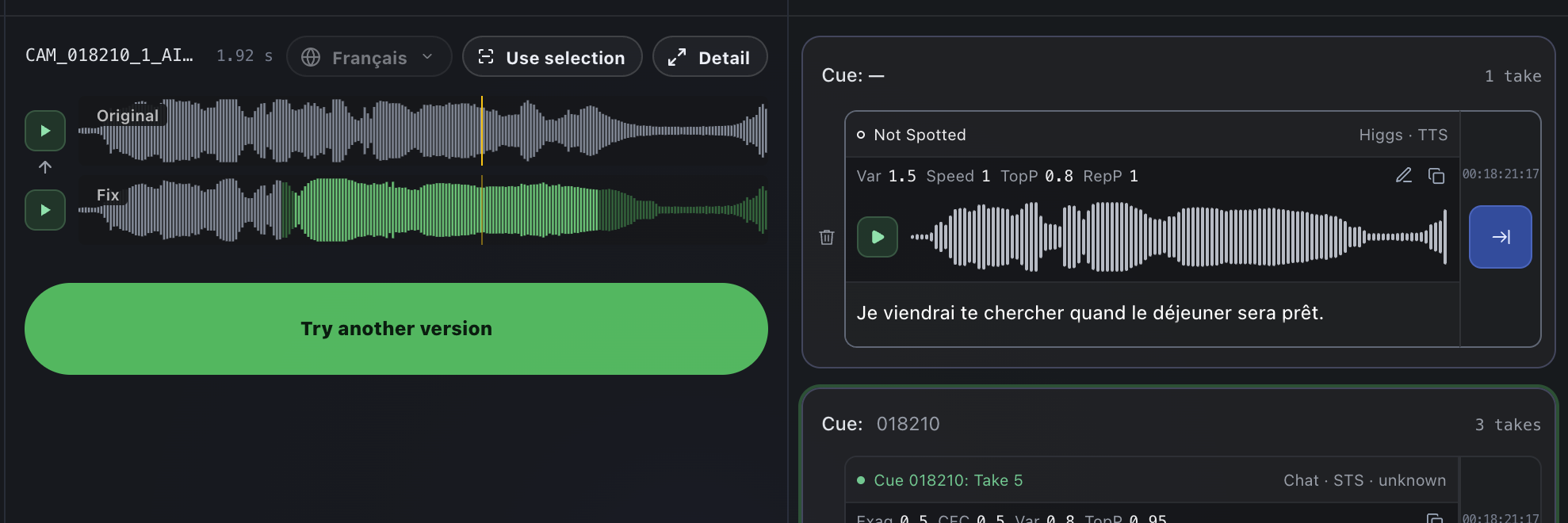
Een nieuwe take naast de oude. Nog niet goed? Probeer een andere versie. (1) Het verbeterde stuk; (2) Try another version; (3) De nieuwe take.

Een nieuwe take naast de oude. Nog niet goed? Probeer een andere versie.

  • 1Het verbeterde stuk
  • 2Try another version
  • 3De nieuwe take

Review

×
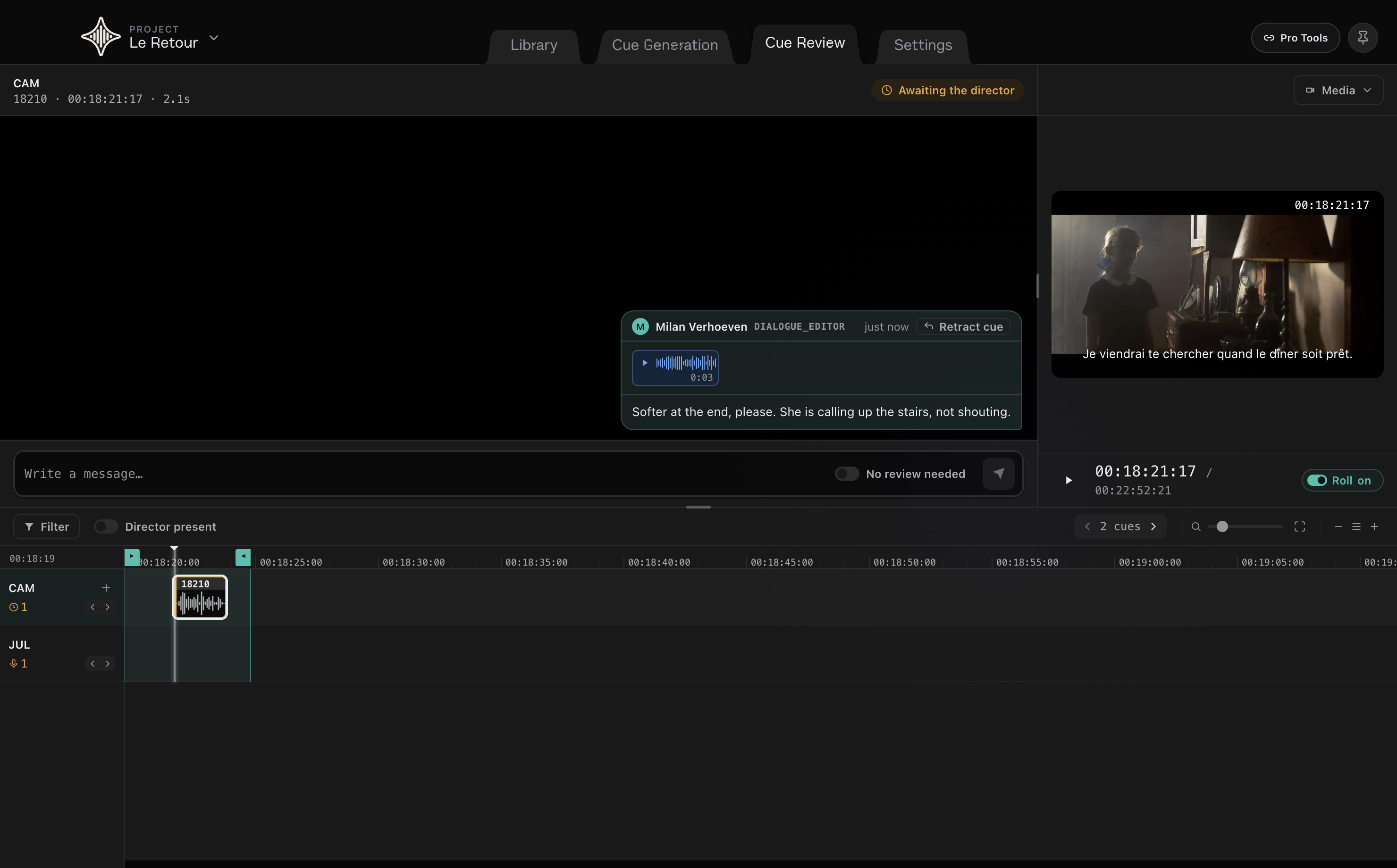
Cue Review: de cues van dit personage op een tijdlijn, elk met zijn gesprek. (1) Cues op de tijdlijn; (2) Waar de cue staat; (3) Het gesprek; (4) De cue op beeld.

Cue Review: de cues van dit personage op een tijdlijn, elk met zijn gesprek.

  • 1Cues op de tijdlijn
  • 2Waar de cue staat
  • 3Het gesprek
  • 4De cue op beeld
×
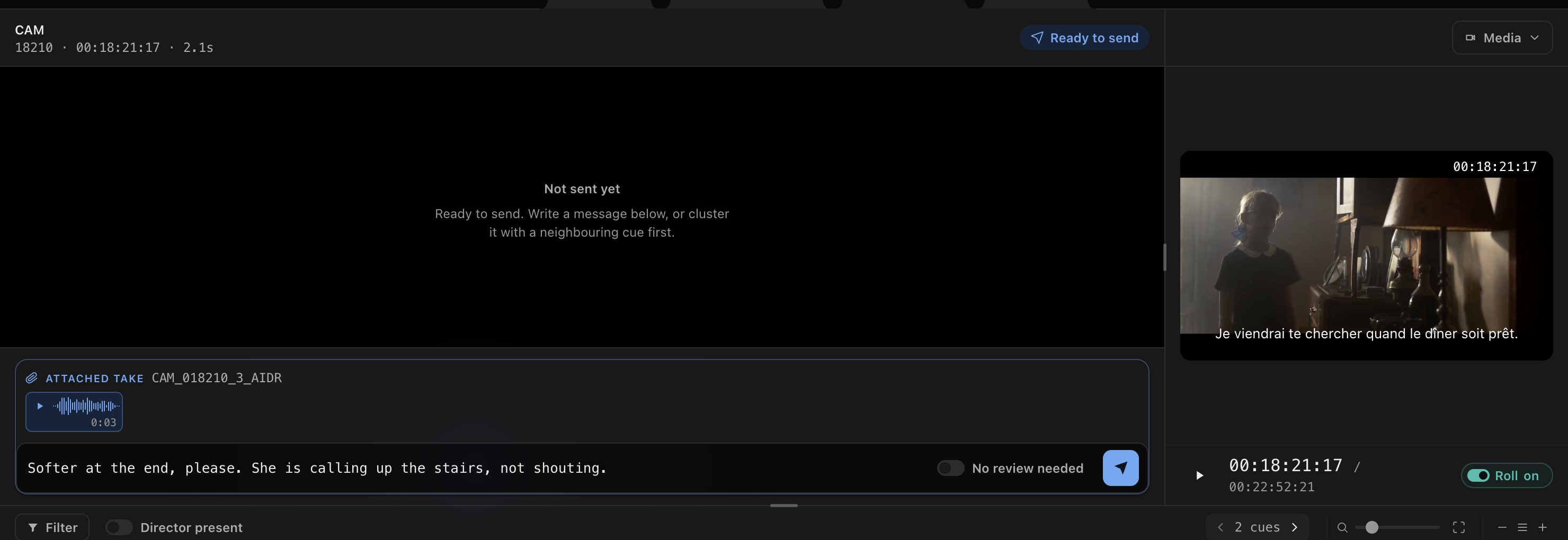
Mute de takes die je niet verstuurt. Schrijf wat je wilt en verstuur. (1) De niet-gemute take gaat mee; (2) Director present; (3) Bericht; (4) Send take for review; (5) Beeld voor de review.

Mute de takes die je niet verstuurt. Schrijf wat je wilt en verstuur.

  • 1De niet-gemute take gaat mee
  • 2Director present
  • 3Bericht
  • 4Send take for review
  • 5Beeld voor de review
Let op

Director present aan: de regisseur zit naast je en de cue gaat direct naar de acteur. Uit: de regisseur reviewt eerst.

×
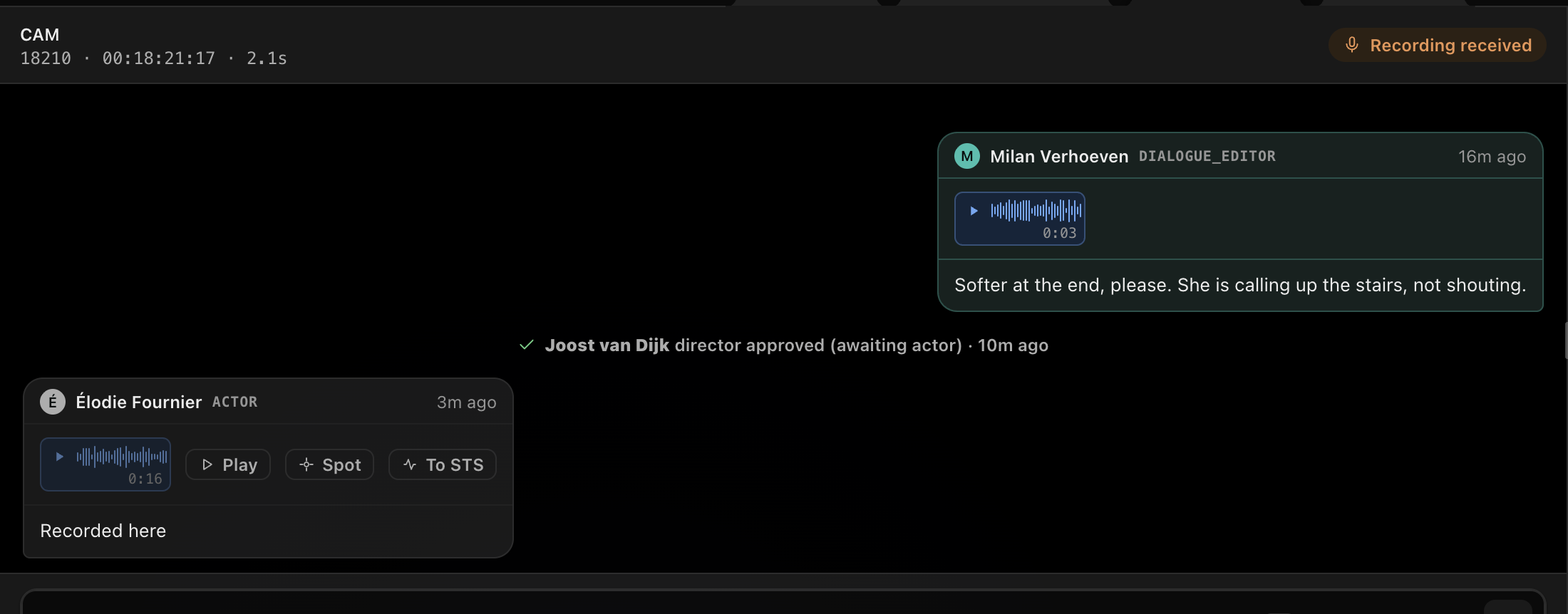
Het antwoord komt op de cue zelf. (1) Nieuwe status; (2) De regisseur keurde goed; (3) De acteur nam het zelf op.

Het antwoord komt op de cue zelf.

  • 1Nieuwe status
  • 2De regisseur keurde goed
  • 3De acteur nam het zelf op
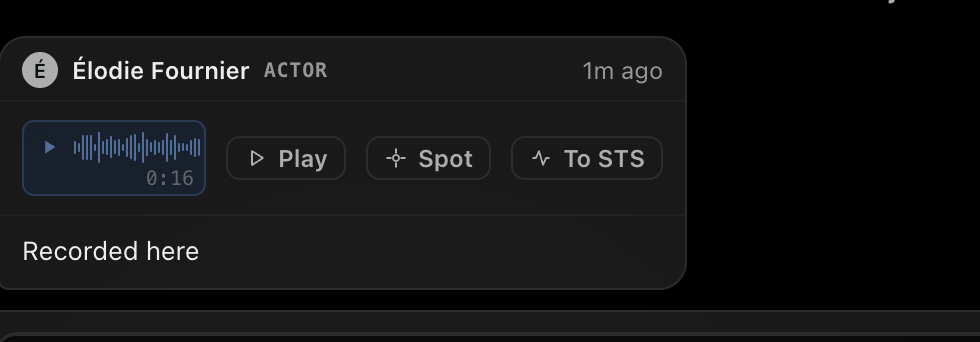
Beluister het, spot het in Pro Tools of stuur het naar Speech input. (1) Play; (2) Spot (op de Pro Tools-cursor); (3) To STS (naar Speech input).

Beluister het, spot het in Pro Tools of stuur het naar Speech input.

  • 1Play
  • 2Spot (op de Pro Tools-cursor)
  • 3To STS (naar Speech input)
×
Haar opname wordt de bron. Genereer, spot en stuur hem terug voor review. (1) Haar opname als bron; (2) Haar stem als referentie; (3) Generate.

Haar opname wordt de bron. Genereer, spot en stuur hem terug voor review.

  • 1Haar opname als bron
  • 2Haar stem als referentie
  • 3Generate

Instellingen
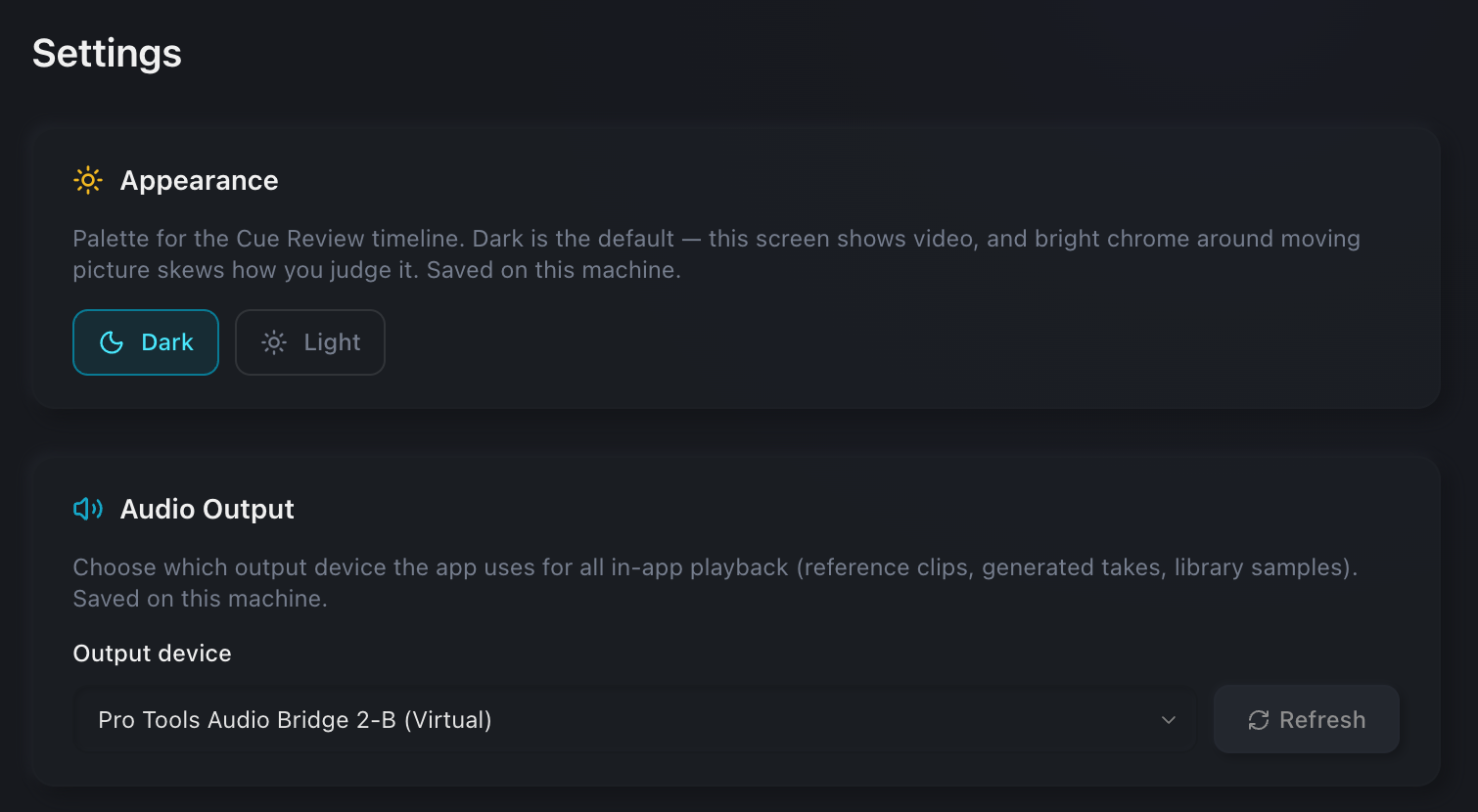
Stel deze één keer in.

  • 1Output device
×
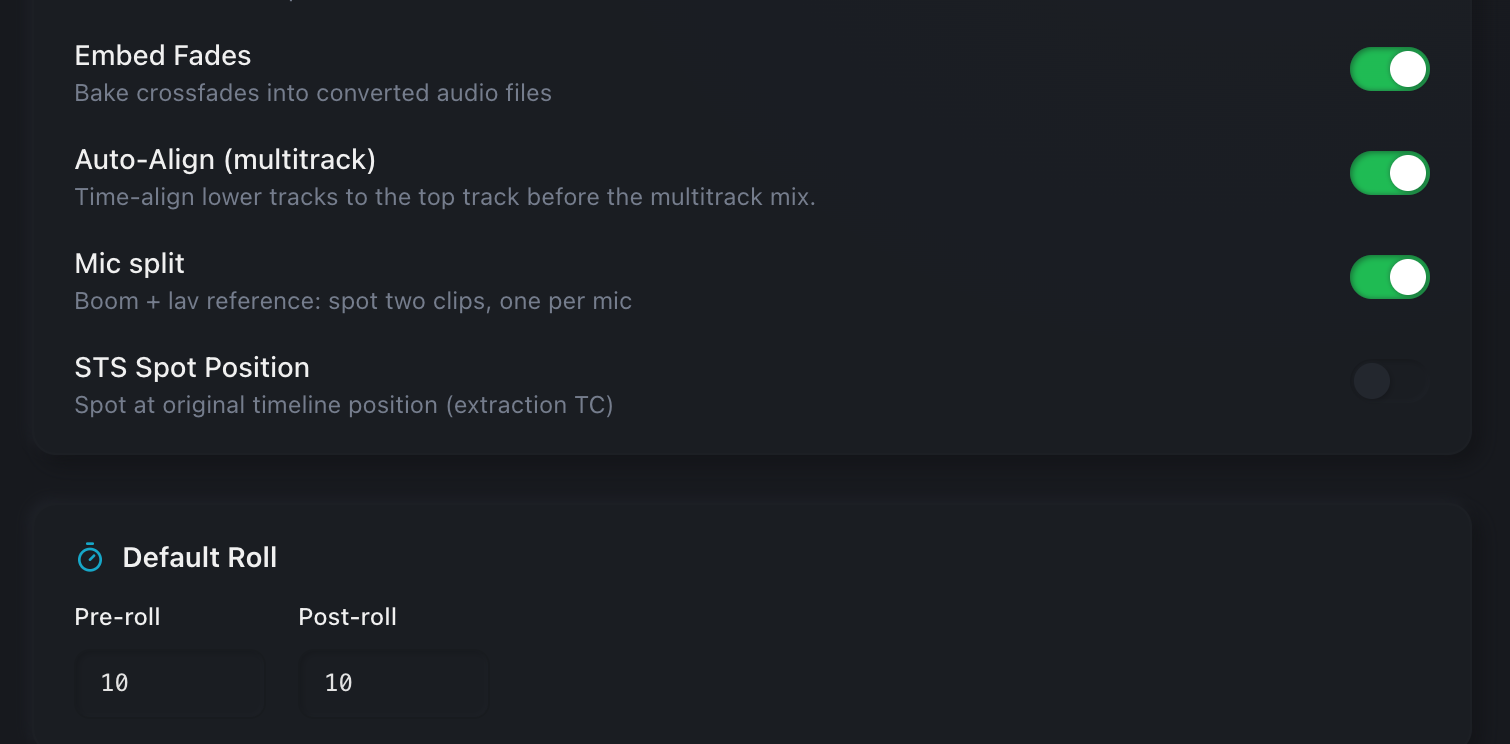
En per project. (2) Auto-Align: boom en lav lijnen uit; (3) Mic split: één clip per mic; (4) Standaard pre-roll en post-roll.

En per project.

  • 2Auto-Align: boom en lav lijnen uit
  • 3Mic split: één clip per mic
  • 4Standaard pre-roll en post-roll

Deel C

Wat je regisseur en acteur zien

Voor: Ter informatie: regisseur en acteur · review.aidr.studio, op een computer of telefoon

De regisseur

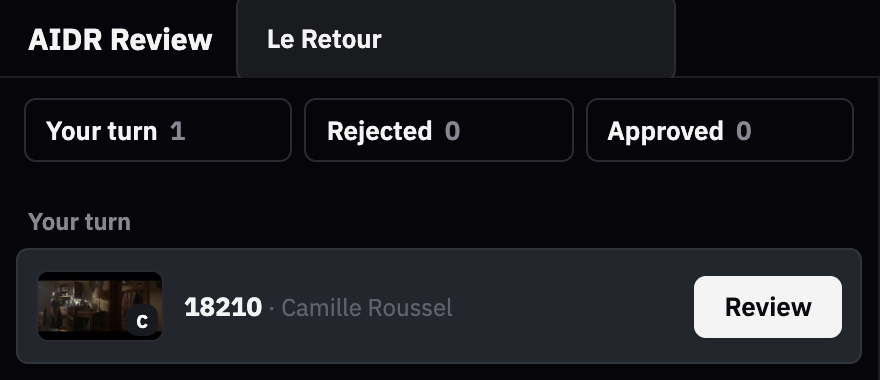
Eén inbox voor regisseur en acteur. Ieder ziet alleen de eigen cues. (1) Your turn; (2) Project; (3) De cue openen.

Eén inbox voor regisseur en acteur. Ieder ziet alleen de eigen cues.

  • 1Your turn
  • 2Project
  • 3De cue openen
×
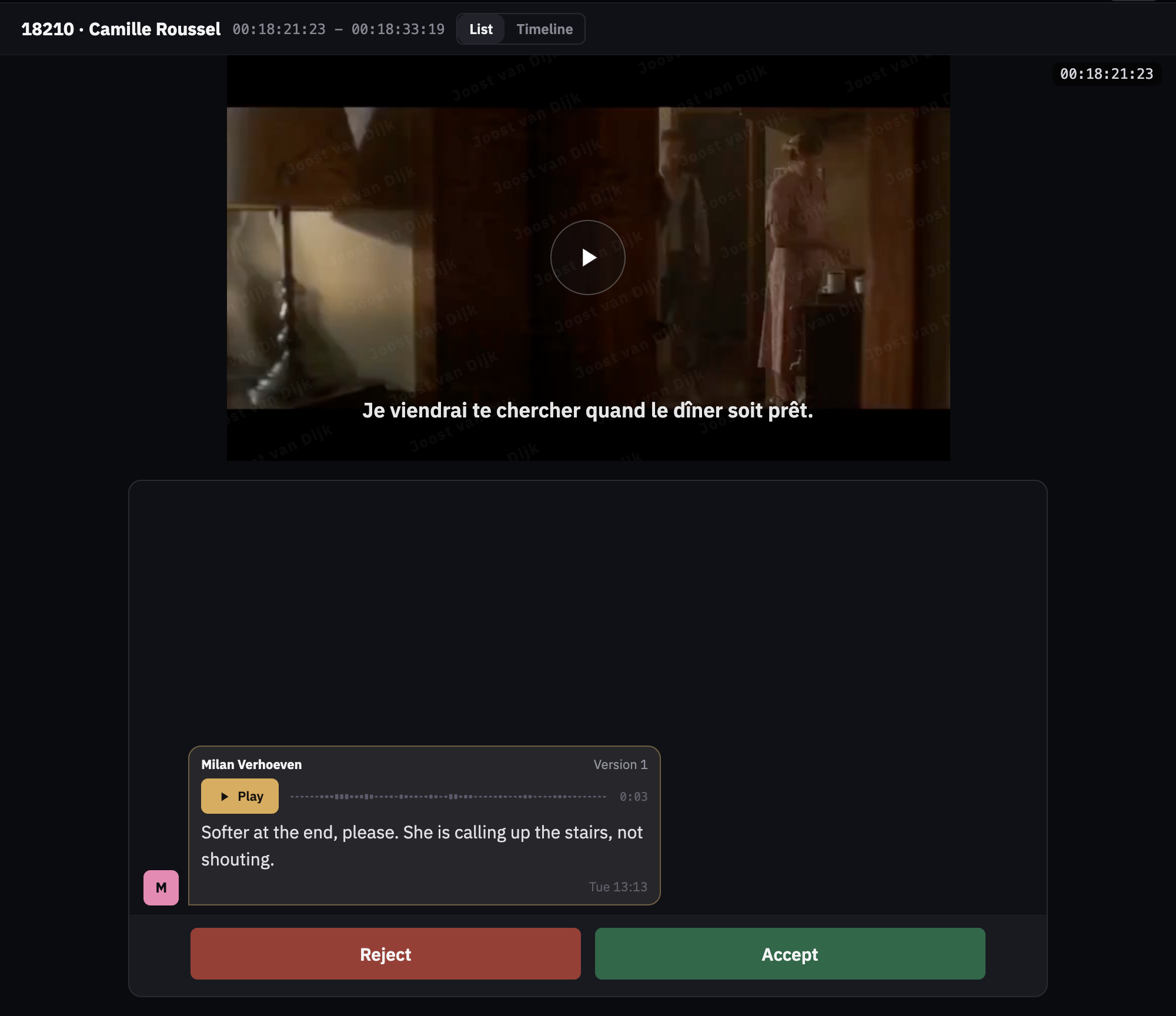
De take speelt op beeld, met de naam van de kijker erover. (1) Watermerk: de eigen naam van de kijker; (2) Play; (3) Het bericht van de editor; (4) Reject of Accept.

De take speelt op beeld, met de naam van de kijker erover.

  • 1Watermerk: de eigen naam van de kijker
  • 2Play
  • 3Het bericht van de editor
  • 4Reject of Accept
×
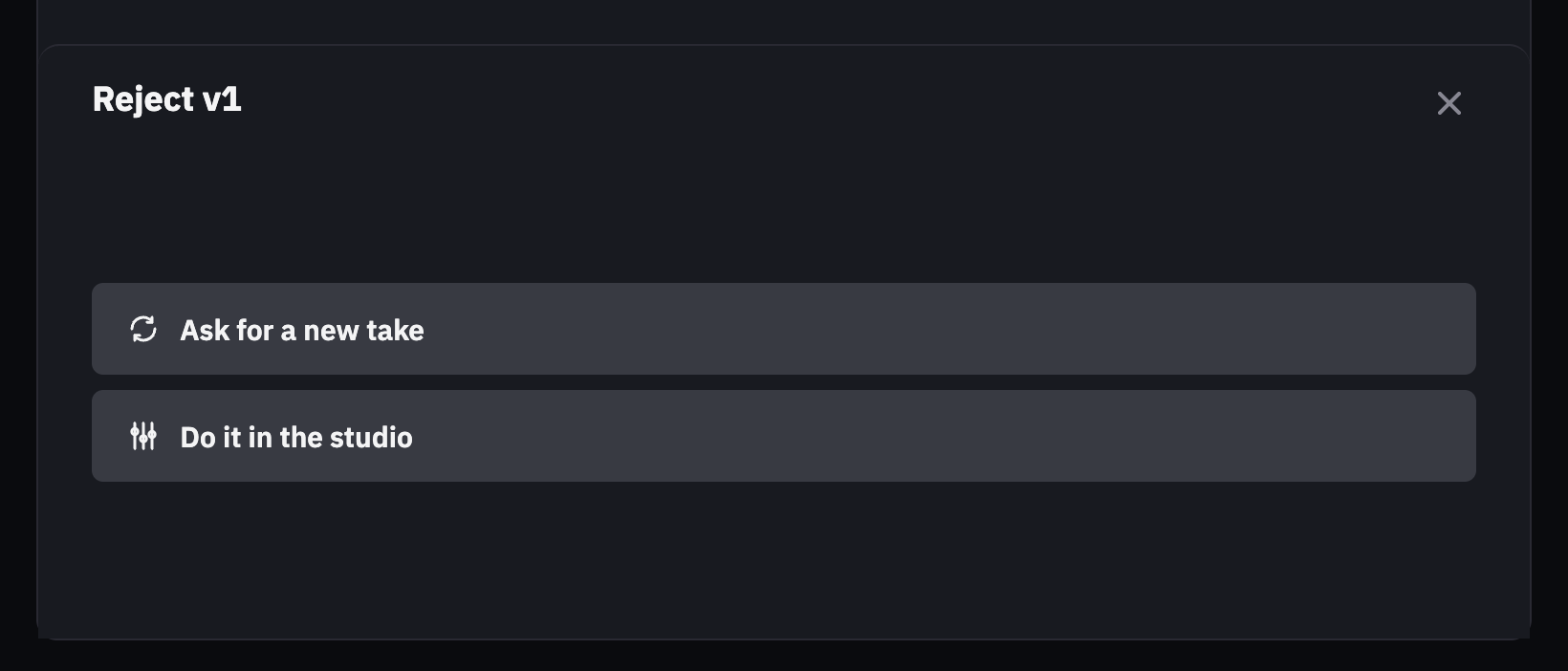
Een afwijzing gaat op een van twee manieren terug. (1) Ask for a new take; (2) Do it in the studio.

Een afwijzing gaat op een van twee manieren terug.

  • 1Ask for a new take
  • 2Do it in the studio

De acteur, op een telefoon

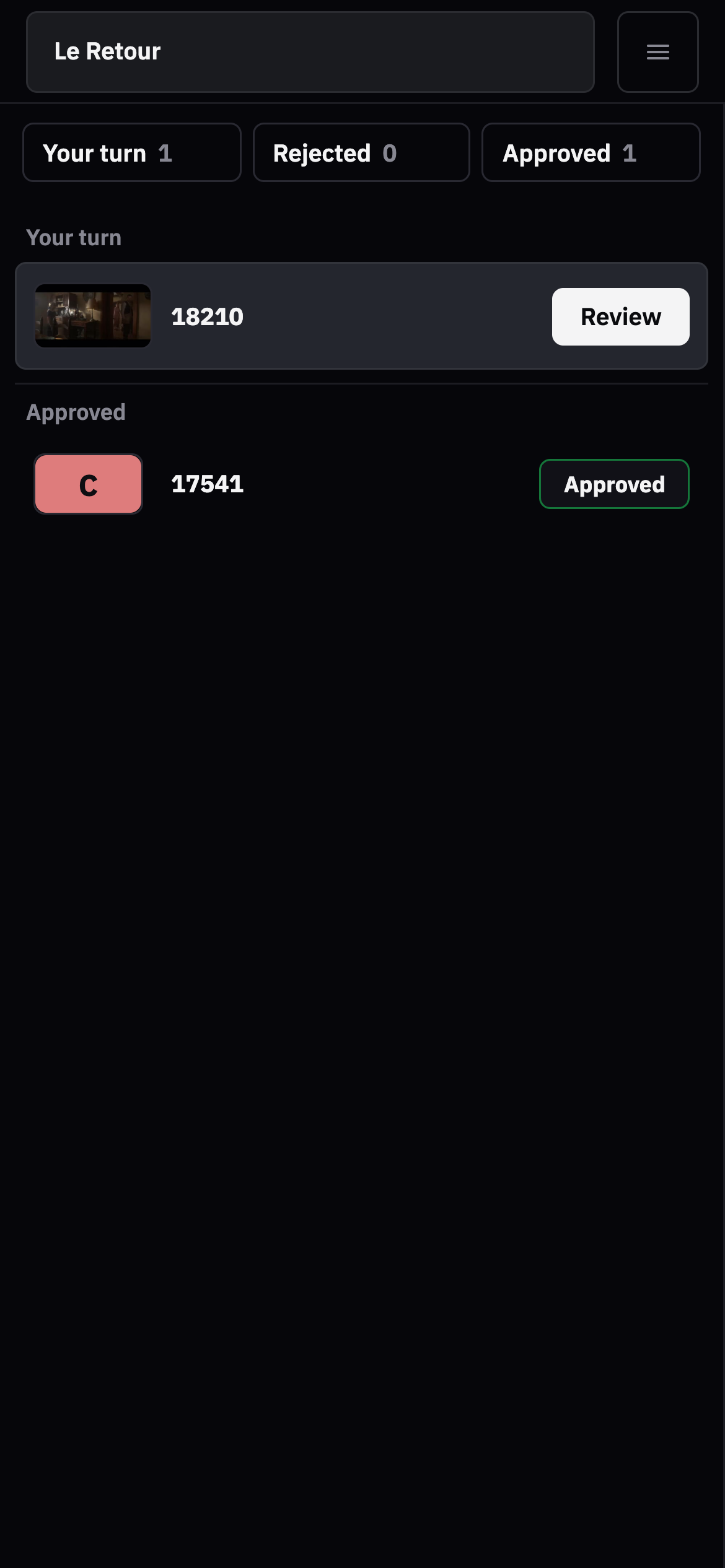
De regisseur gaat eerst. Daarna beslist de acteur over haar eigen stem. (1) Your turn; (2) De cue openen.

De regisseur gaat eerst. Daarna beslist de acteur over haar eigen stem.

  • 1Your turn
  • 2De cue openen
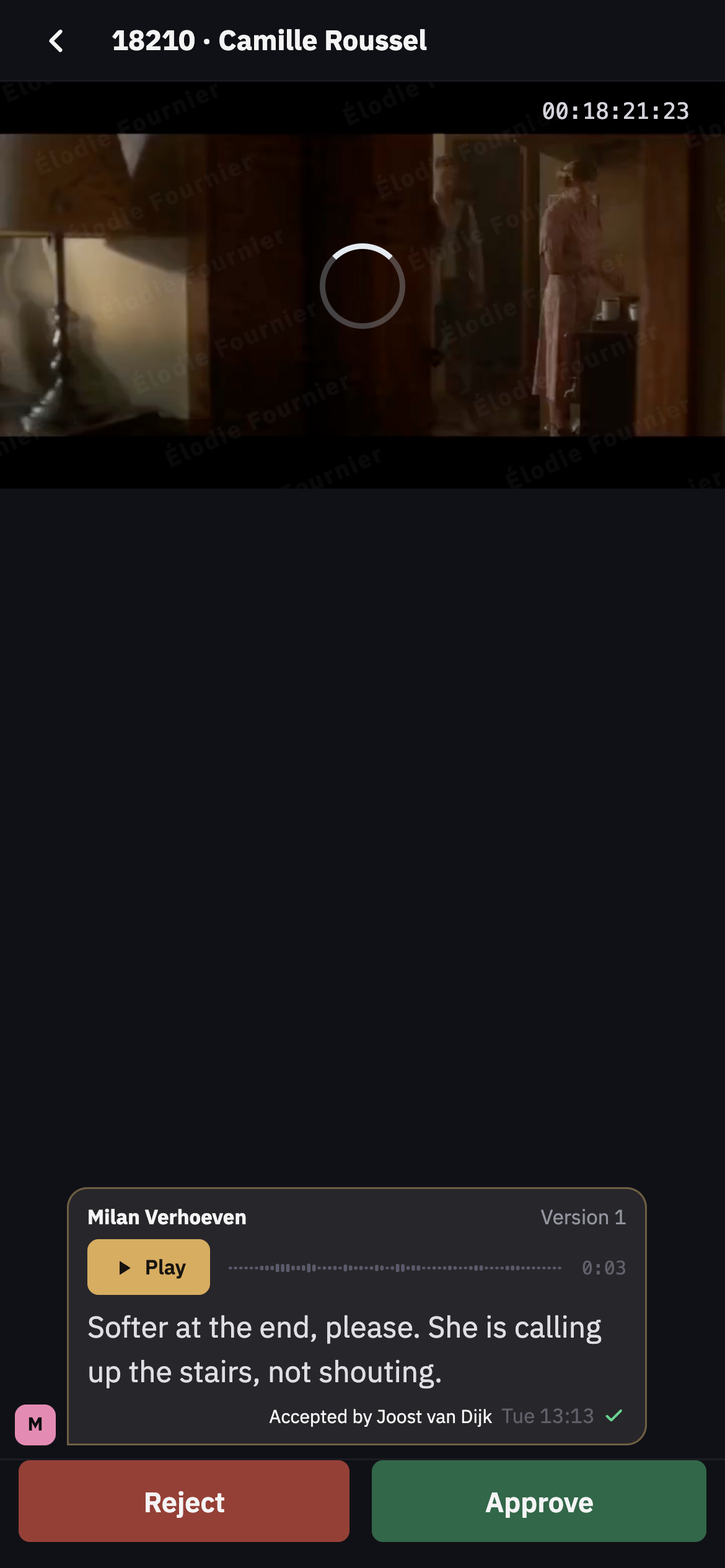
Ze ziet wat de regisseur besloot en speelt de take af op beeld. (1) Haar eigen naam over het beeld; (2) De regisseur accepteerde; (3) Approve; (4) Reject.

Ze ziet wat de regisseur besloot en speelt de take af op beeld.

  • 1Haar eigen naam over het beeld
  • 2De regisseur accepteerde
  • 3Approve
  • 4Reject
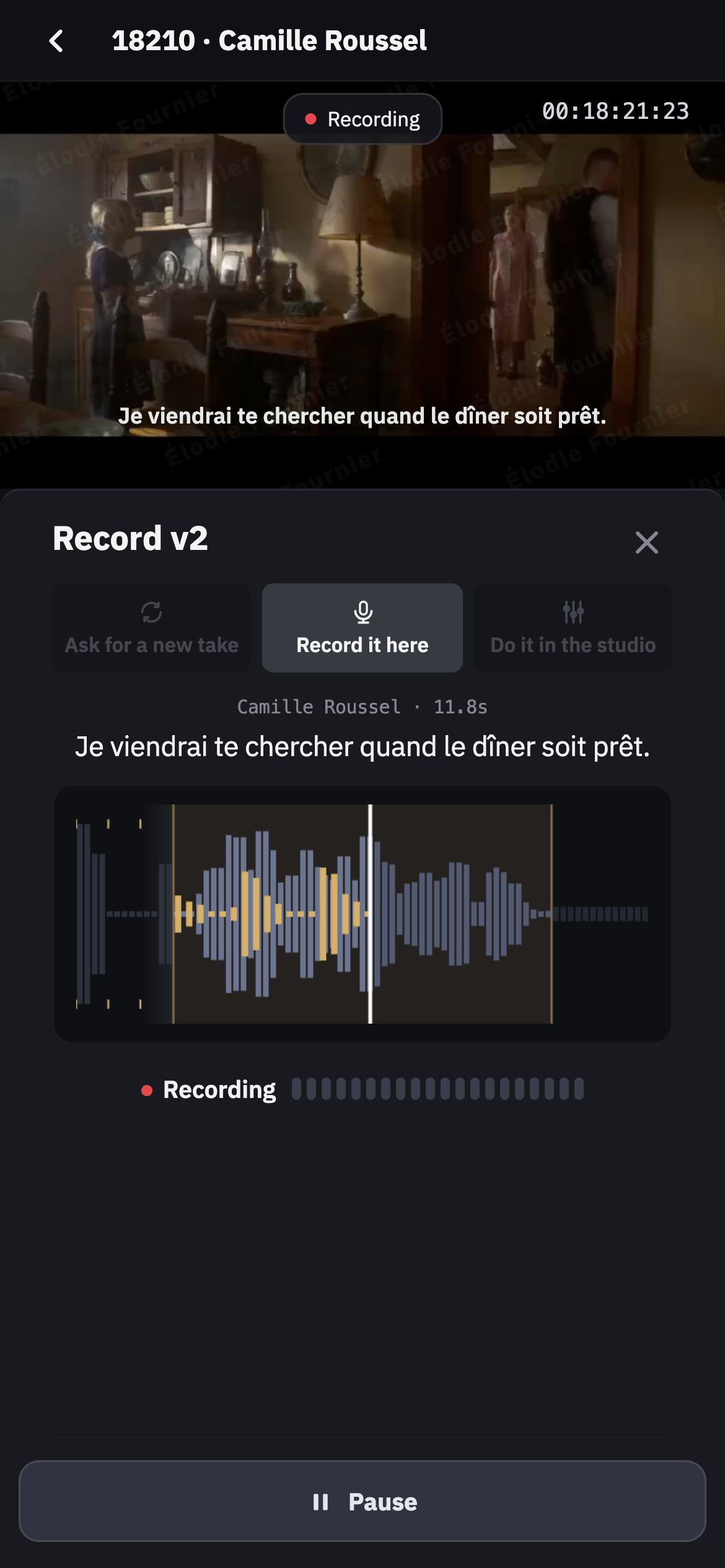
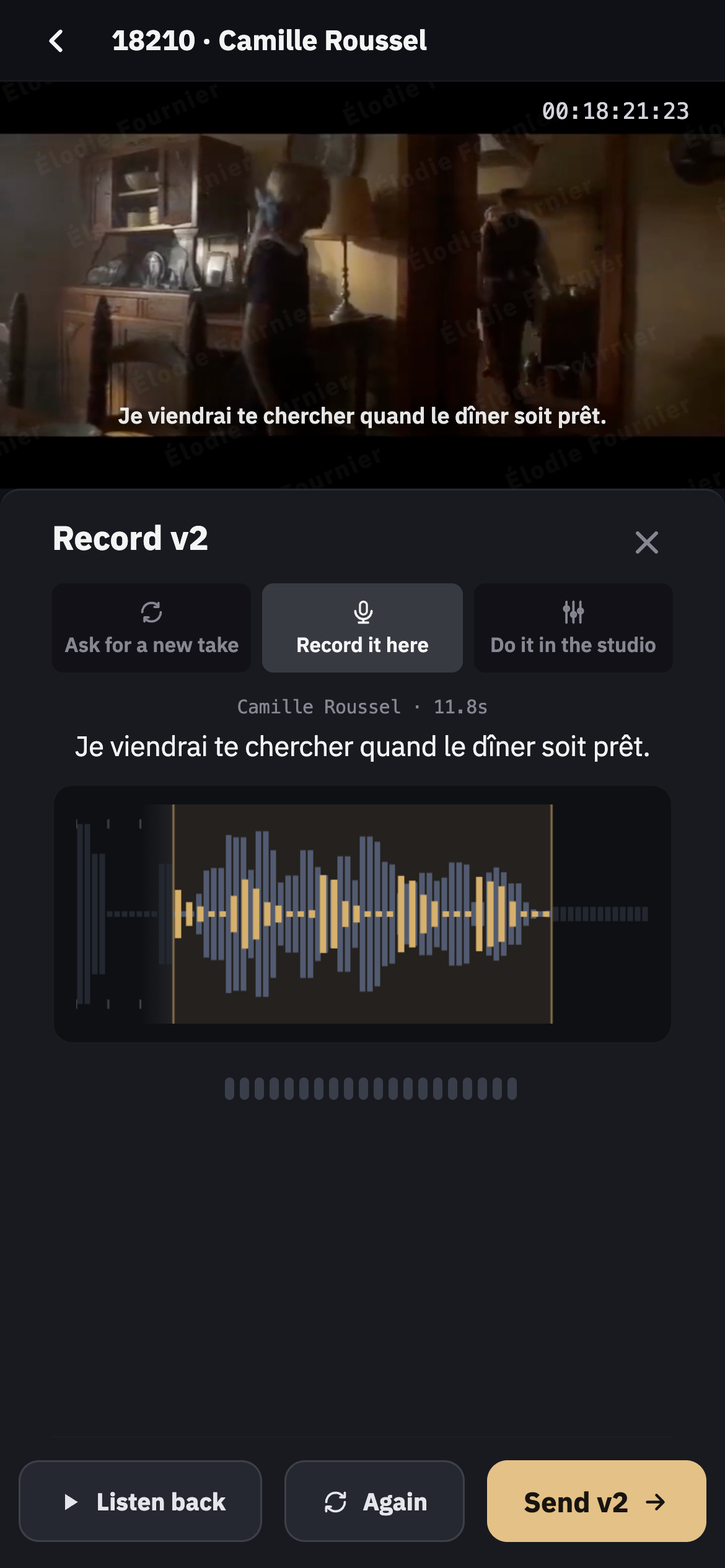
Of ze neemt het zelf op, ter plekke, terwijl het beeld loopt. (1) Record it here.

Of ze neemt het zelf op, ter plekke, terwijl het beeld loopt.

  • 1Record it here
Ze luistert terug en stuurt het naar de studio. (1) Record it here; (2) Send.

Ze luistert terug en stuurt het naar de studio.

  • 1Record it here
  • 2Send
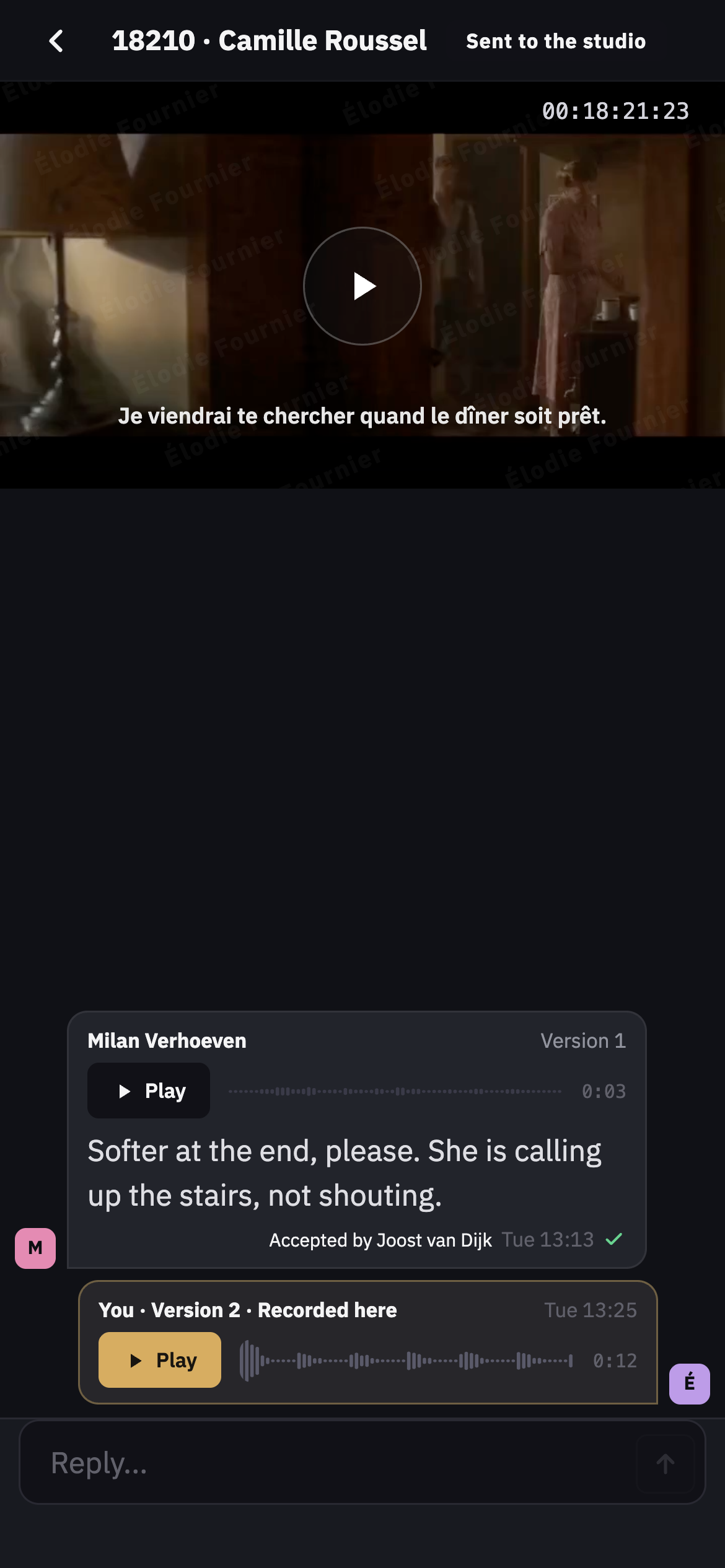
Klaar. De opname staat bij jou in AIDR Studio. (1) Sent to the studio; (2) Haar opname.

Klaar. De opname staat bij jou in AIDR Studio.

  • 1Sent to the studio
  • 2Haar opname

Rollen

Werkruimtebeheerder(Workspace admin) Beheert de werkruimte. Nodigt projectmakers uit.
Projectmaker(Project creator) Maakt projecten en beheert ze.
Projectassistent(Project assistant) Helpt op één project, met wat aangevinkt is.
Dialoogeditor(Dialogue Editor) Genereert, spot en verstuurt takes in AIDR Studio.
Regisseur(Director) Reviewt een take als eerste.
Acteur(Actor) Beslist over de eigen stem.

Begrippen

Cue
Een zin die vervangen wordt. Het nummer komt van de timecode.
Take
Eén gegenereerde versie van een cue.
Spotten
Een take op de Pro Tools-tijdlijn plaatsen.
Referentie
De originele clips waar de nieuwe take op moet lijken.
Profiel
Een bewaarde referentie, bruikbaar in elke scène.
Text input
Typ een zin, hoor hem in de stem van de acteur.
Speech input
Spreek of neem een zin op, hoor hem in de stem van de acteur.
Fix a word
Vervang één woord in een bestaande take.
Director present
De regisseur keurt ter plekke goed; de cue gaat direct naar de acteur.
Temp
Een personage zonder acteur die toestemming gaf.
Ghost
Een personage dat niemand speelt.