Manuel AIDR
ENNLDAFR

AIDR Studio

Manuel AIDR

Configurer un projet, générer et caler des prises, les faire valider.

Septembre 2026 · AIDR Studio 1.27

Pour les administrateurs de l'espace de travail, créateurs de projet, assistants de projet et monteurs dialogues

Un seul exemple parcourt tout le manuel : le film Le Retour, le personnage Camille Roussel, la réplique 18210.

Version texte, pour les assistants IA

Le déroulé d'un projet

D'un nouveau projet à la prise finale dans Pro Tools. Chaque étape indique qui la réalise.

Le directeur artistique d'abord, puis le comédien décide
Créer le projetCréateur de projet ou administrateurAjouter les personnages ou importer la distributionCréateur, ou assistant si cochéInviter comédiens et équipeCréateur, ou assistant si cochéLe comédien signe, vous validez sa demandeCréateur, ou assistant si cochéGénérer et caler les prisesMonteur dialogues, dans AIDR StudioEnvoyer la prise en validationMonteur dialogues Director present? Le directeur artistique examineDirecteur artistique, dans l'app de validationLe comédien se prononce sur sa voixComédien : approuver, refuser ou enregistrerPrise approuvée, réplique verrouilléeLa réponse arrive sur la réplique dans AIDR StudioCaler la prise finale dans Pro ToolsMonteur dialogues nonouiacceptéeapprouvéerefuséerefusée ou enregistrée ConfigurerInviterProduireValiderFinaliser

Director present activé : le directeur artistique valide sur place et la réplique part directement au comédien. Une prise refusée, ou une réplique que le comédien a enregistrée lui-même, revient au monteur dialogues pour une nouvelle prise. Le directeur artistique peut aussi choisir Do it in the studio.

Partie A

Configurer un projet

Pour : Administrateur de l'espace de travail · Créateur de projet · Assistant de projet · aidr.studio

Votre espace de travail

Votre invitation s'ouvre ici. Votre niveau est déjà défini. (1) Votre niveau; (2) Accept invitation.

Votre invitation s'ouvre ici. Votre niveau est déjà défini.

  • 1Votre niveau
  • 2Accept invitation
×
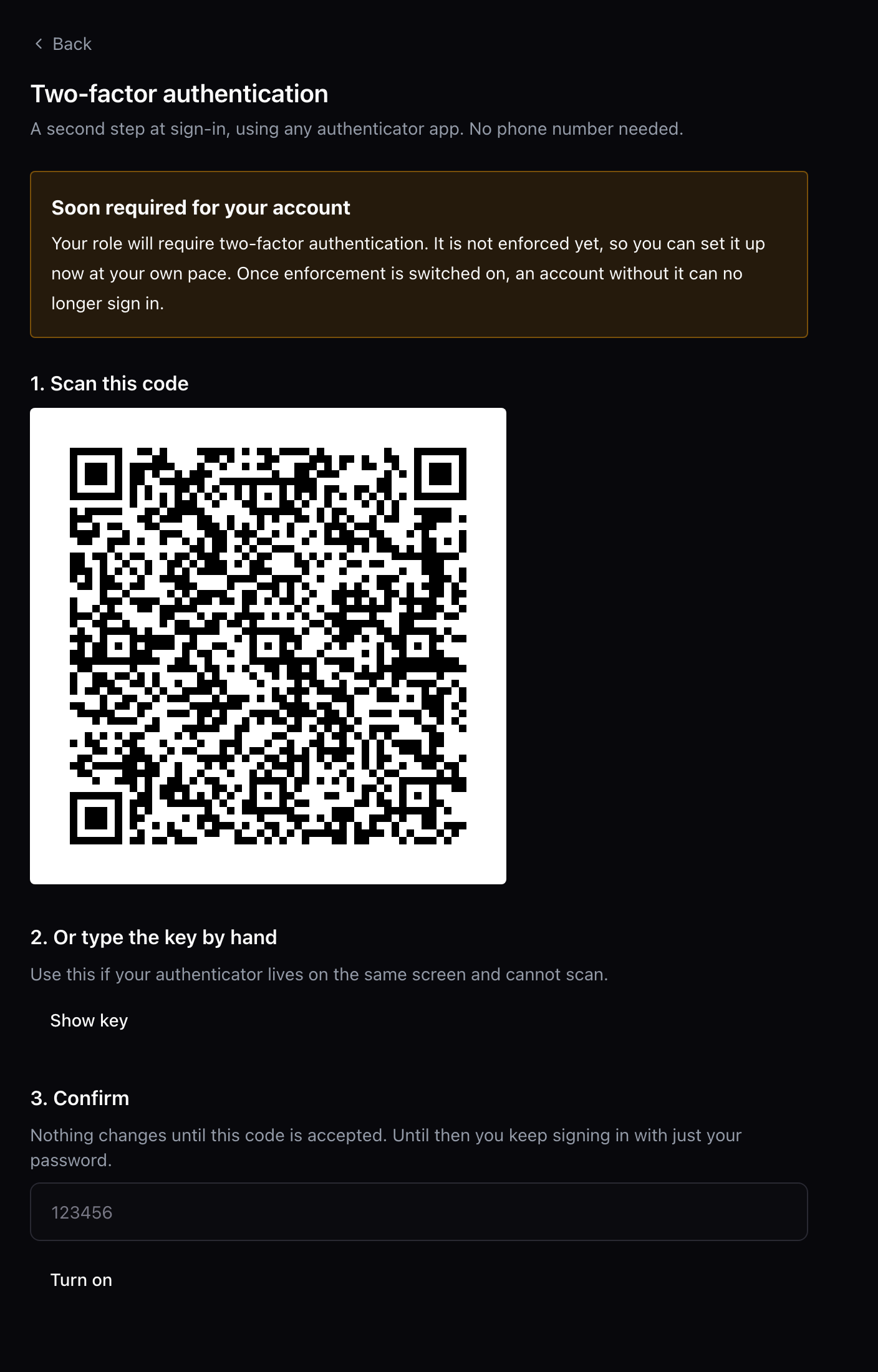
Les administrateurs se connectent en deux étapes. Scannez le code avec une application d'authentification. (1) Scanner; (2) Code à six chiffres.

Les administrateurs se connectent en deux étapes. Scannez le code avec une application d'authentification.

  • 1Scanner
  • 2Code à six chiffres
×
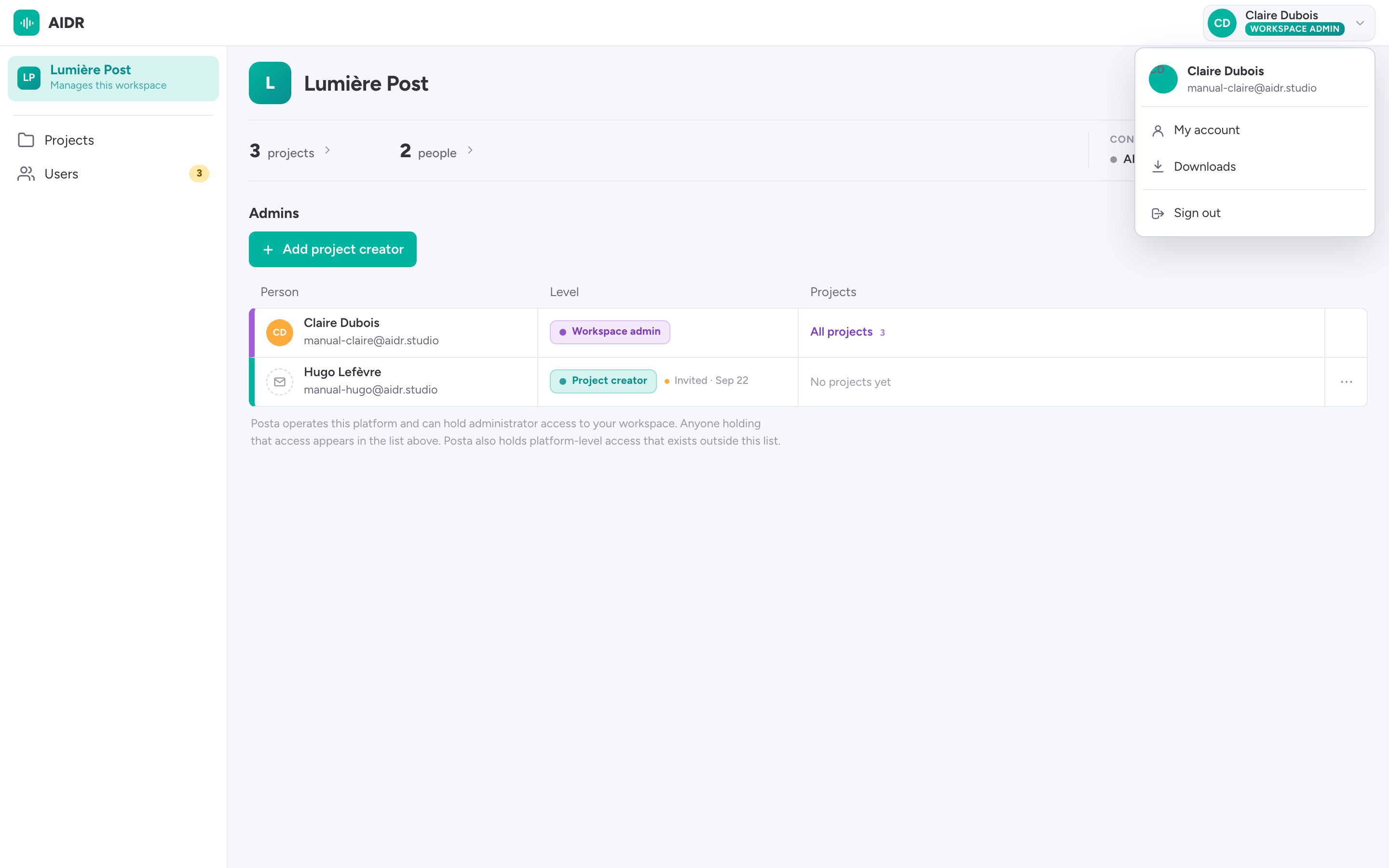
Votre espace de travail. (1) Tous les projets; (2) Tout le monde, et les invitations en cours; (3) Qui gère quoi; (4) My account, Downloads.

Votre espace de travail.

  • 1Tous les projets
  • 2Tout le monde, et les invitations en cours
  • 3Qui gère quoi
  • 4My account, Downloads
Qui peut faire quoi
Administrateur de l'espace de travailCréateur de projetAssistant de projet
Créer des projetsouioui
Voir les projetstousses projetsassignés
Personnages, distributionouises projetssi coché
Inviter comédiens et équipeouises projetssi coché
Inviter des créateurs de projetoui
×
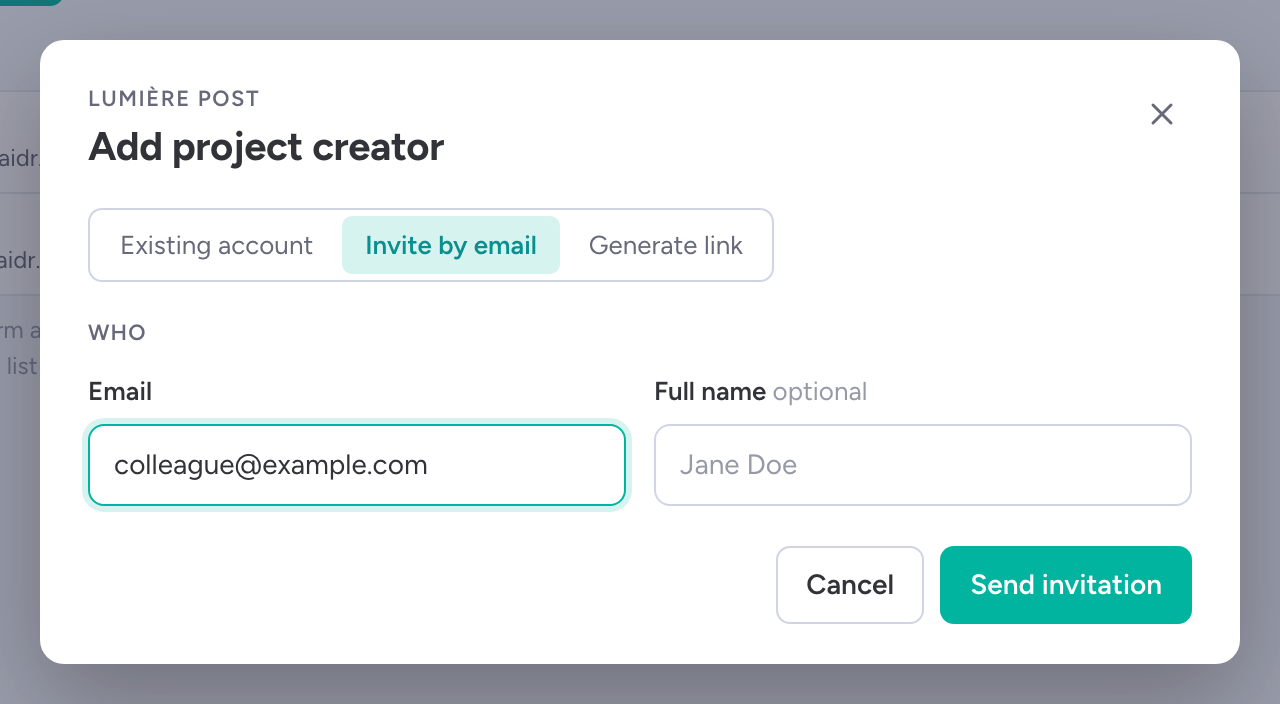
Invitez un collègue comme créateur de projet. Un administrateur de l'espace de travail s'ajoute via AIDR. (1) Niveau; (2) E-mail, ou un lien à partager; (3) Send invitation.

Invitez un collègue comme créateur de projet. Un administrateur de l'espace de travail s'ajoute via AIDR.

  • 1Niveau
  • 2E-mail, ou un lien à partager
  • 3Send invitation
Un nouveau projet

×
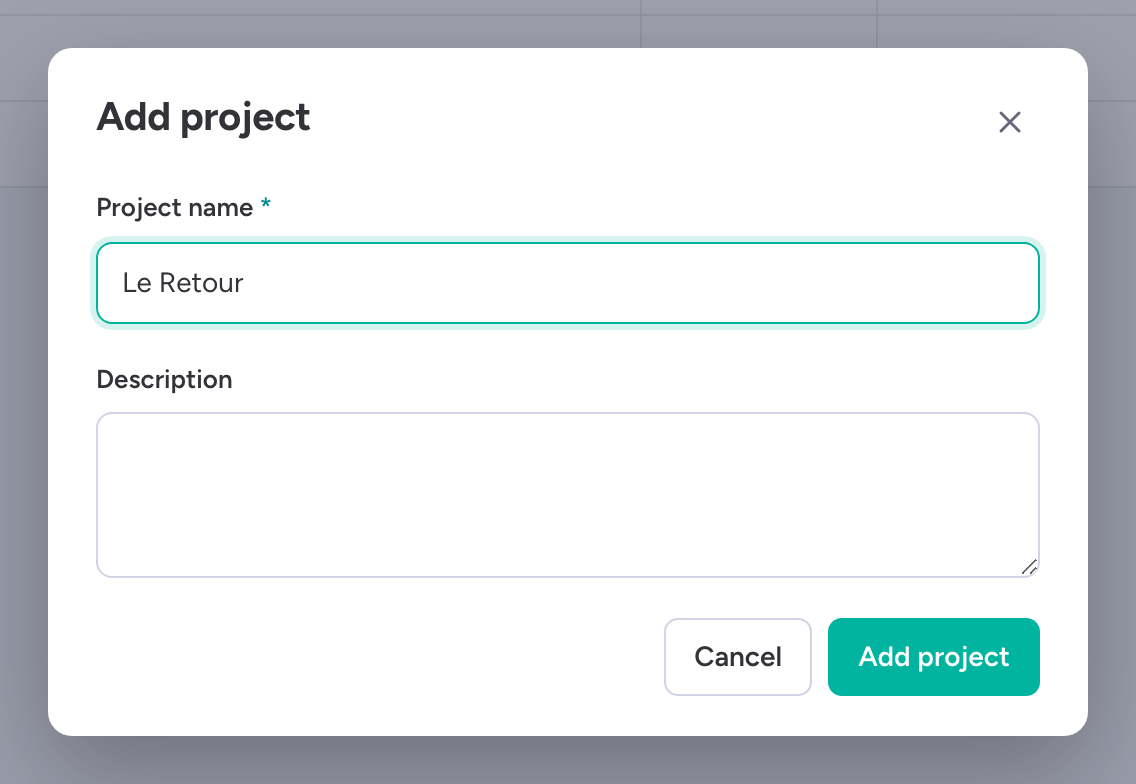
Un nom suffit. Vous arrivez directement sur le projet. (1) Add project; (2) Nom.

Un nom suffit. Vous arrivez directement sur le projet.

  • 1Add project
  • 2Nom
×
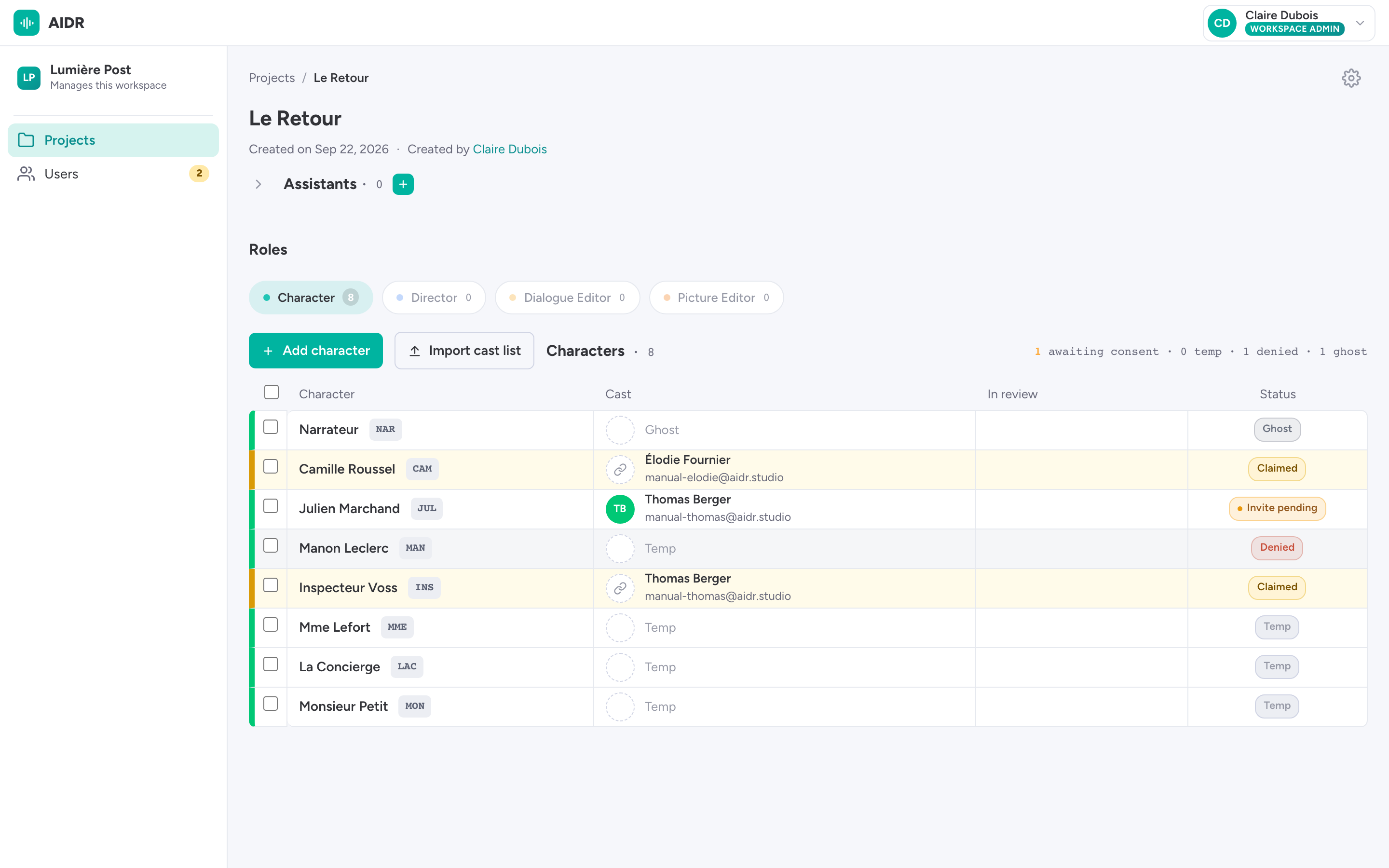
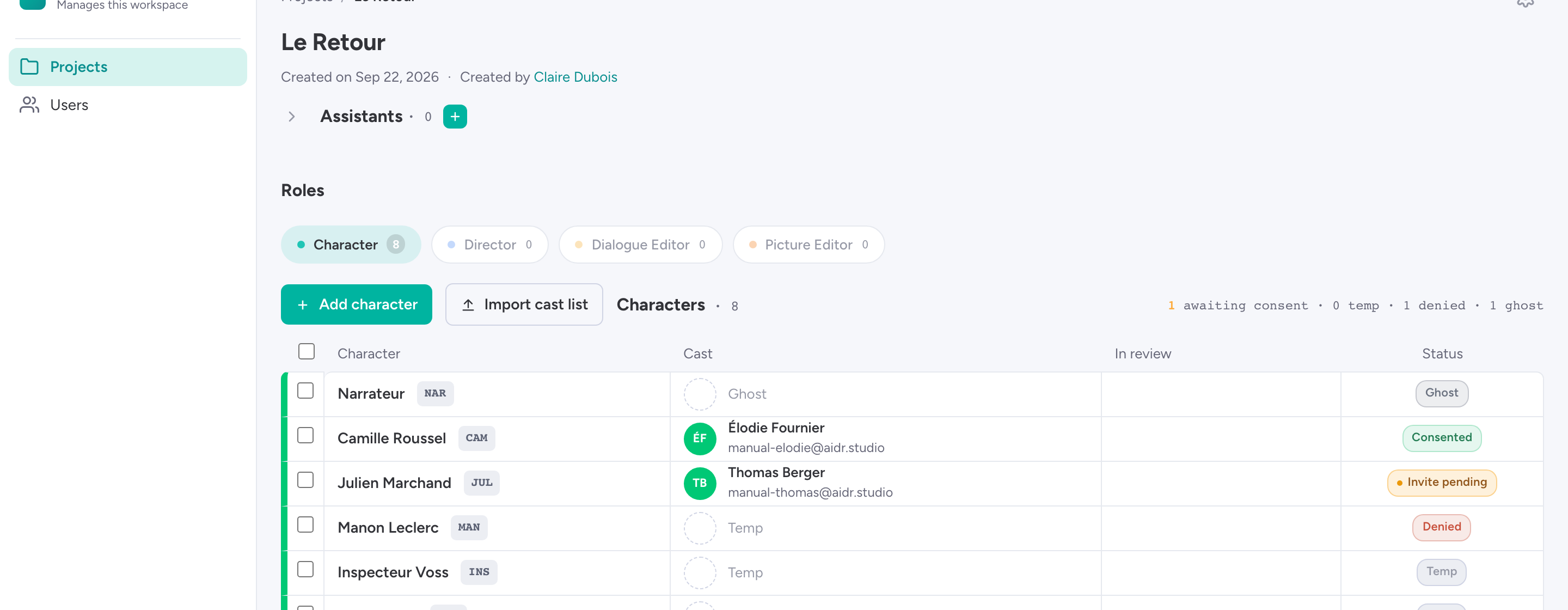
Ajoutez les personnages. Le code vient du nom. (1) Add character; (2) Code; (3) Temp : pas encore de comédien consentant.

Ajoutez les personnages. Le code vient du nom.

  • 1Add character
  • 2Code
  • 3Temp : pas encore de comédien consentant
×
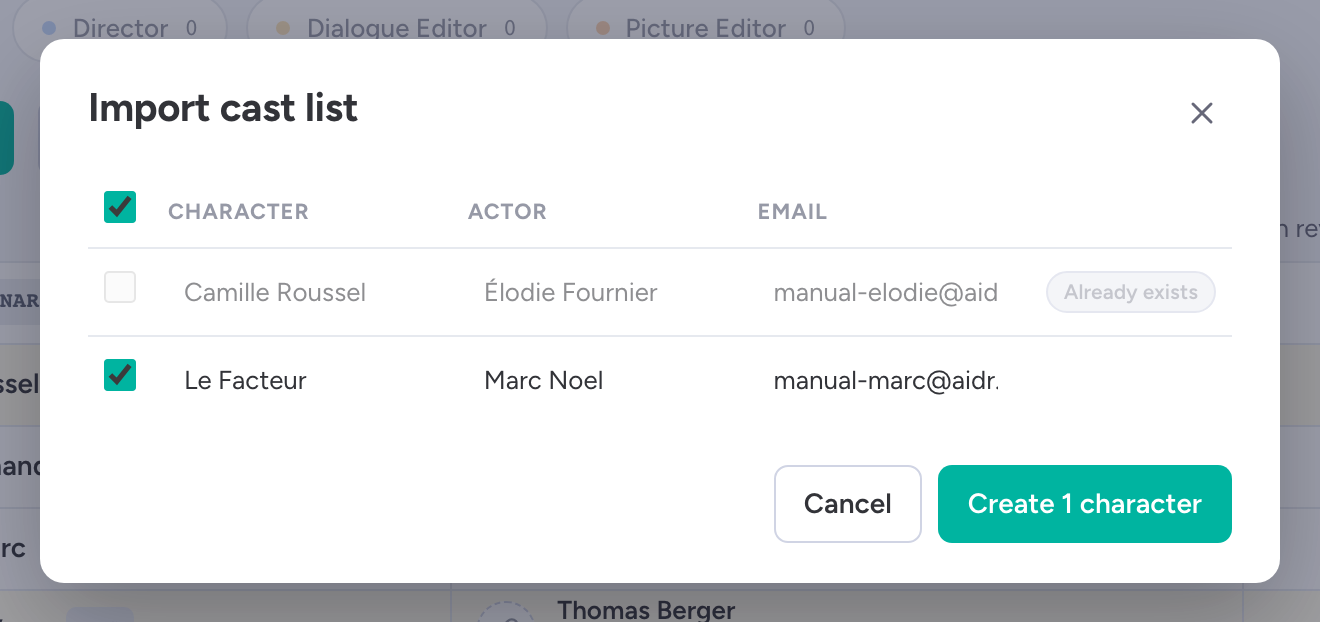
Ou déposez la liste de distribution. Vérifiez les lignes, puis créez. (1) Personnages et comédiens trouvés; (2) Déjà dans le projet; (3) Créer les personnages.

Ou déposez la liste de distribution. Vérifiez les lignes, puis créez.

  • 1Personnages et comédiens trouvés
  • 2Déjà dans le projet
  • 3Créer les personnages

Comédiens et consentement

×
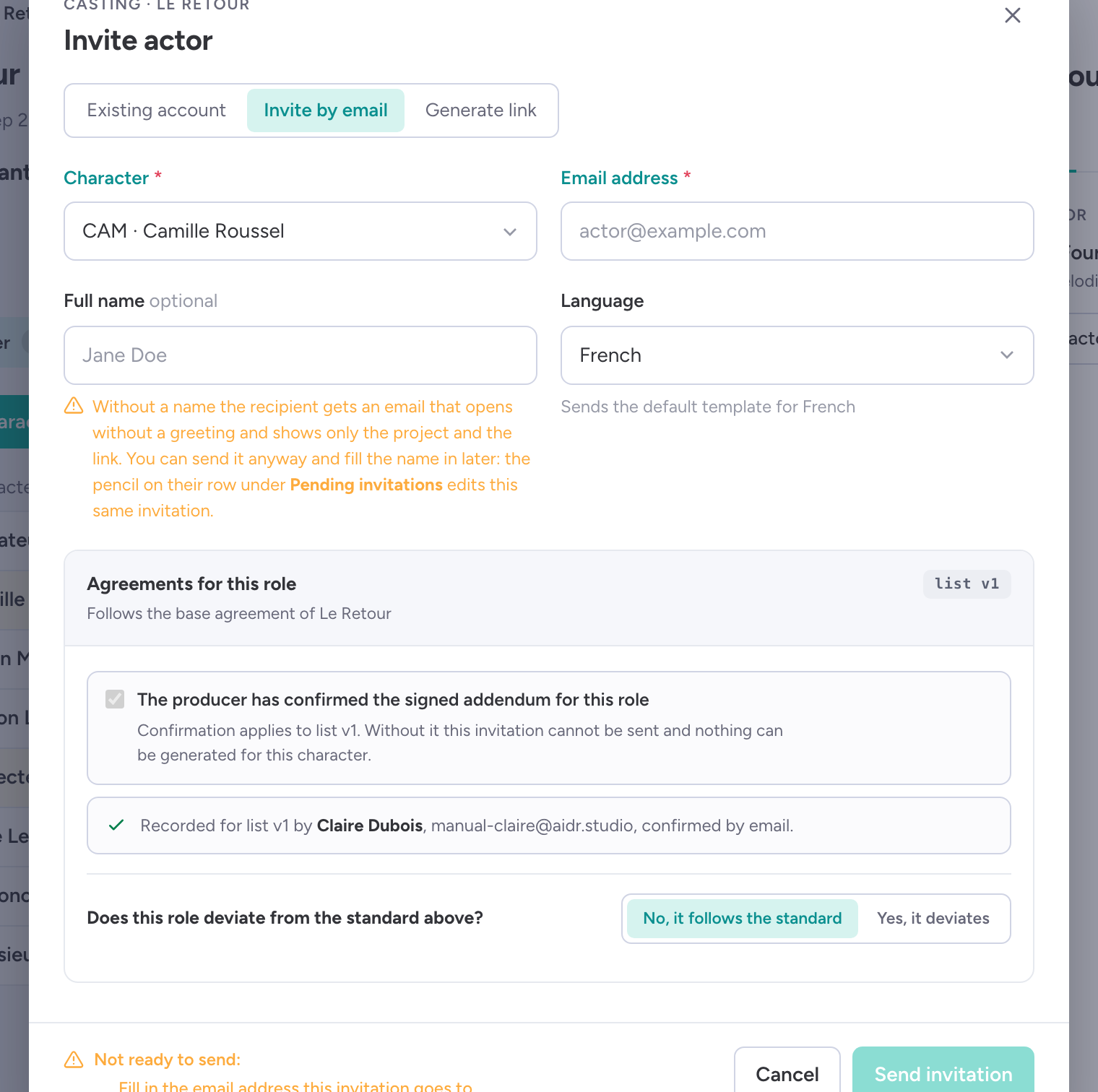
Invitez le comédien qui joue le personnage. L'accord accompagne l'invitation. (1) Character; (2) Email address; (3) Langue de l'e-mail; (4) Agreements for this role; (5) Send invitation, ou un lien à partager.

Invitez le comédien qui joue le personnage. L'accord accompagne l'invitation.

  • 1Character
  • 2Email address
  • 3Langue de l'e-mail
  • 4Agreements for this role
  • 5Send invitation, ou un lien à partager
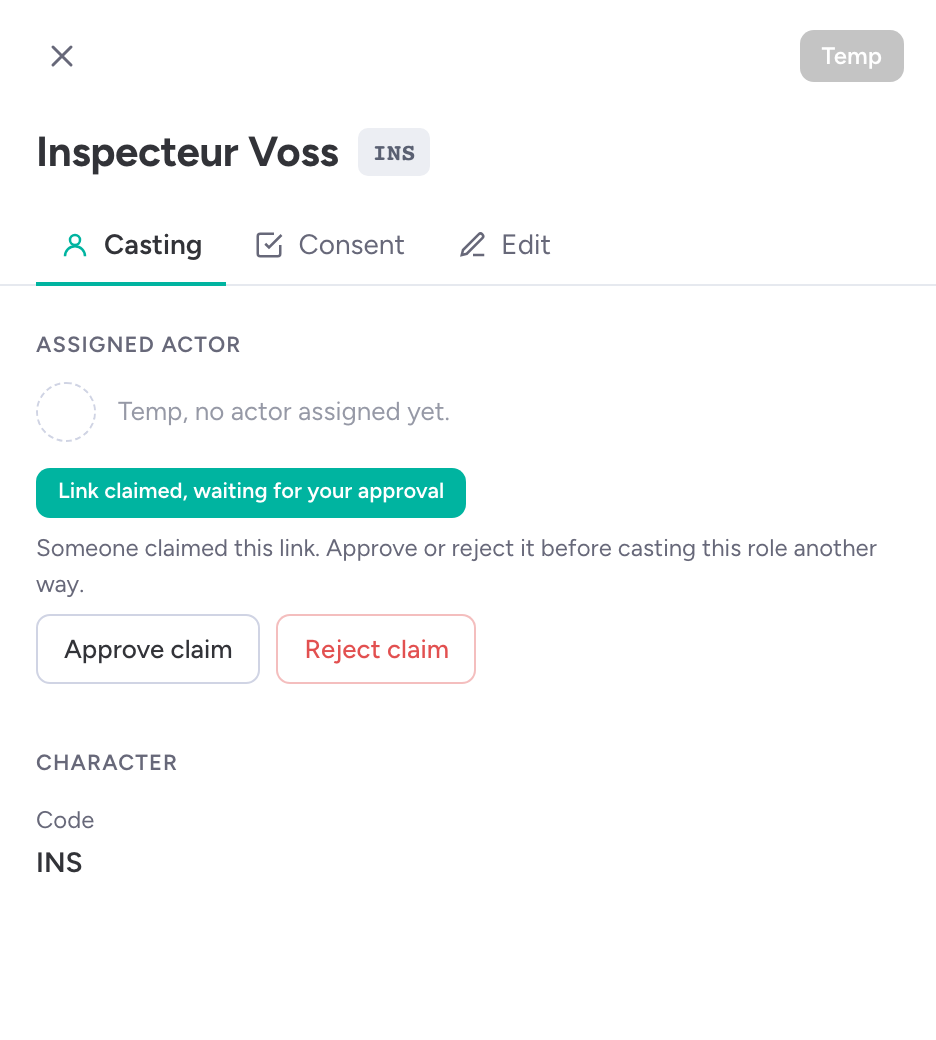
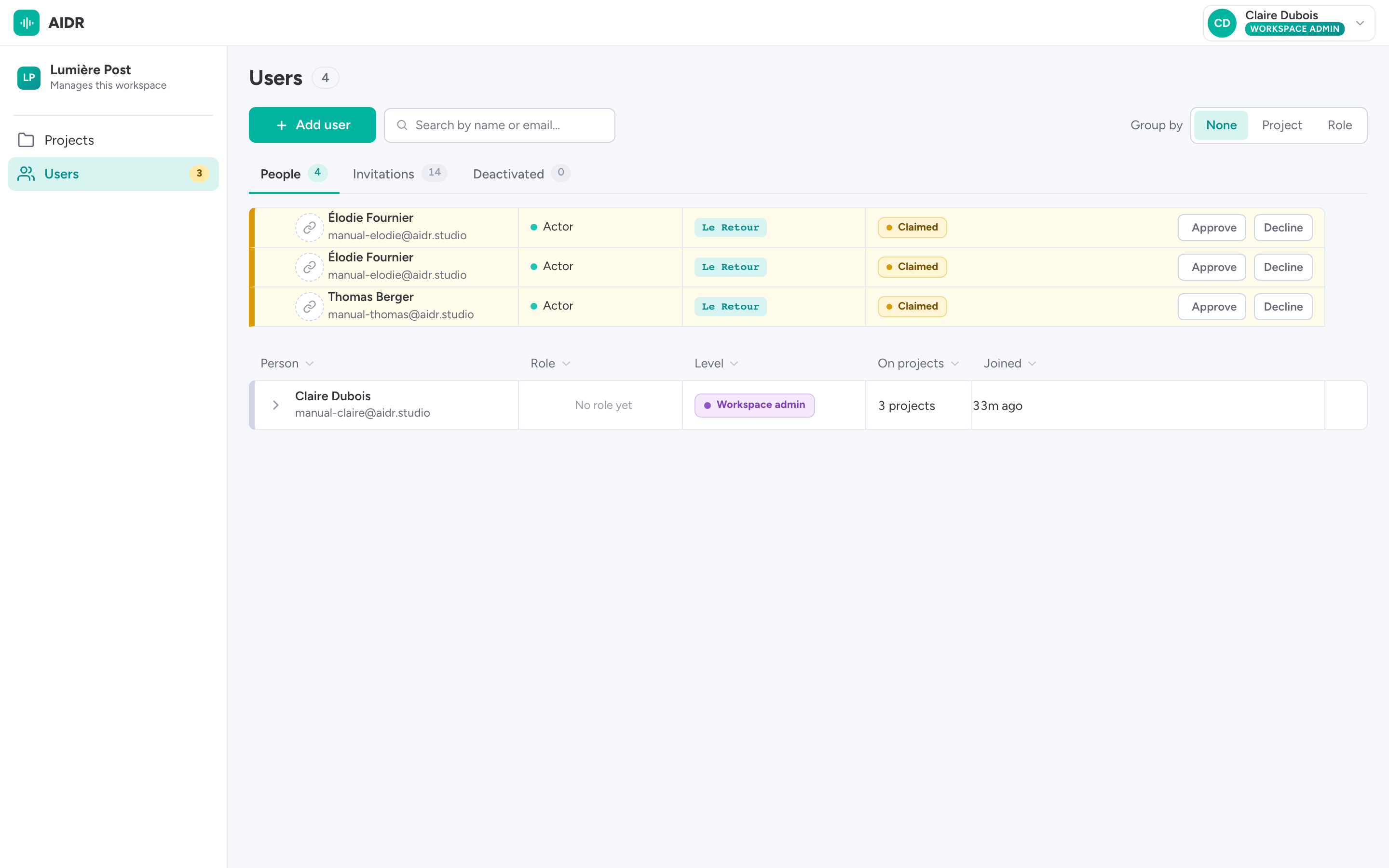
Le comédien signe l'accord. Vous validez sa demande. (1) Demande reçue, en attente de votre accord; (2) Approve claim.

Le comédien signe l'accord. Vous validez sa demande.

  • 1Demande reçue, en attente de votre accord
  • 2Approve claim

Le consentement, personnage par personnage.

  • 1Consented
  • 2Invite pending
  • 3Denied
  • 4Ghost : personne ne le joue

L'équipe

×
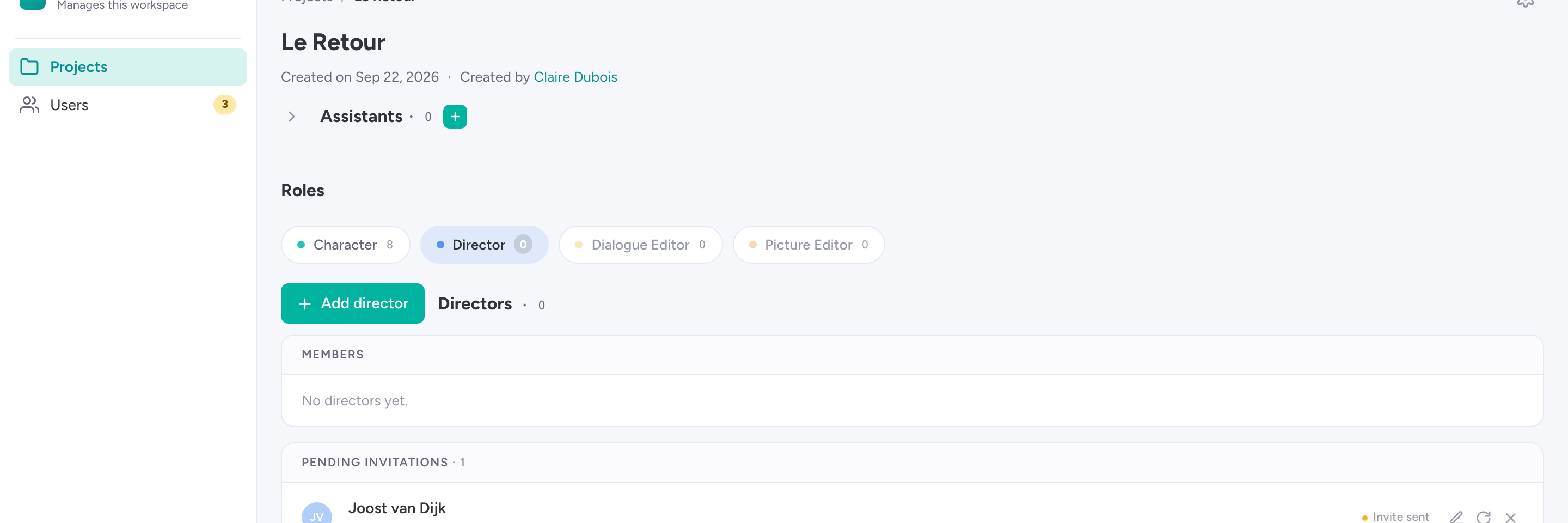
Un onglet par métier. (1) Onglets; (2) Ajouter; (3) Invitation en attente : renvoyer ou retirer.

Un onglet par métier.

  • 1Onglets
  • 2Ajouter
  • 3Invitation en attente : renvoyer ou retirer
×
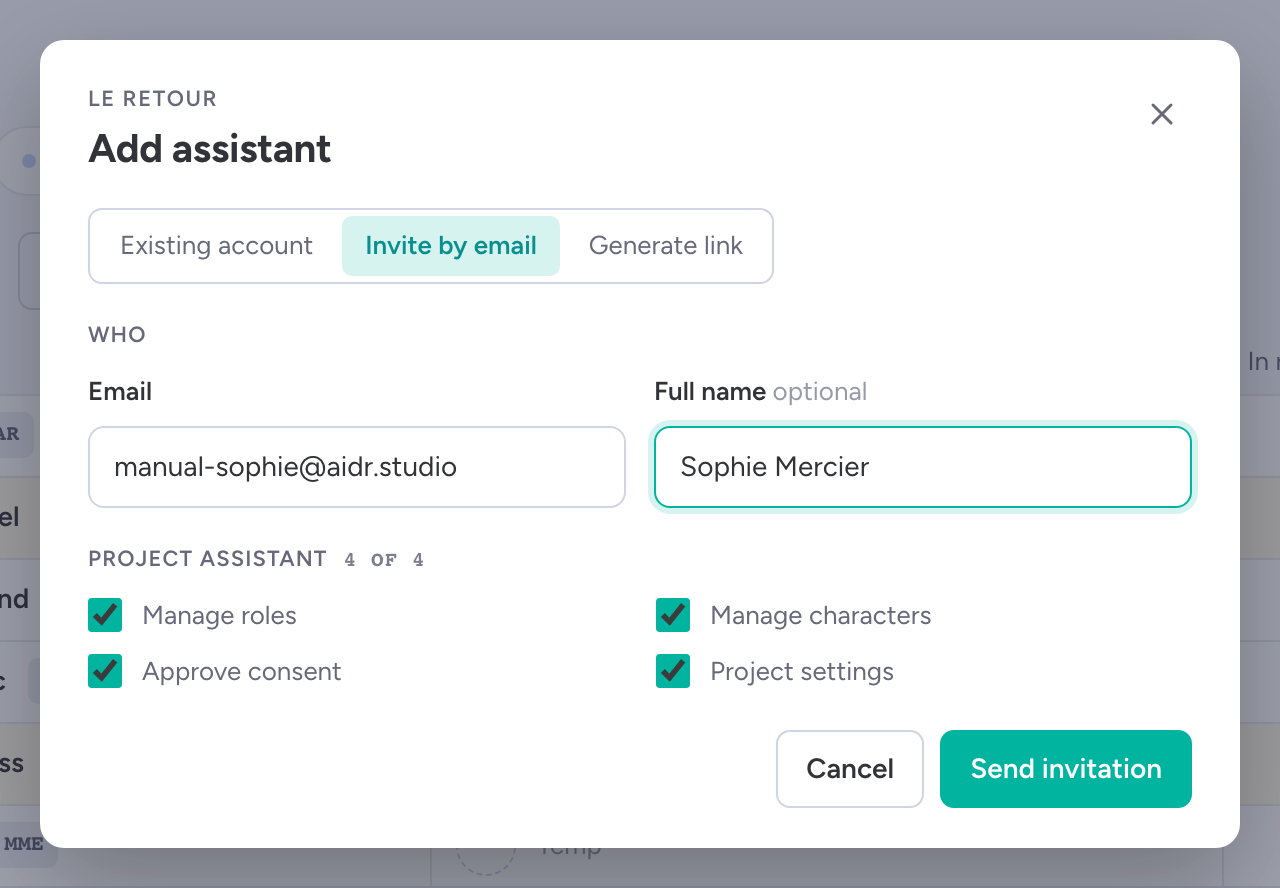
Un assistant reçoit exactement ce que vous cochez. (1) Autorisations; (2) Ce qu'il pourra faire.

Un assistant reçoit exactement ce que vous cochez.

  • 1Autorisations
  • 2Ce qu'il pourra faire
×
Toutes les personnes de votre espace de travail, et chaque invitation en cours. (1) Level; (2) Invitations.
Toutes les personnes de votre espace de travail, et chaque invitation en cours.
  • 1Level
  • 2Invitations
×
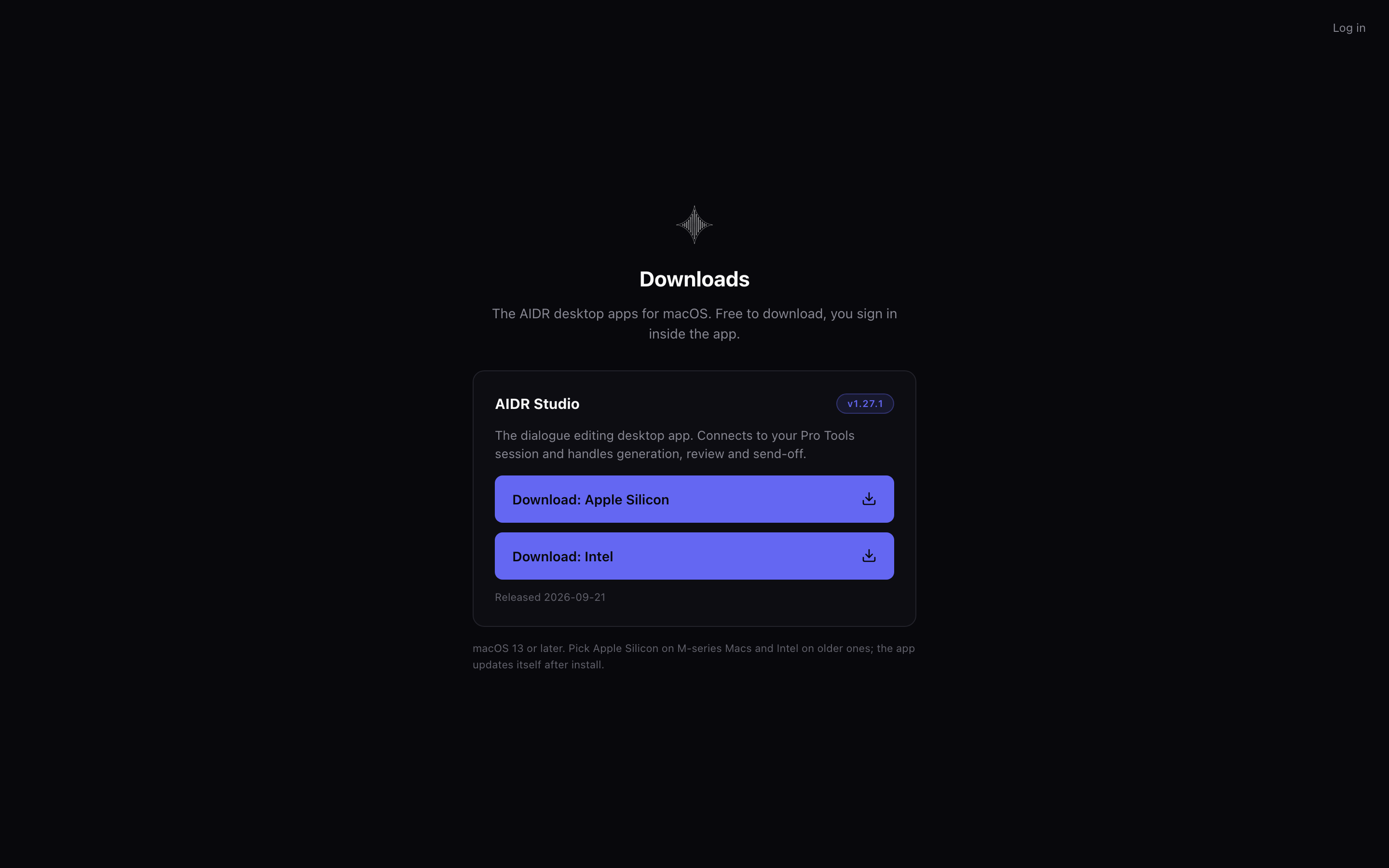
Envoyez votre monteur dialogues ici pour télécharger AIDR Studio. (1) Apple Silicon; (2) Intel.

Envoyez votre monteur dialogues ici pour télécharger AIDR Studio.

  • 1Apple Silicon
  • 2Intel

Partie B

Travailler dans AIDR Studio

Pour : Monteur dialogues · AIDR Studio, à côté de Pro Tools

Démarrer

×
Connectez-vous avec le compte qui a reçu l'invitation. Choisissez le projet, puis ouvrez votre session Pro Tools. (1) Projet; (2) Connexion Pro Tools.

Connectez-vous avec le compte qui a reçu l'invitation. Choisissez le projet, puis ouvrez votre session Pro Tools.

  • 1Projet
  • 2Connexion Pro Tools
×
Trois onglets, trois panneaux. AIDR Studio suit votre sélection dans Pro Tools. (1) Library; (2) Cue Generation; (3) Cue Review; (4) Settings; (5) Voice Reference; (6) Voice Generation; (7) Generated Cues; (8) Connexion Pro Tools.

Trois onglets, trois panneaux. AIDR Studio suit votre sélection dans Pro Tools.

  • 1Library
  • 2Cue Generation
  • 3Cue Review
  • 4Settings
  • 5Voice Reference
  • 6Voice Generation
  • 7Generated Cues
  • 8Connexion Pro Tools
×
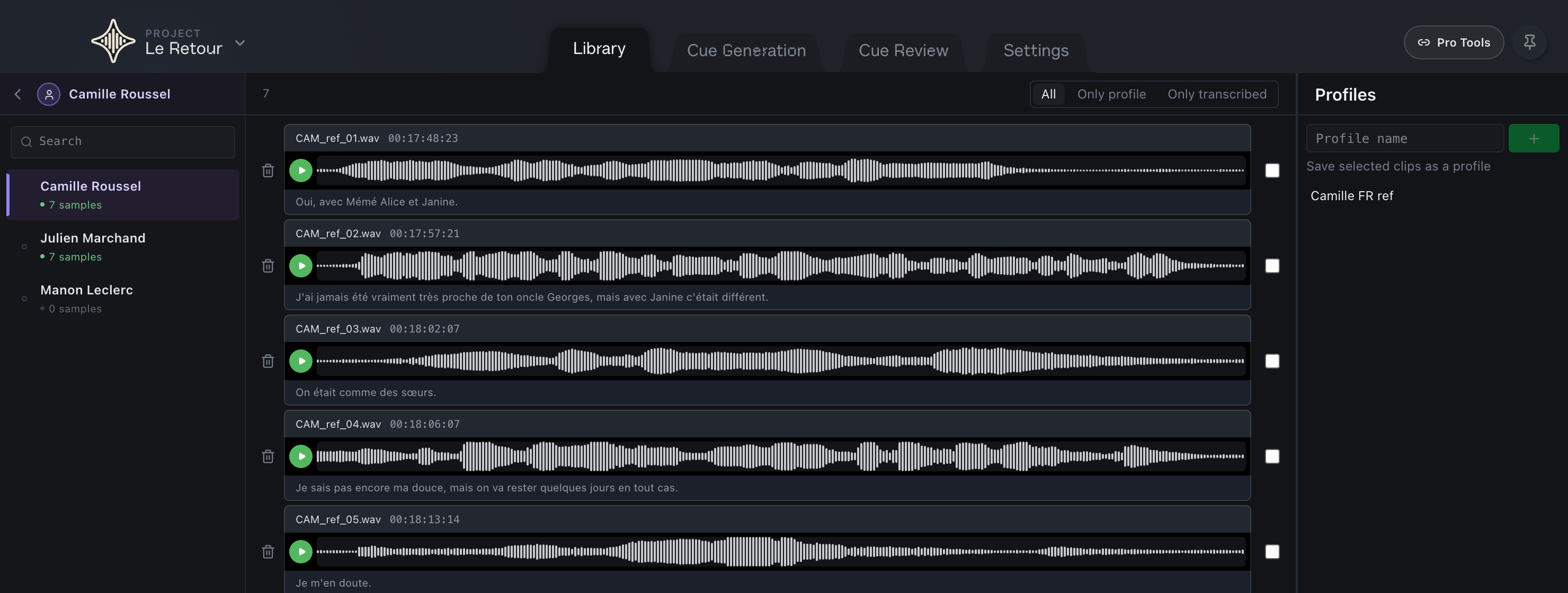
Choisissez le personnage dans l'onglet Library. Tout ce que vous créez lui appartient. (1) Library; (2) Personnages de ce projet.

Choisissez le personnage dans l'onglet Library. Tout ce que vous créez lui appartient.

  • 1Library
  • 2Personnages de ce projet

La référence

×
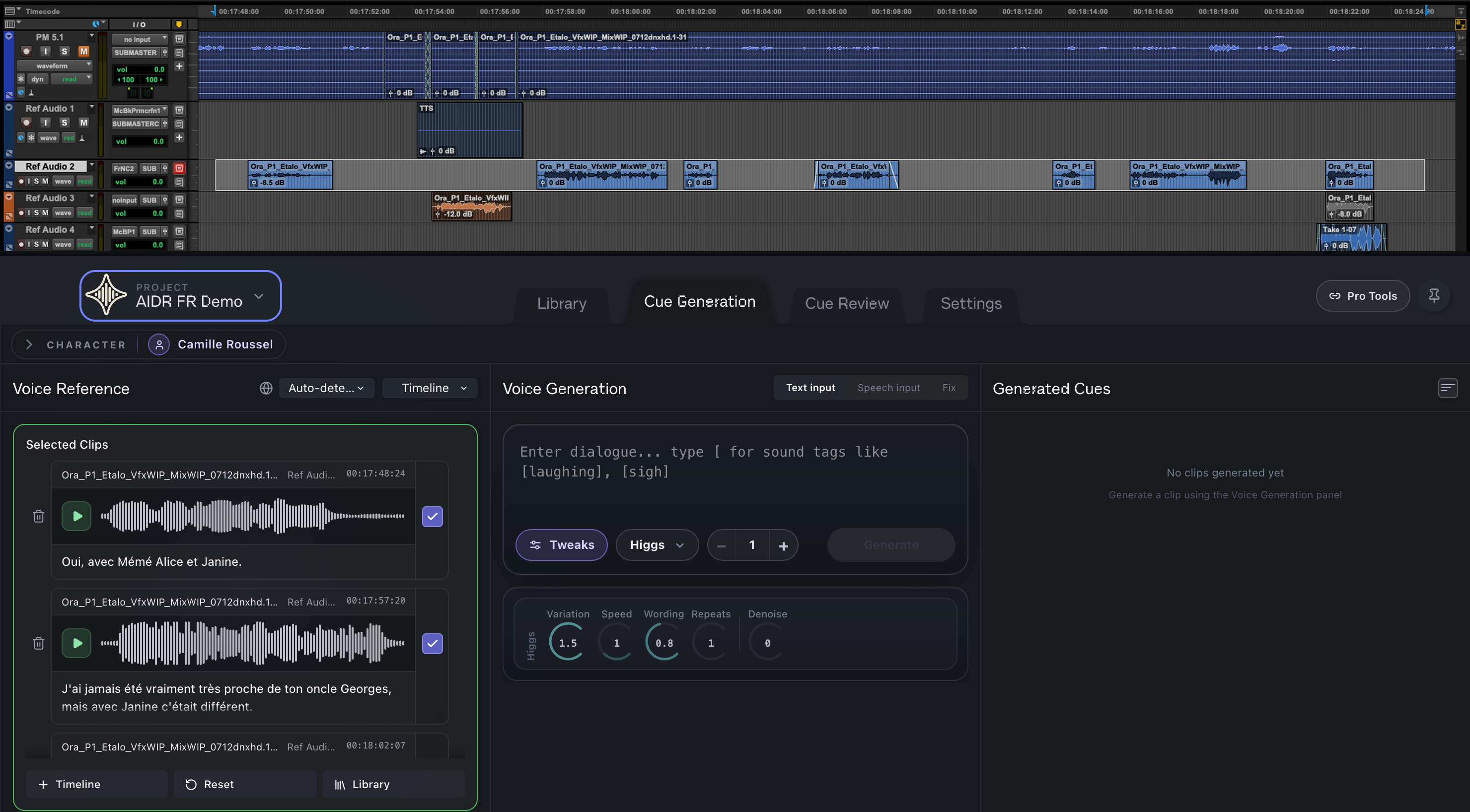
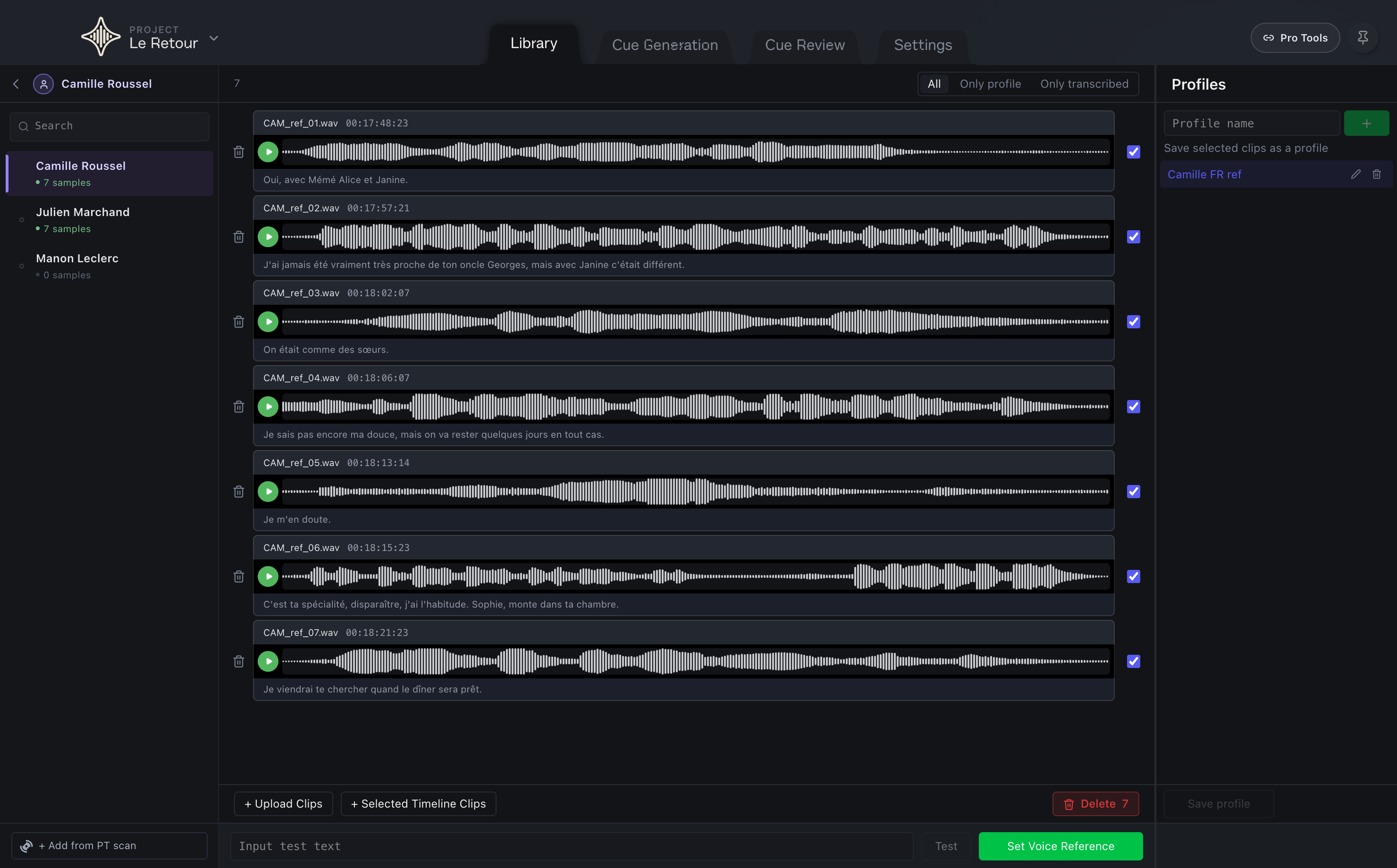
Sélectionnez l'original dans Pro Tools, puis Use selected clips. (1) Votre sélection dans Pro Tools; (2) La référence, clip par clip; (3) Transcription : corrigez-la si elle est fausse; (4) Langue : à régler sur les clips courts.

Sélectionnez l'original dans Pro Tools, puis Use selected clips.

  • 1Votre sélection dans Pro Tools
  • 2La référence, clip par clip
  • 3Transcription : corrigez-la si elle est fausse
  • 4Langue : à régler sur les clips courts
Attention

Perche et HF sur deux pistes donnent un seul mix. Laissez Auto-Align activé dans Settings pour les aligner d'abord.

×
Une interprétation forte ? Gardez-la comme profil, pour n'importe quelle scène. (1) Profil; (2) Ses clips; (3) Ajouter des clips depuis la timeline; (4) Utiliser comme référence.
Une interprétation forte ? Gardez-la comme profil, pour n'importe quelle scène.
  • 1Profil
  • 2Ses clips
  • 3Ajouter des clips depuis la timeline
  • 4Utiliser comme référence

À partir du texte

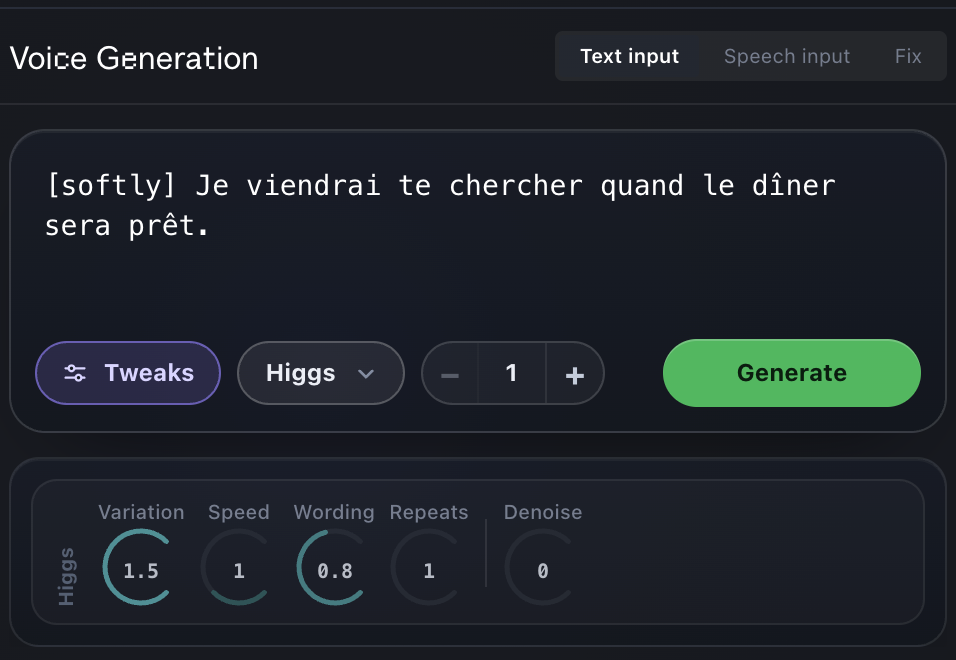
Placez le curseur Pro Tools sur la réplique. Tapez le texte. (1) Text input; (2) Indication de jeu entre crochets; (3) Moteur; (4) Prises par clic; (5) Generate.
Placez le curseur Pro Tools sur la réplique. Tapez le texte.

  • 1Text input
  • 2Indication de jeu entre crochets
  • 3Moteur
  • 4Prises par clic
  • 5Generate
Attention
Une indication colore le jeu. Elle ne change pas un cri en chuchotement ; pour cela, créez un profil à partir du vrai jeu.
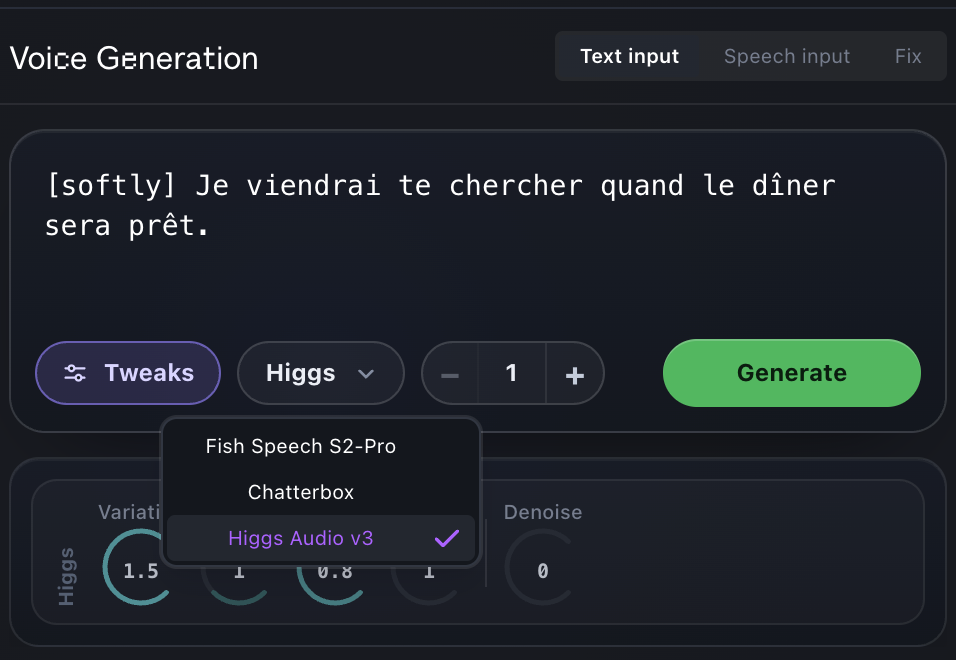
Les moteurs autorisés pour ce projet. Essayez-en plusieurs sur la même réplique.

Les moteurs autorisés pour ce projet. Essayez-en plusieurs sur la même réplique.

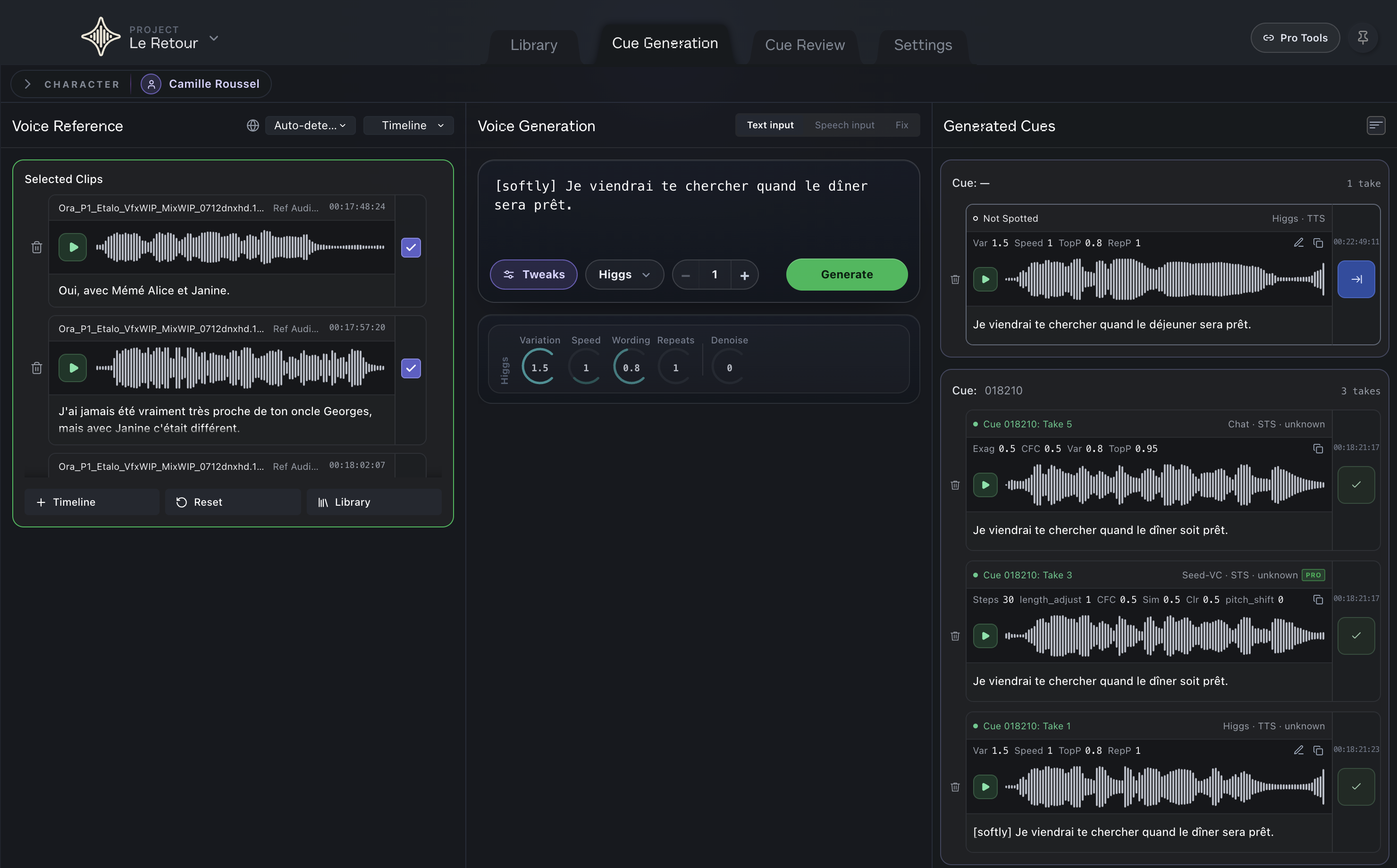
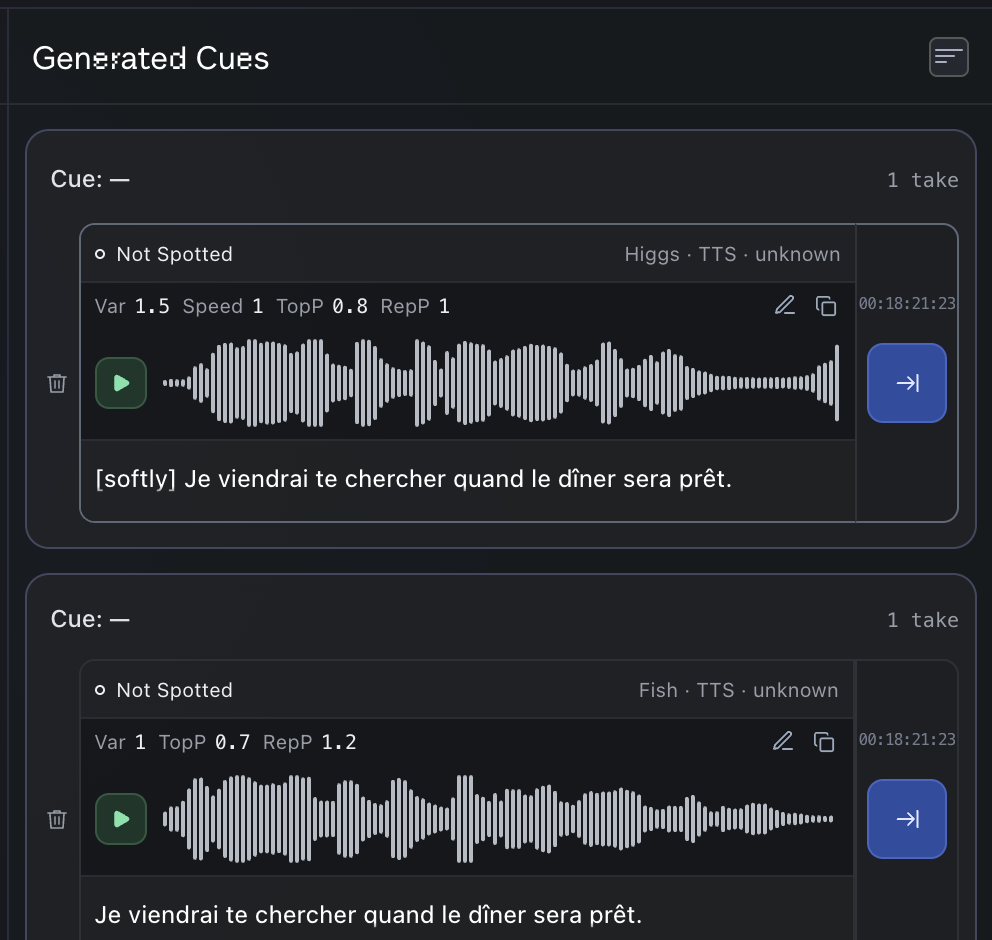
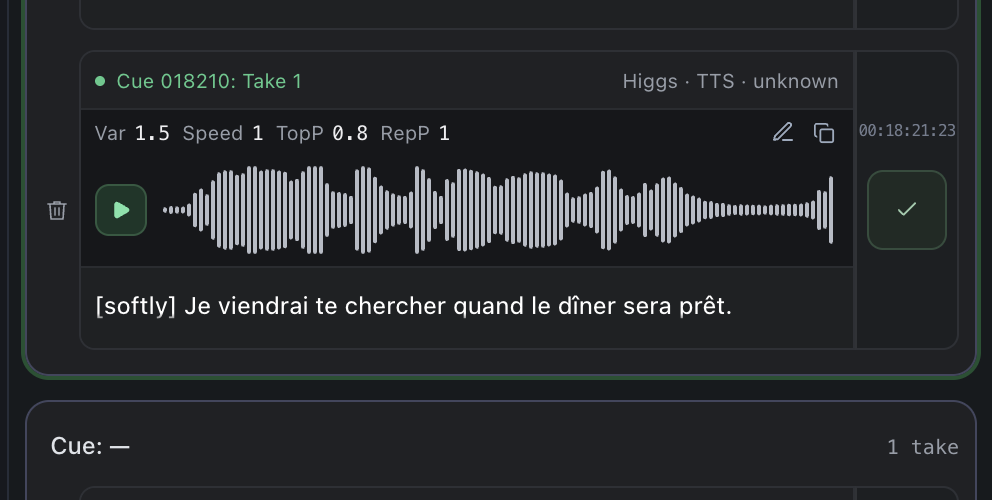
Chaque prise arrive ici. Écoutez avant de caler. (1) Lecture; (2) Moteur et méthode; (3) Pas encore sur la timeline; (4) Caler.

Chaque prise arrive ici. Écoutez avant de caler.

  • 1Lecture
  • 2Moteur et méthode
  • 3Pas encore sur la timeline
  • 4Caler
Attention

La première prise après un changement de moteur est lente. Ensuite, quelques secondes suffisent.

×
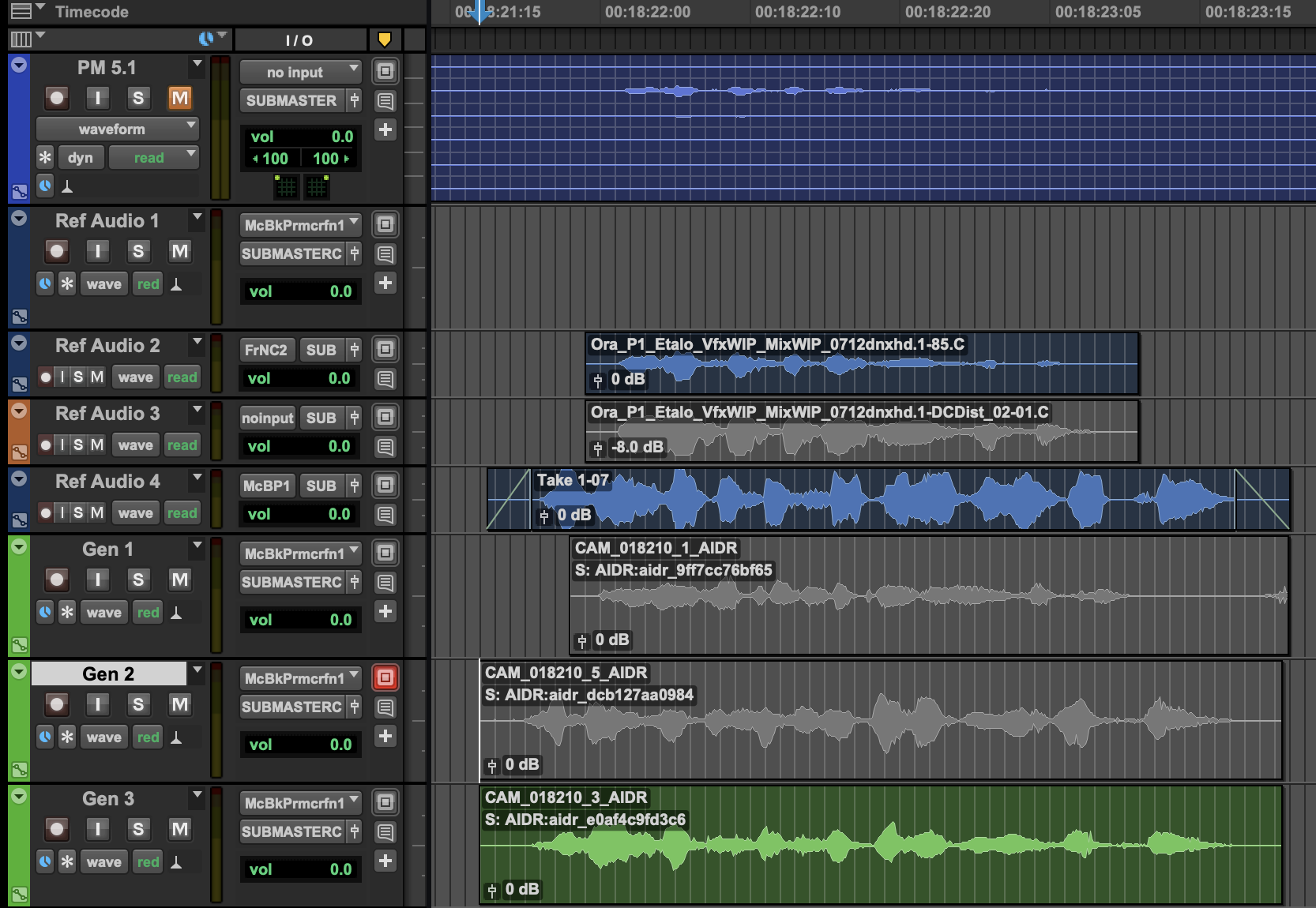
Sélectionnez une piste dans Pro Tools, puis calez la prise. Elle s'y pose avec un nom lisible. (1) Personnage, réplique, prise; (2) L'ID qui permet à AIDR de la retrouver; (3) L'original reste en place.

Sélectionnez une piste dans Pro Tools, puis calez la prise. Elle s'y pose avec un nom lisible.

  • 1Personnage, réplique, prise
  • 2L'ID qui permet à AIDR de la retrouver
  • 3L'original reste en place
Attention

Gardez l'ID dans le nom du clip, même après AudioSuite.

À partir de la voix

×
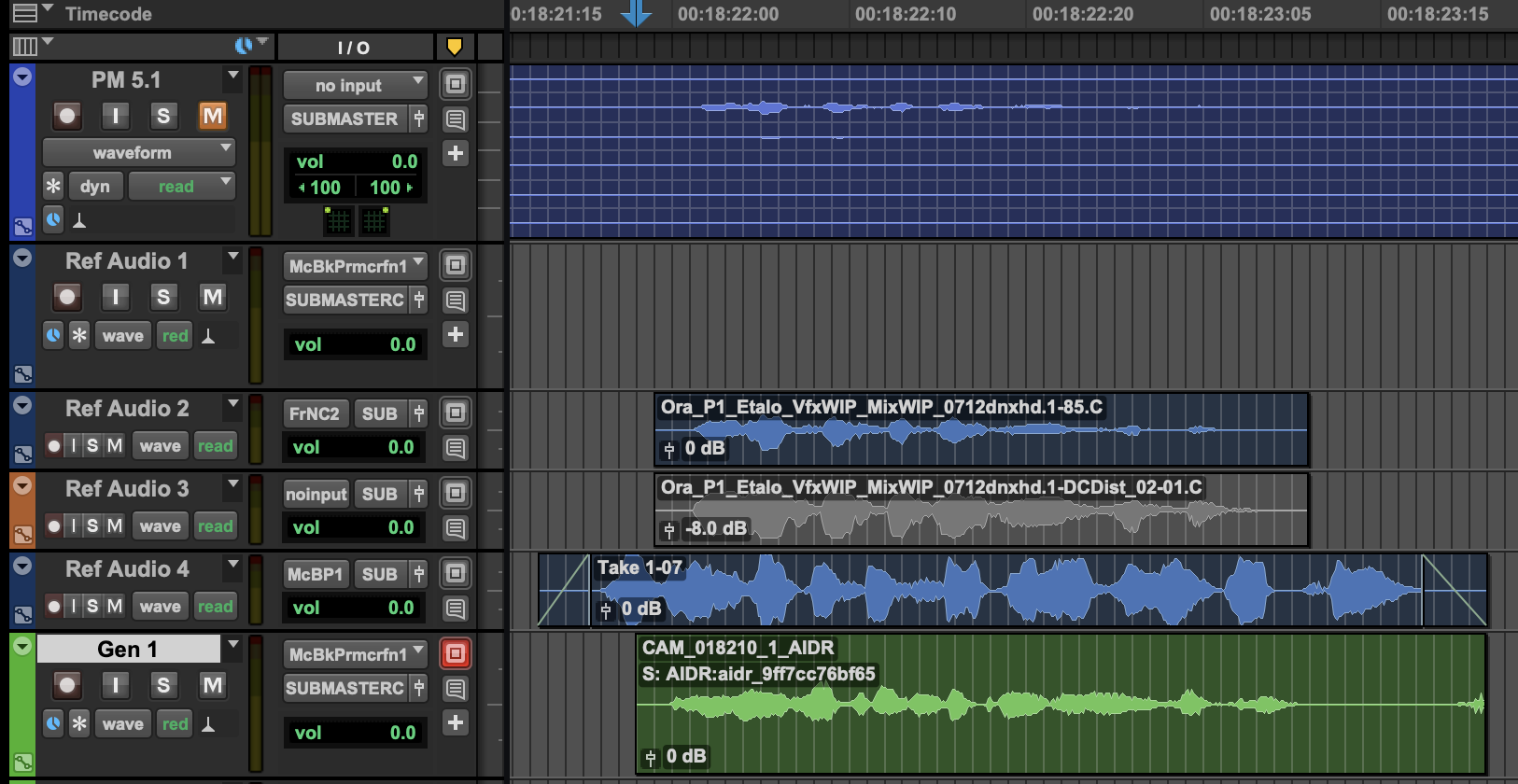
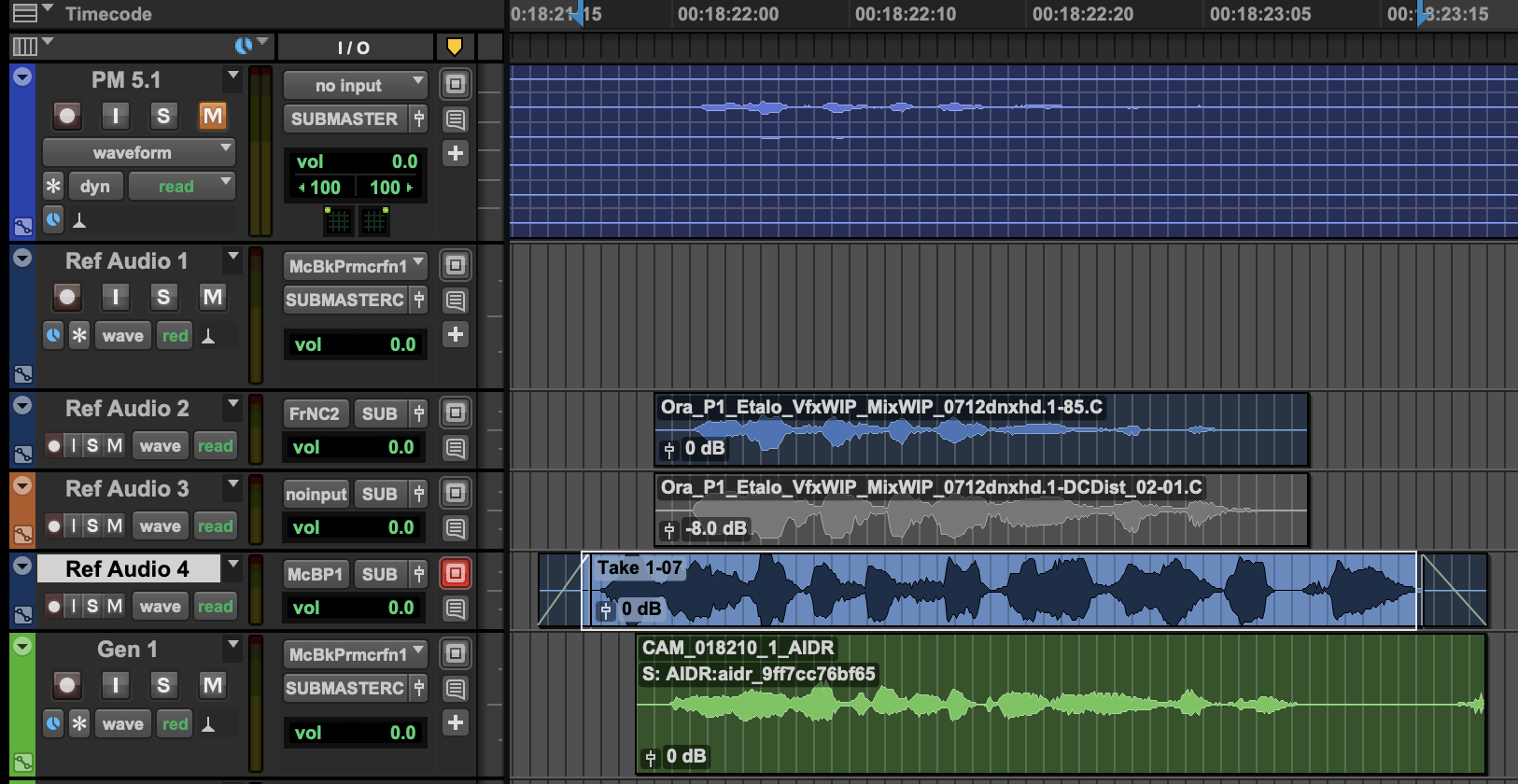
Enregistrez la réplique vous-même, ou faites-la dire par une doublure. Sélectionnez ce clip. (1) Votre enregistrement; (2) L'original.

Enregistrez la réplique vous-même, ou faites-la dire par une doublure. Sélectionnez ce clip.

  • 1Votre enregistrement
  • 2L'original
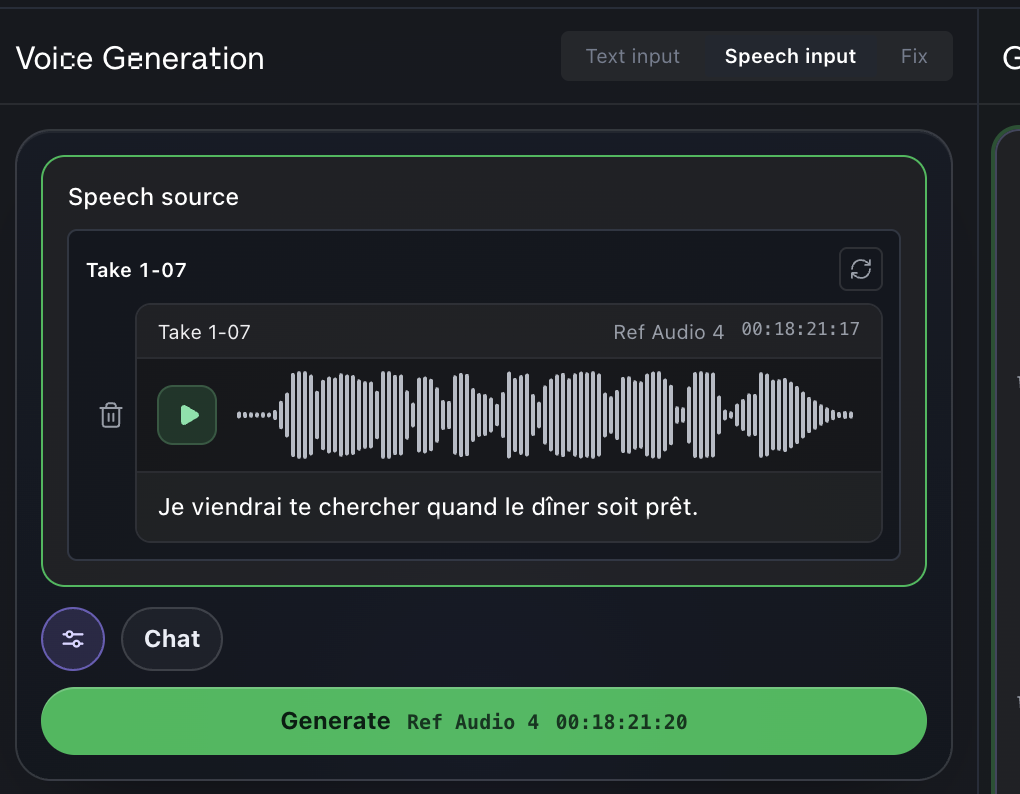
Speech input, puis Use selected clip. (1) Speech input; (2) Clip source; (3) Ce qui est dit; (4) Generate.

Speech input, puis Use selected clip.

  • 1Speech input
  • 2Clip source
  • 3Ce qui est dit
  • 4Generate
×
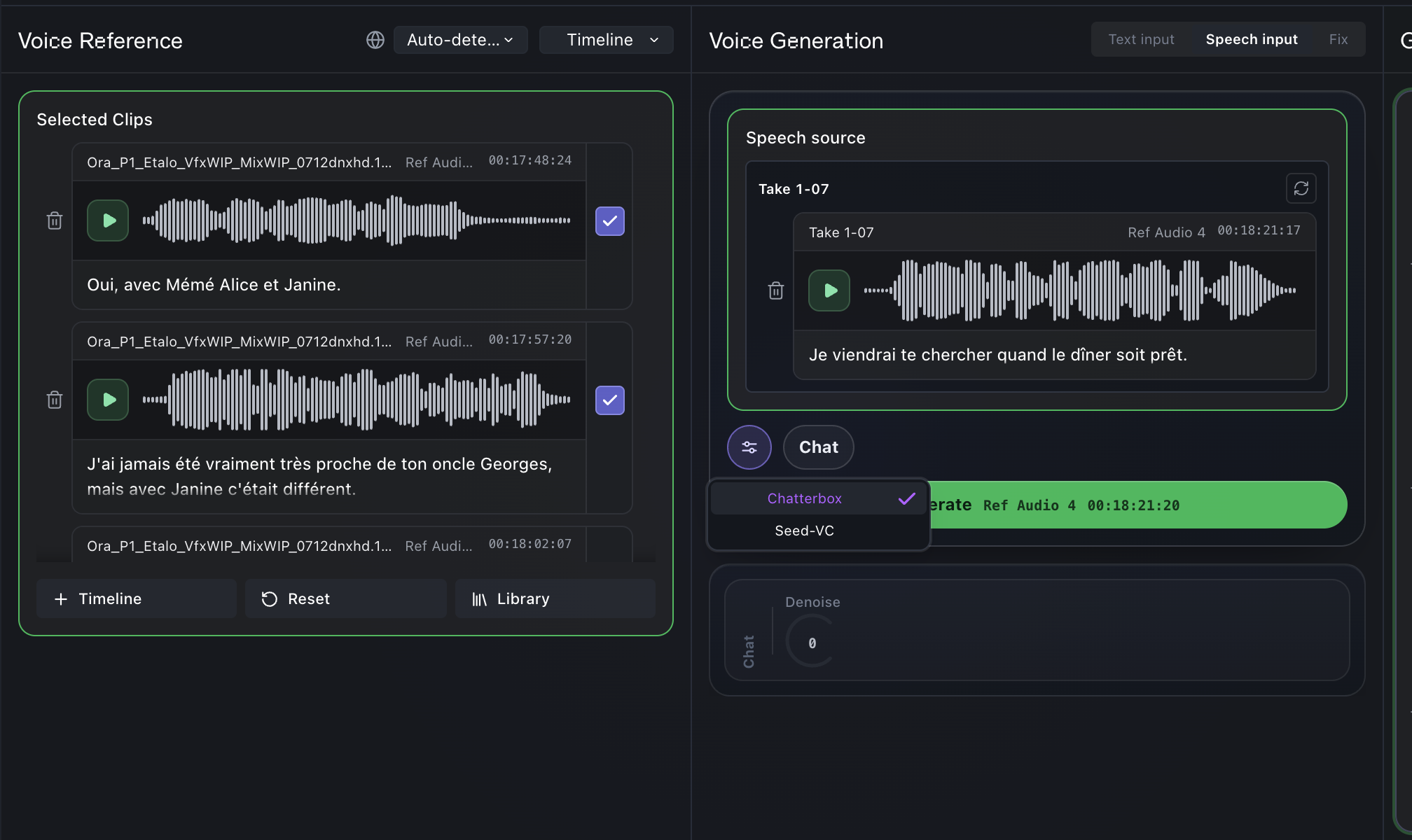
La voix vient de la référence. Choisissez le moteur. (1) La voix de la comédienne; (2) Chatterbox ou Seed-VC.

La voix vient de la référence. Choisissez le moteur.

  • 1La voix de la comédienne
  • 2Chatterbox ou Seed-VC
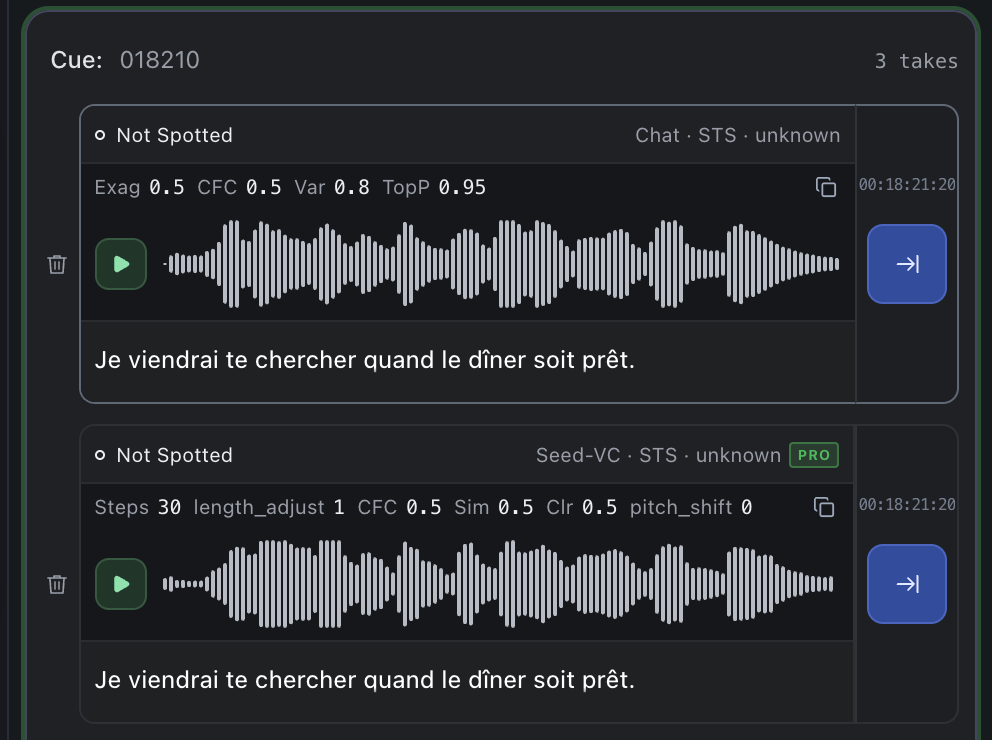
Votre rythme et votre jeu, avec la voix de la comédienne. (1) Chatterbox; (2) Seed-VC.

Votre rythme et votre jeu, avec la voix de la comédienne.

  • 1Chatterbox
  • 2Seed-VC
×
Calez les deux. Mutez ce que vous n'envoyez pas. (1) Commence là où commence votre enregistrement; (2) Les prises mutées restent hors validation.

Calez les deux. Mutez ce que vous n'envoyez pas.

  • 1Commence là où commence votre enregistrement
  • 2Les prises mutées restent hors validation

Corriger un mot

Un mot faux dans une bonne prise ? Corrigez seulement ce mot. (1) Fix a word.

Un mot faux dans une bonne prise ? Corrigez seulement ce mot.

  • 1Fix a word
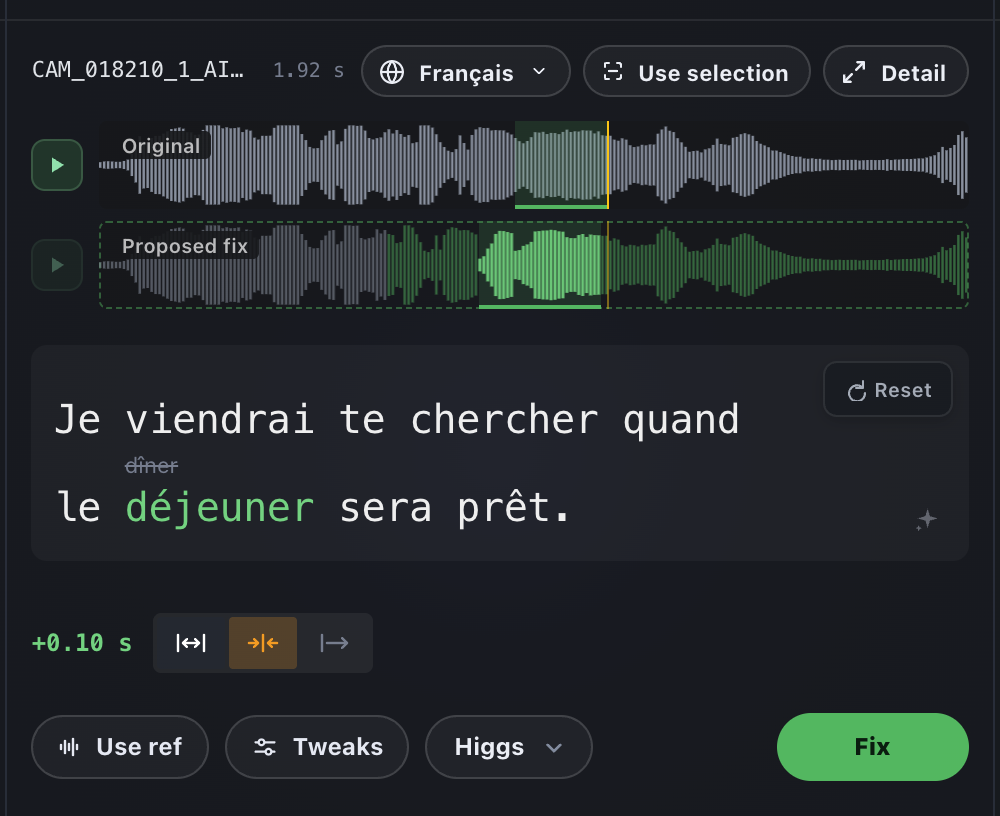
Modifiez le mot. Le reste de la prise reste tel quel. (1) Nouveau mot, l'ancien au-dessus; (2) Avant et après; (3) Mot plus long : même durée, resserrer, ou déborder; (4) Fix.

Modifiez le mot. Le reste de la prise reste tel quel.

  • 1Nouveau mot, l'ancien au-dessus
  • 2Avant et après
  • 3Mot plus long : même durée, resserrer, ou déborder
  • 4Fix
×
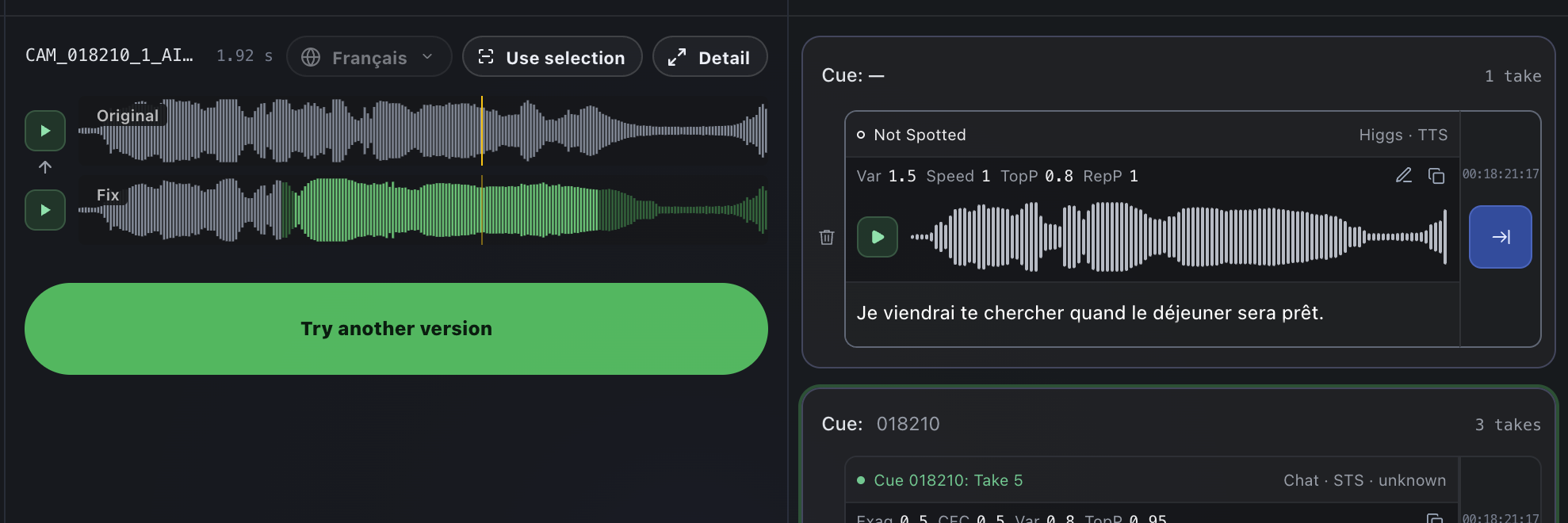
Une nouvelle prise à côté de l'ancienne. Pas encore juste ? Essayez une autre version. (1) Le passage corrigé; (2) Try another version; (3) La nouvelle prise.

Une nouvelle prise à côté de l'ancienne. Pas encore juste ? Essayez une autre version.

  • 1Le passage corrigé
  • 2Try another version
  • 3La nouvelle prise

Validation

×
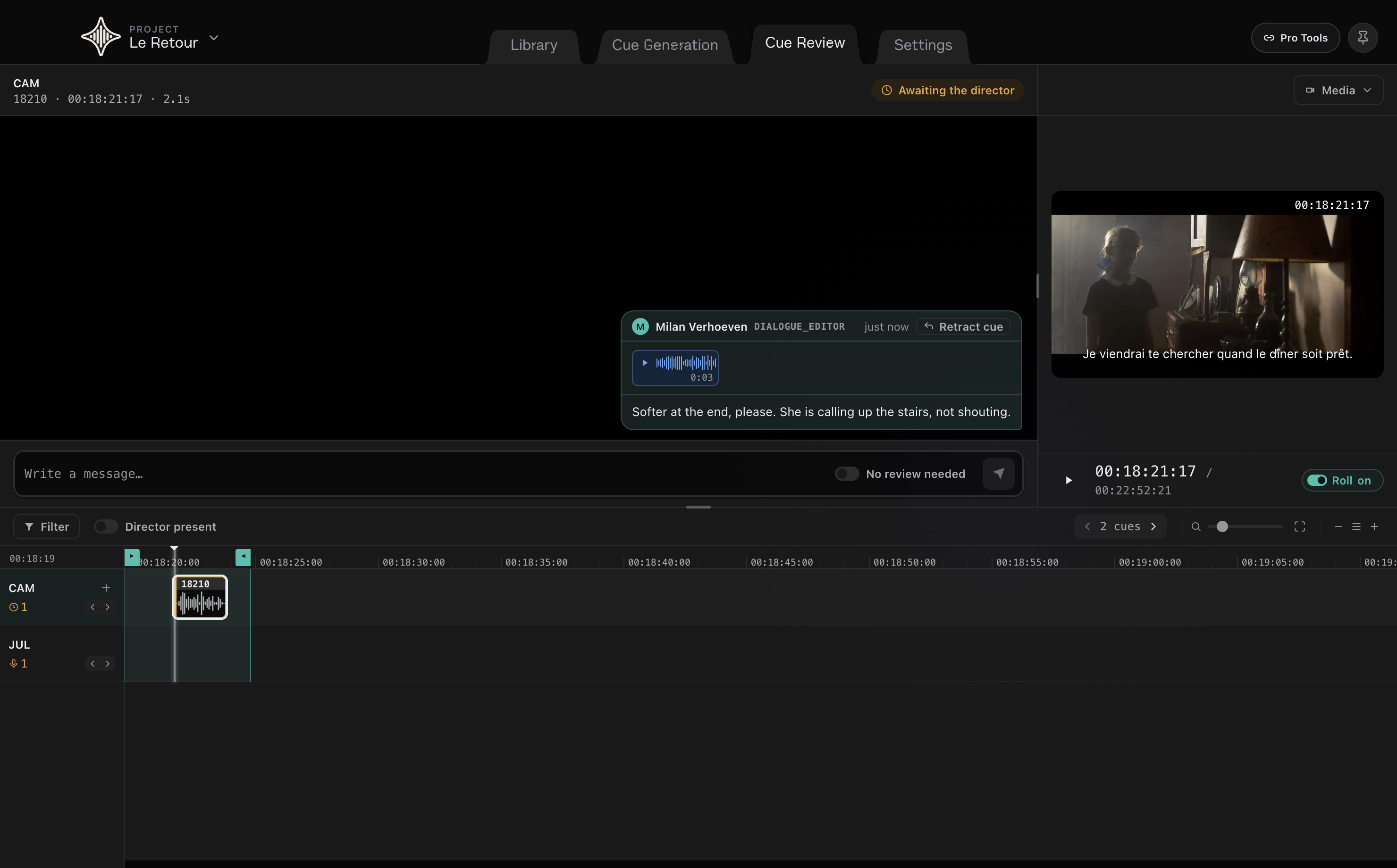
Cue Review : les répliques de ce personnage sur une timeline, chacune avec sa conversation. (1) Les répliques sur la timeline; (2) Où en est la réplique; (3) La conversation; (4) La réplique à l'image.

Cue Review : les répliques de ce personnage sur une timeline, chacune avec sa conversation.

  • 1Les répliques sur la timeline
  • 2Où en est la réplique
  • 3La conversation
  • 4La réplique à l'image
×
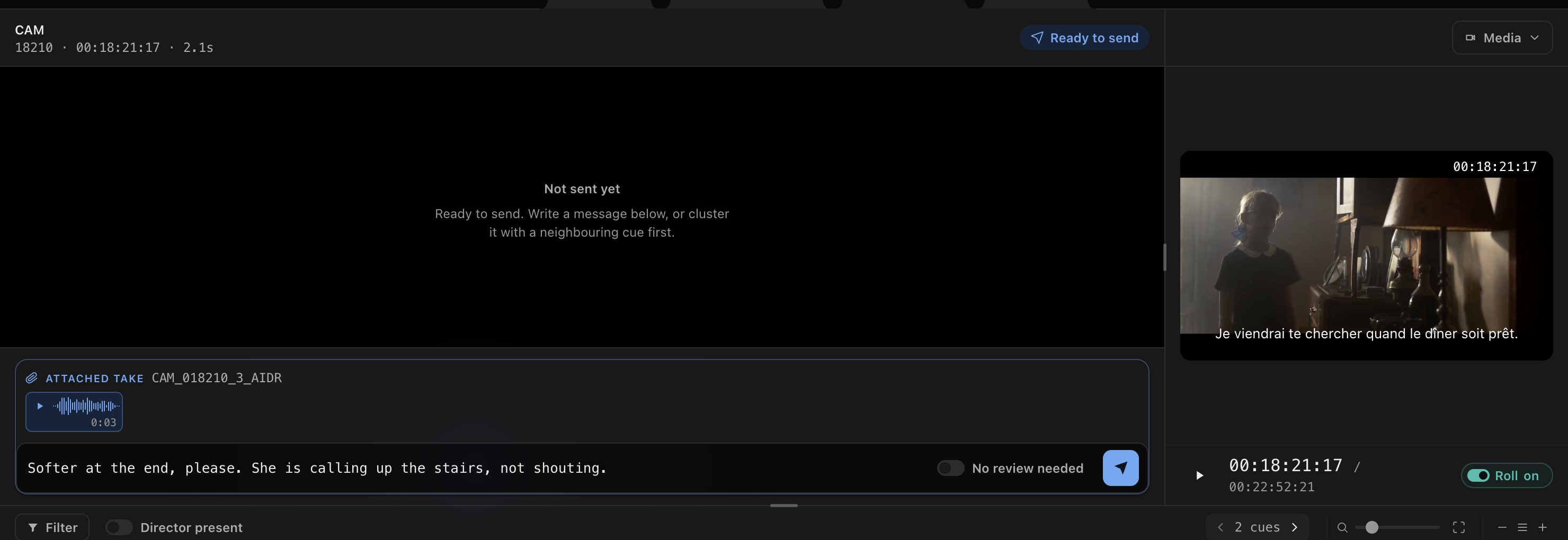
Mutez les prises que vous n'envoyez pas. Écrivez votre demande, puis envoyez. (1) La prise non mutée part; (2) Director present; (3) Message; (4) Send take for review; (5) L'image pour la validation.

Mutez les prises que vous n'envoyez pas. Écrivez votre demande, puis envoyez.

  • 1La prise non mutée part
  • 2Director present
  • 3Message
  • 4Send take for review
  • 5L'image pour la validation
Attention

Director present activé : le directeur artistique est à côté de vous et la réplique part directement au comédien. Désactivé : le directeur artistique valide d'abord.

×
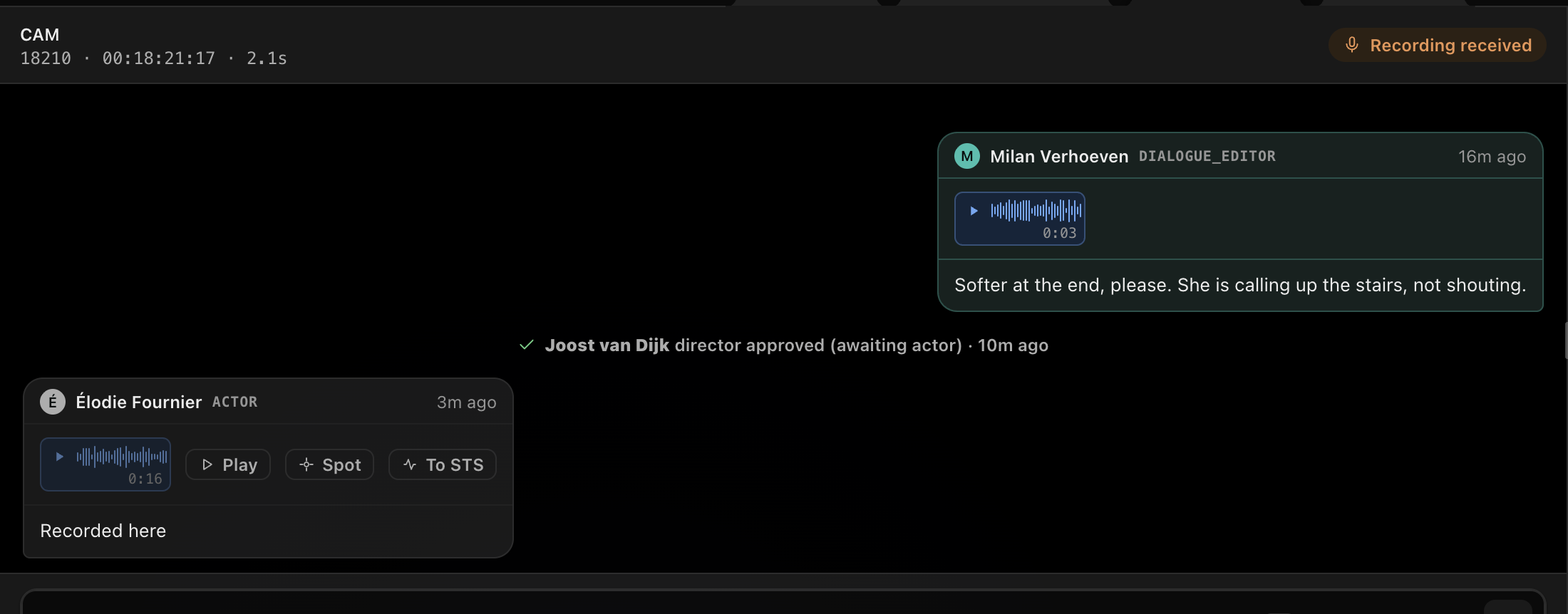
La réponse arrive sur la réplique elle-même. (1) Nouveau statut; (2) Le directeur artistique a approuvé; (3) La comédienne l'a enregistrée elle-même.

La réponse arrive sur la réplique elle-même.

  • 1Nouveau statut
  • 2Le directeur artistique a approuvé
  • 3La comédienne l'a enregistrée elle-même
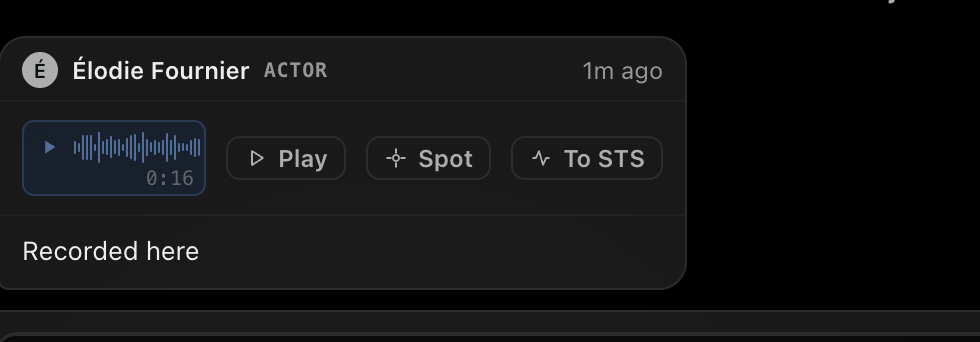
Écoutez son enregistrement, calez-le dans Pro Tools, ou envoyez-le vers Speech input. (1) Play; (2) Spot (au curseur Pro Tools); (3) To STS (vers Speech input).

Écoutez son enregistrement, calez-le dans Pro Tools, ou envoyez-le vers Speech input.

  • 1Play
  • 2Spot (au curseur Pro Tools)
  • 3To STS (vers Speech input)
×
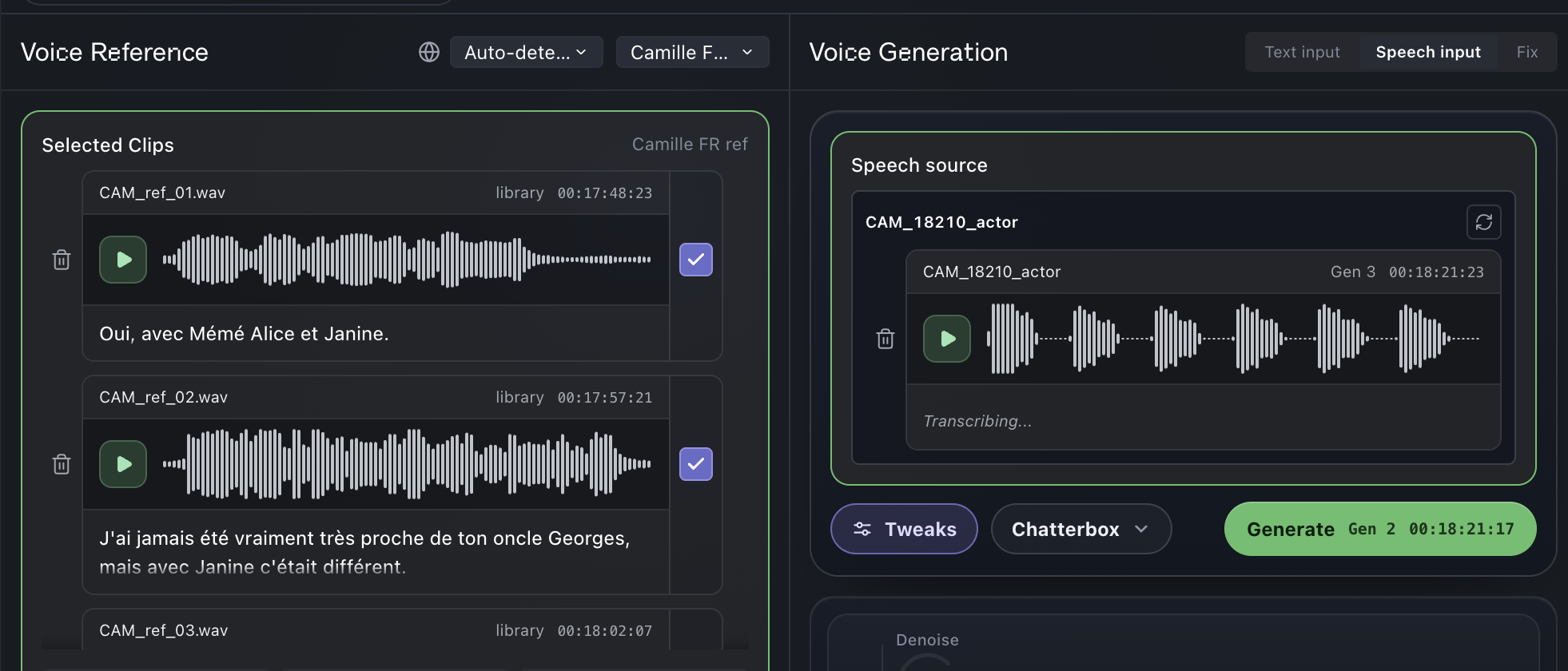
Son enregistrement devient la source. Générez, calez, puis renvoyez en validation. (1) Son enregistrement comme source; (2) Sa voix comme référence; (3) Generate.

Son enregistrement devient la source. Générez, calez, puis renvoyez en validation.

  • 1Son enregistrement comme source
  • 2Sa voix comme référence
  • 3Generate

Réglages

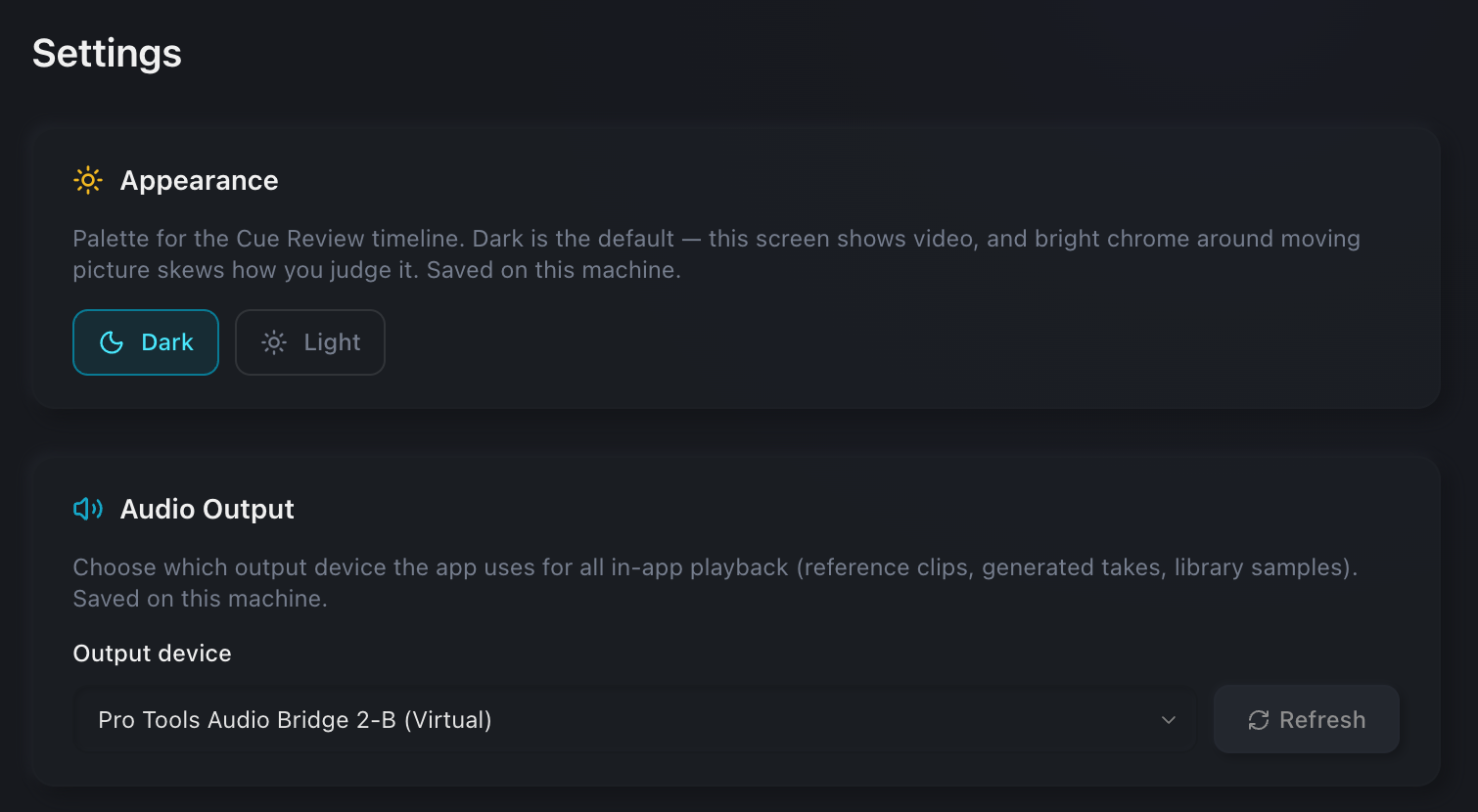
À régler une seule fois.

  • 1Output device
×
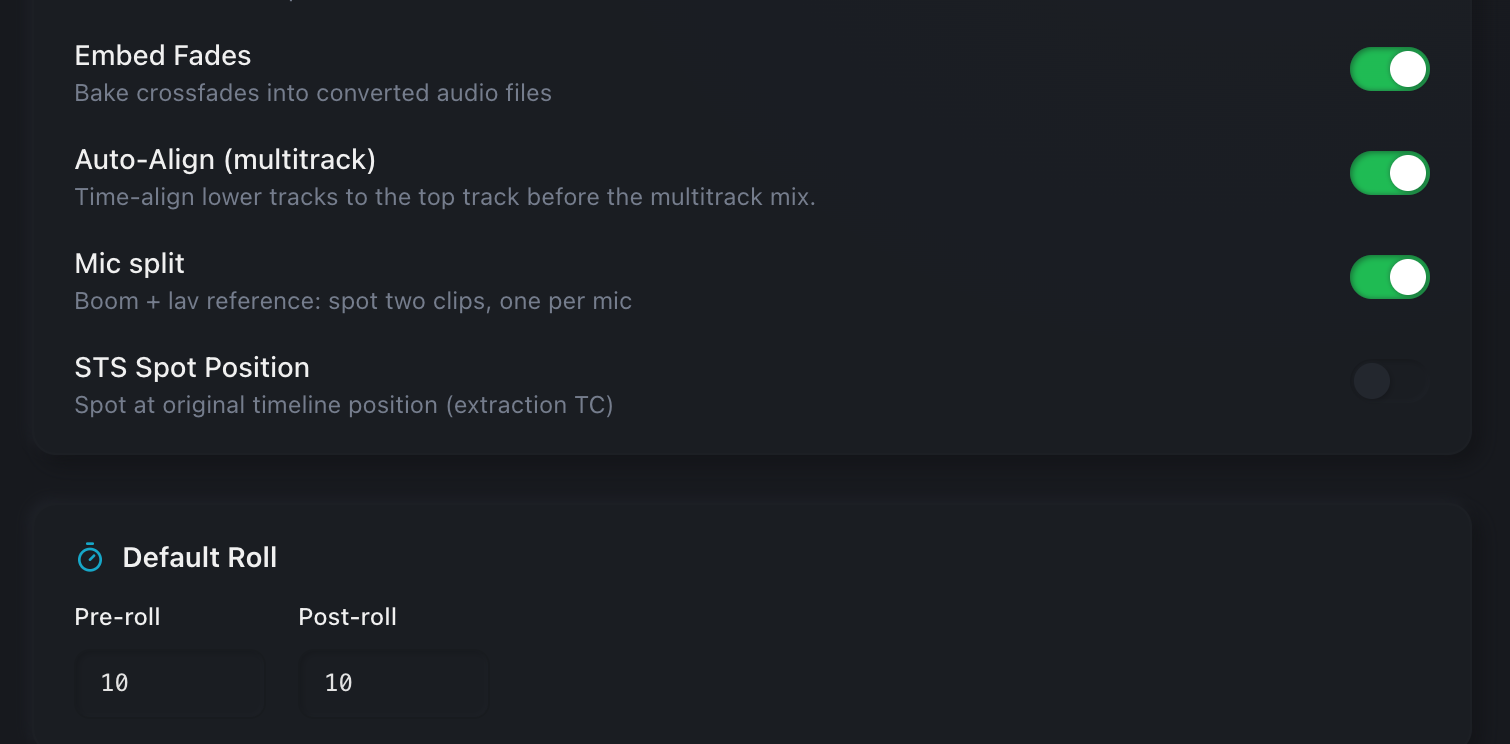
Et par projet. (2) Auto-Align : perche et HF alignés; (3) Mic split : un clip par micro; (4) Pre-roll et post-roll par défaut.

Et par projet.

  • 2Auto-Align : perche et HF alignés
  • 3Mic split : un clip par micro
  • 4Pre-roll et post-roll par défaut

Partie C

Ce que voient le directeur artistique et le comédien

Pour : À savoir : directeur artistique et comédien · review.aidr.studio, sur ordinateur ou téléphone

Le directeur artistique

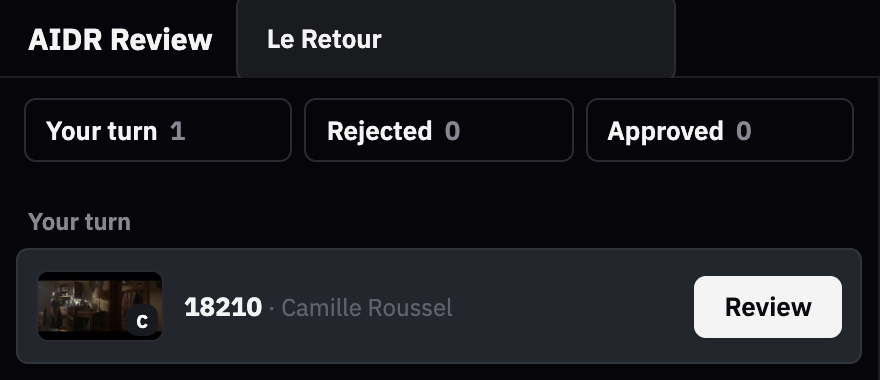
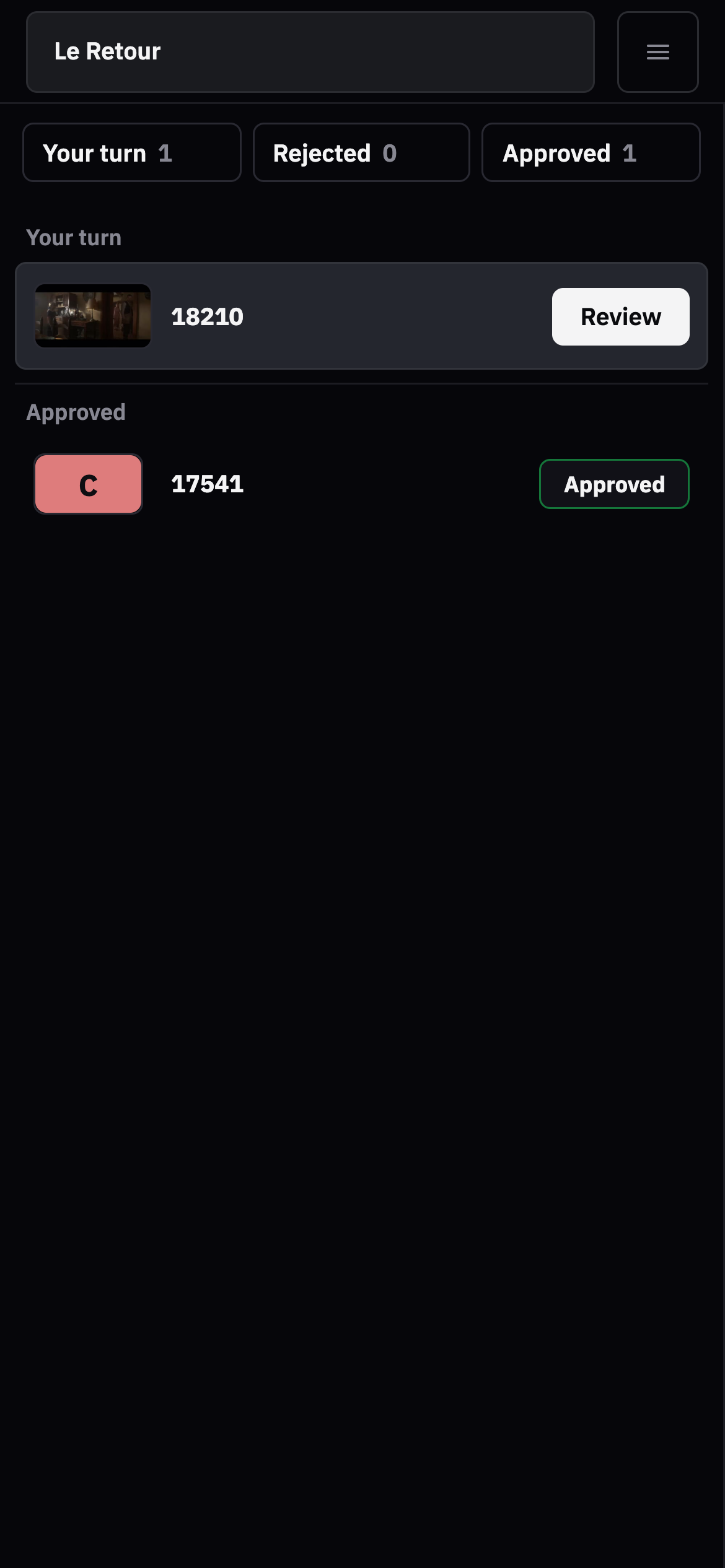
Une seule boîte de réception pour le directeur artistique et le comédien. Chacun ne voit que ses répliques. (1) Your turn; (2) Projet; (3) Ouvrir la réplique.

Une seule boîte de réception pour le directeur artistique et le comédien. Chacun ne voit que ses répliques.

  • 1Your turn
  • 2Projet
  • 3Ouvrir la réplique
×
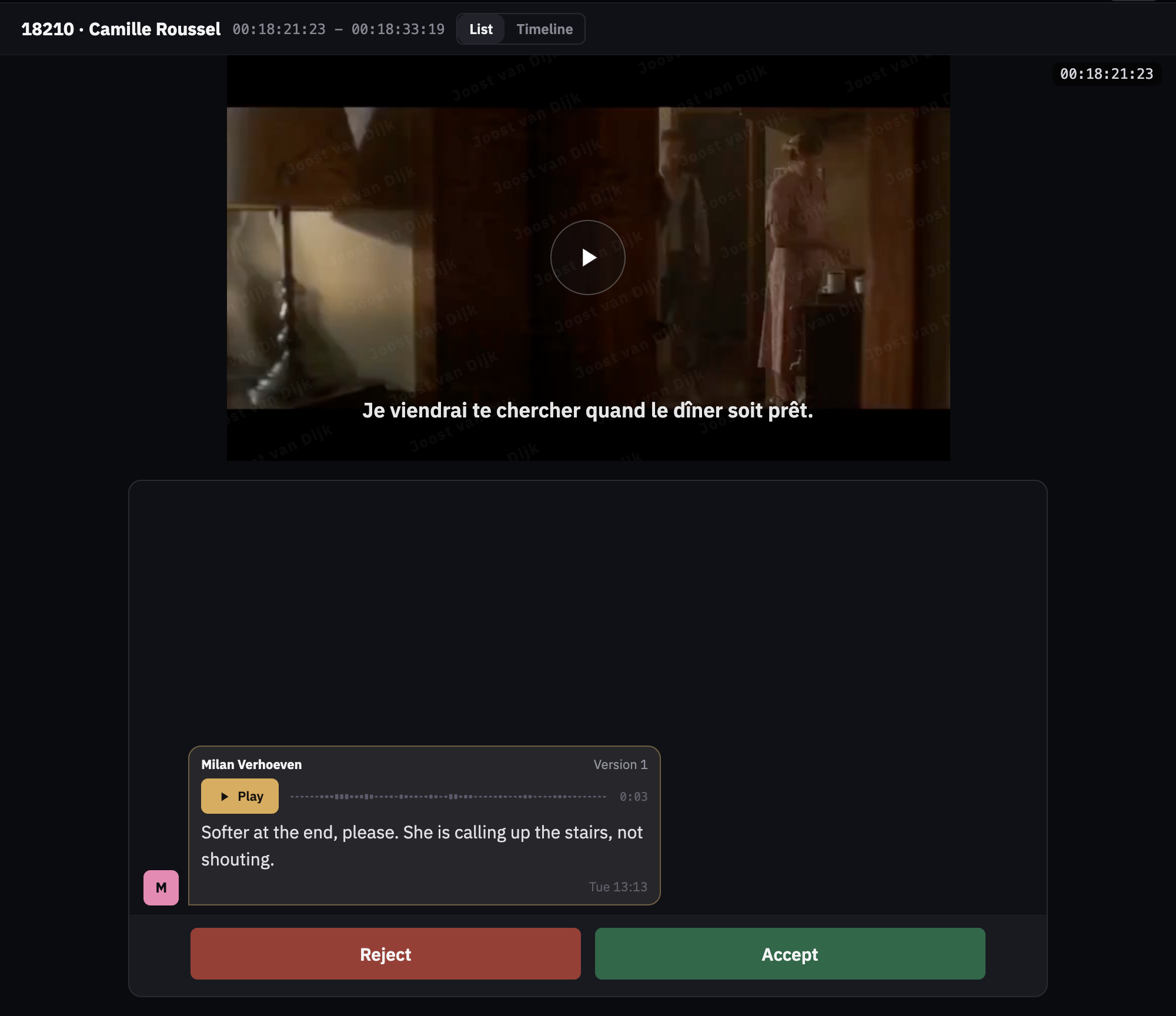
La prise passe à l'image, avec le nom de la personne qui regarde en filigrane. (1) Filigrane : le nom de la personne qui regarde; (2) Play; (3) Le message du monteur; (4) Reject ou Accept.

La prise passe à l'image, avec le nom de la personne qui regarde en filigrane.

  • 1Filigrane : le nom de la personne qui regarde
  • 2Play
  • 3Le message du monteur
  • 4Reject ou Accept
×
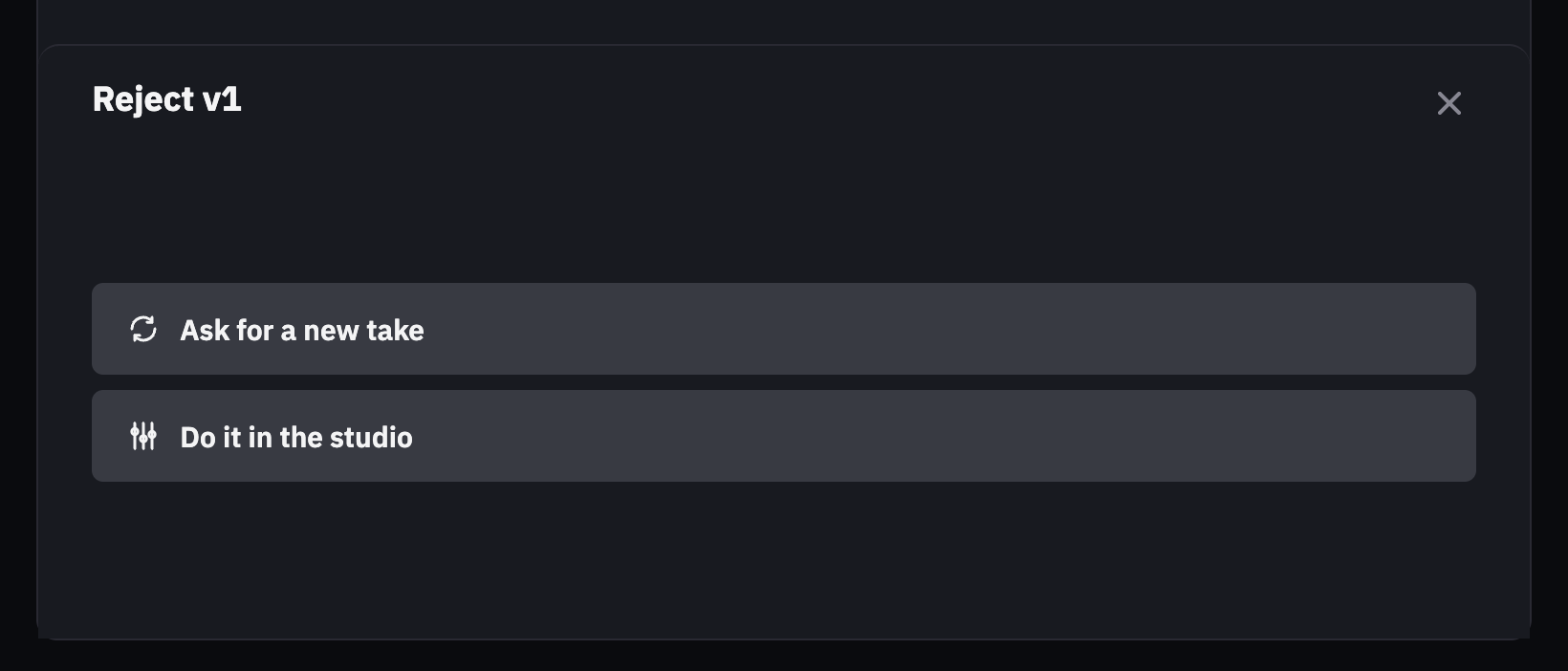
Un refus peut repartir de deux façons. (1) Ask for a new take; (2) Do it in the studio.

Un refus peut repartir de deux façons.

  • 1Ask for a new take
  • 2Do it in the studio

La comédienne, sur téléphone

Le directeur artistique passe en premier. Puis la comédienne se prononce sur sa propre voix. (1) Your turn; (2) Ouvrir la réplique.

Le directeur artistique passe en premier. Puis la comédienne se prononce sur sa propre voix.

  • 1Your turn
  • 2Ouvrir la réplique
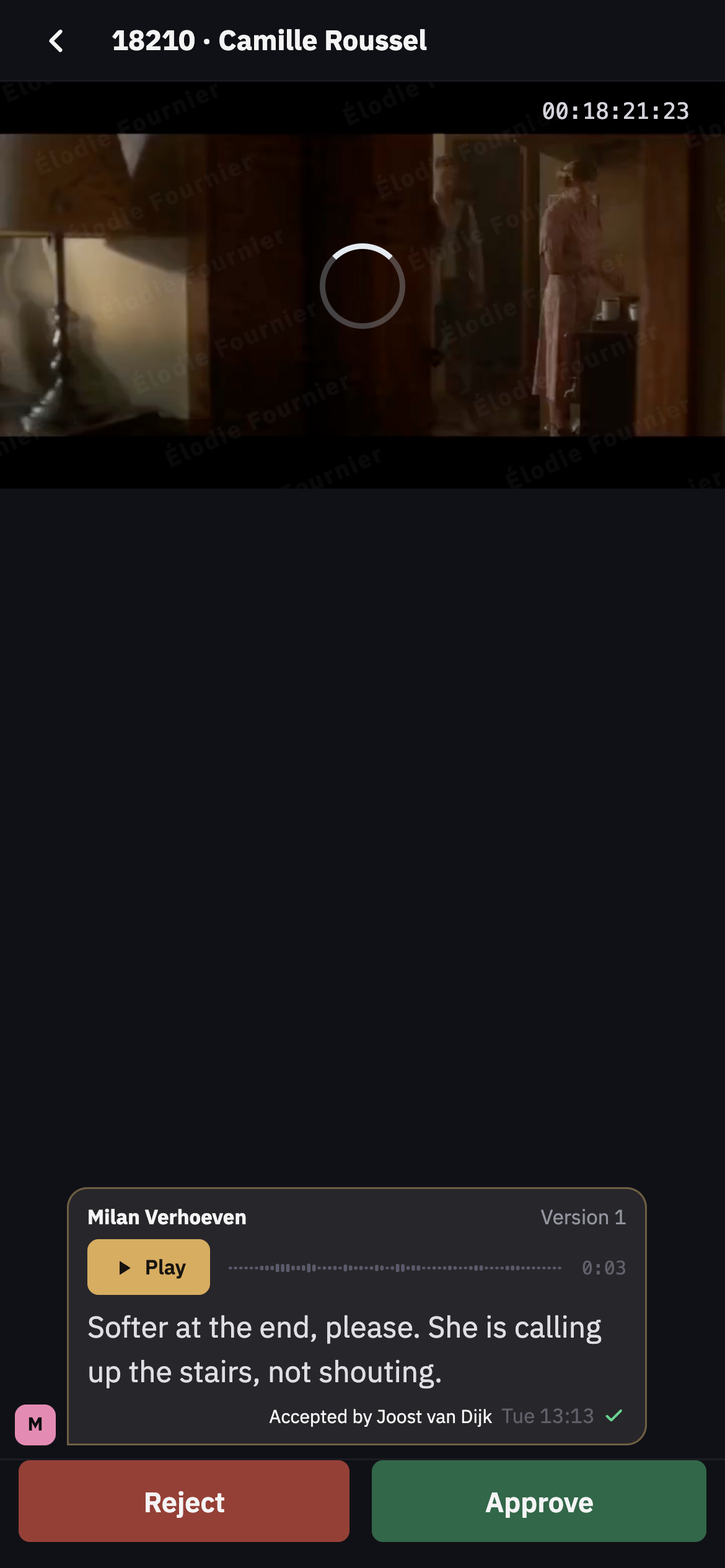
Elle voit la décision du directeur artistique et écoute la prise à l'image. (1) Son propre nom sur l'image; (2) Le directeur artistique a accepté; (3) Approve; (4) Reject.

Elle voit la décision du directeur artistique et écoute la prise à l'image.

  • 1Son propre nom sur l'image
  • 2Le directeur artistique a accepté
  • 3Approve
  • 4Reject
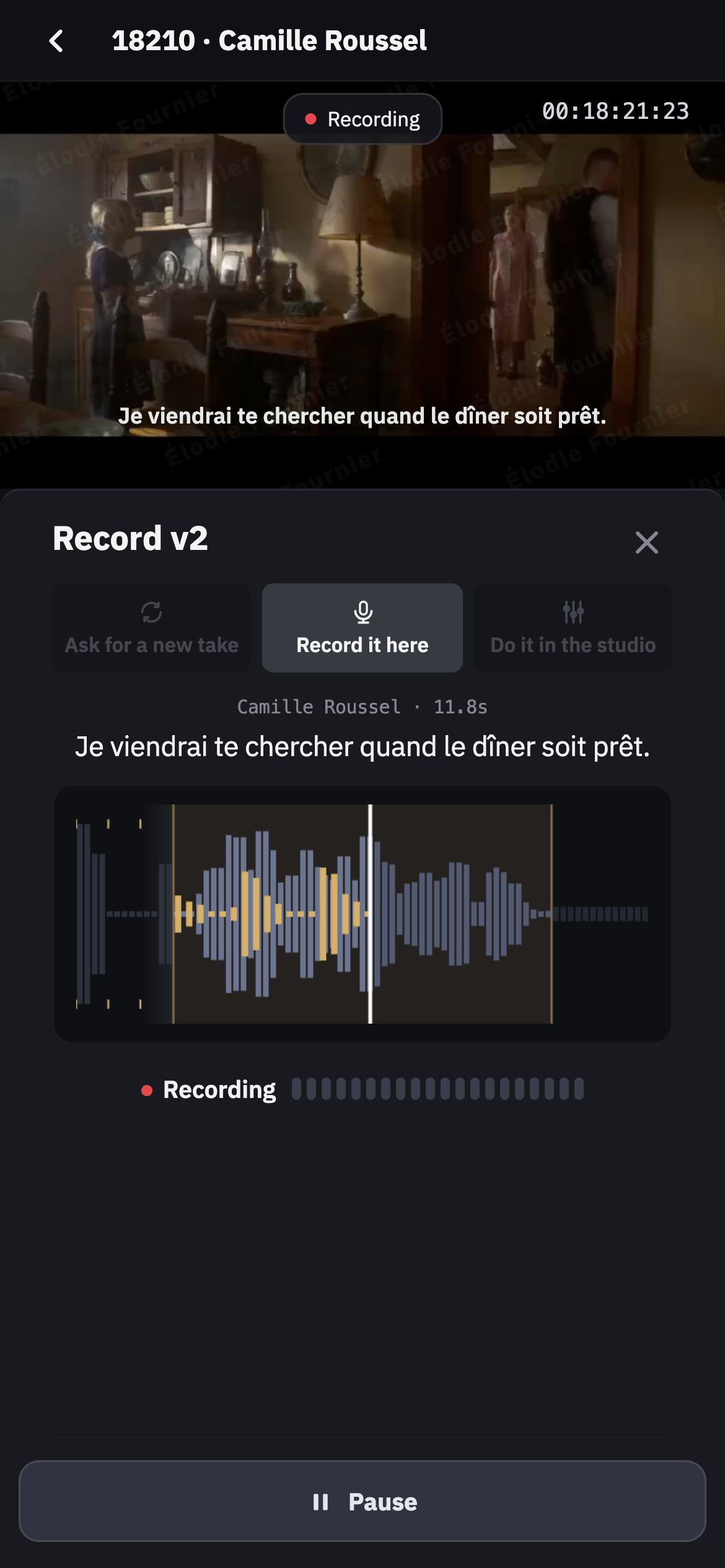
Ou elle l'enregistre elle-même, sur son téléphone, pendant que l'image défile. (1) Record it here.

Ou elle l'enregistre elle-même, sur son téléphone, pendant que l'image défile.

  • 1Record it here
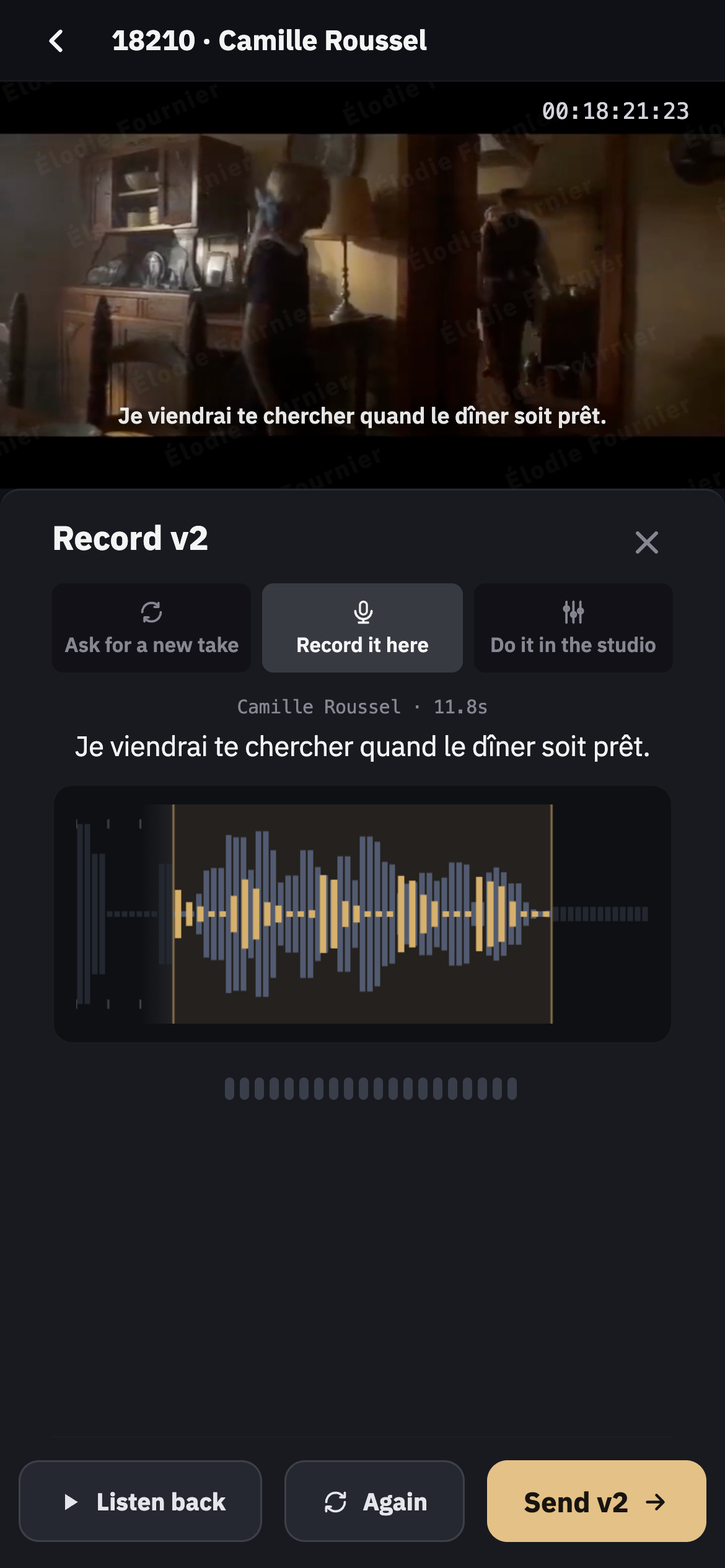
Elle réécoute et l'envoie au studio. (1) Record it here; (2) Send.

Elle réécoute et l'envoie au studio.

  • 1Record it here
  • 2Send
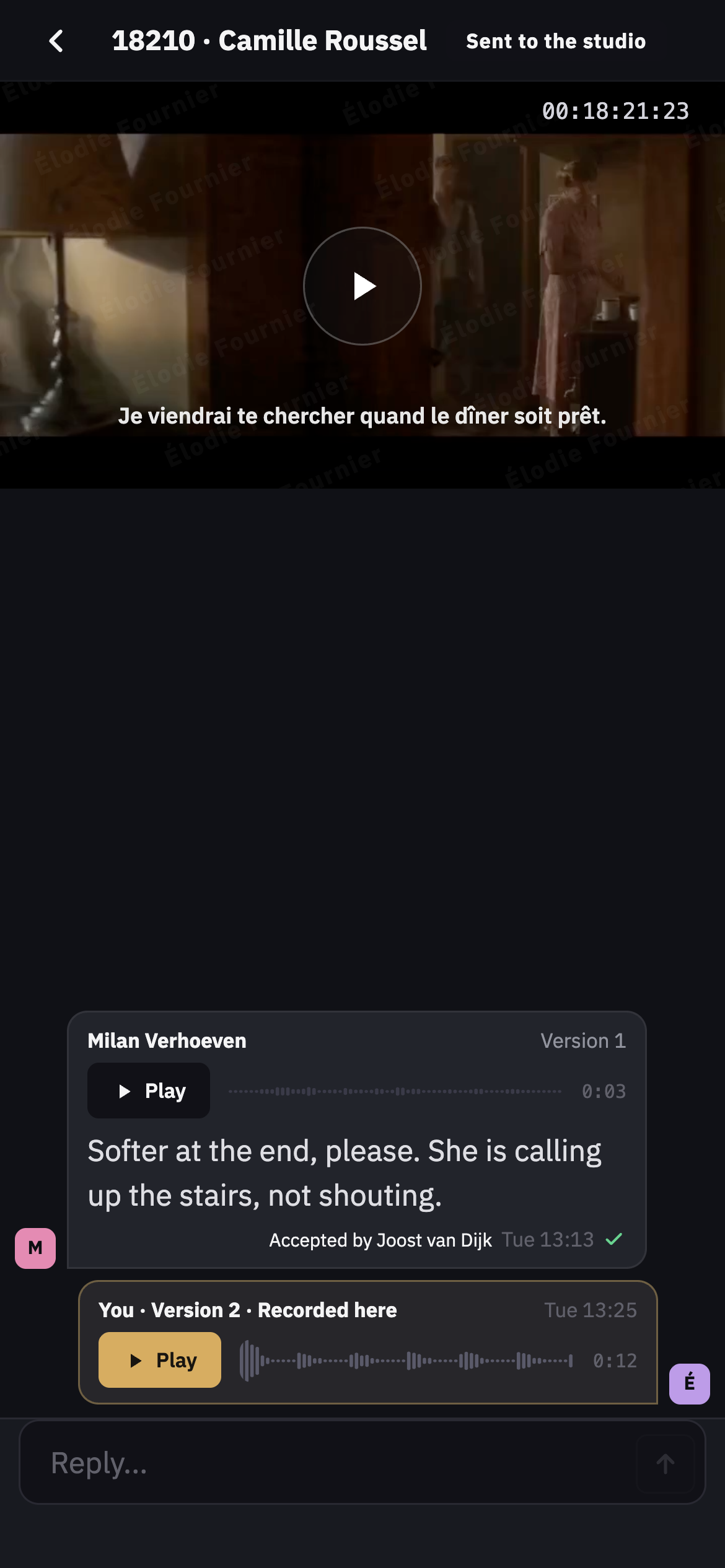
C'est fait. L'enregistrement est chez vous, dans AIDR Studio. (1) Sent to the studio; (2) Son enregistrement.

C'est fait. L'enregistrement est chez vous, dans AIDR Studio.

  • 1Sent to the studio
  • 2Son enregistrement

Rôles

Administrateur de l'espace de travail(Workspace admin) Gère l'espace de travail. Invite les créateurs de projet.
Créateur de projet(Project creator) Crée les projets et les gère.
Assistant de projet(Project assistant) Aide sur un projet, selon ce qui est coché.
Monteur dialogues(Dialogue Editor) Génère, cale et envoie des prises dans AIDR Studio.
Directeur artistique(Director) Examine la prise en premier.
Comédien(Actor) Se prononce sur sa propre voix.

Glossaire

Réplique
(Cue) Une ligne de dialogue à remplacer. Son numéro vient de son timecode.
Prise
(Take) Une version générée d'une réplique.
Caler
(Spot) Placer une prise sur la timeline Pro Tools.
Référence
Les clips originaux auxquels la nouvelle prise doit ressembler.
Profil
Une référence enregistrée, réutilisable dans n'importe quelle scène.
Text input
Tapez une réplique, entendez-la avec la voix du comédien.
Speech input
Dites ou enregistrez une réplique, entendez-la avec la voix du comédien.
Fix a word
Remplacer un mot dans une prise existante.
Director present
Le directeur artistique valide sur place ; la réplique part directement au comédien.
Temp
Personnage sans comédien consentant.
Ghost
Personnage que personne ne joue.