AIDR-manual
ENNLDAFR

AIDR Studio

AIDR-manual

Sæt et projekt op, generér og spot takes, få dem gennemgået.

September 2026 · AIDR Studio 1.27

Til workspace-administratorer, projektoprettere, projektassistenter og dialogredaktører

Ét eksempel går gennem hele manualen: filmen Le Retour, karakteren Camille Roussel, cue 18210.

Tekstversion til AI-assistenter

Sådan forløber et projekt

Fra et nyt projekt til det endelige take i Pro Tools. Ved hvert trin står der, hvem der gør det.

Instruktøren går først, derefter bestemmer skuespilleren
Opret projektetProjektopretter eller workspace-administratorTilføj karakterer eller importér rollelistenOpretter, eller assistent hvis afkrydsetInvitér skuespillere og holdetOpretter, eller assistent hvis afkrydsetSkuespilleren underskriver, du godkenderOpretter, eller assistent hvis afkrydsetGenerér og spot takesDialogredaktør, i AIDR StudioSend take til gennemgangDialogredaktør Director present? Instruktøren gennemgårInstruktør, i review-appenSkuespilleren bestemmer over sin stemmeSkuespiller: godkend, afvis eller indspil selvTake godkendt, cue låstSvaret lander på cuen i AIDR StudioSpot det endelige take i Pro ToolsDialogredaktør nejjaaccepteretgodkendtafvistafvist eller indspillet OpsætningInvitationProduktionGennemgangAfslutning

Director present slået til: instruktøren godkender i rummet, og cuen går direkte til skuespilleren. Et afvist take, eller en replik som skuespilleren selv har indspillet, går tilbage til dialogredaktøren til et nyt take. Instruktøren kan også vælge Do it in the studio.

Del A

Sæt et projekt op

Til: Workspace-administrator · Projektopretter · Projektassistent · aidr.studio

Dit workspace

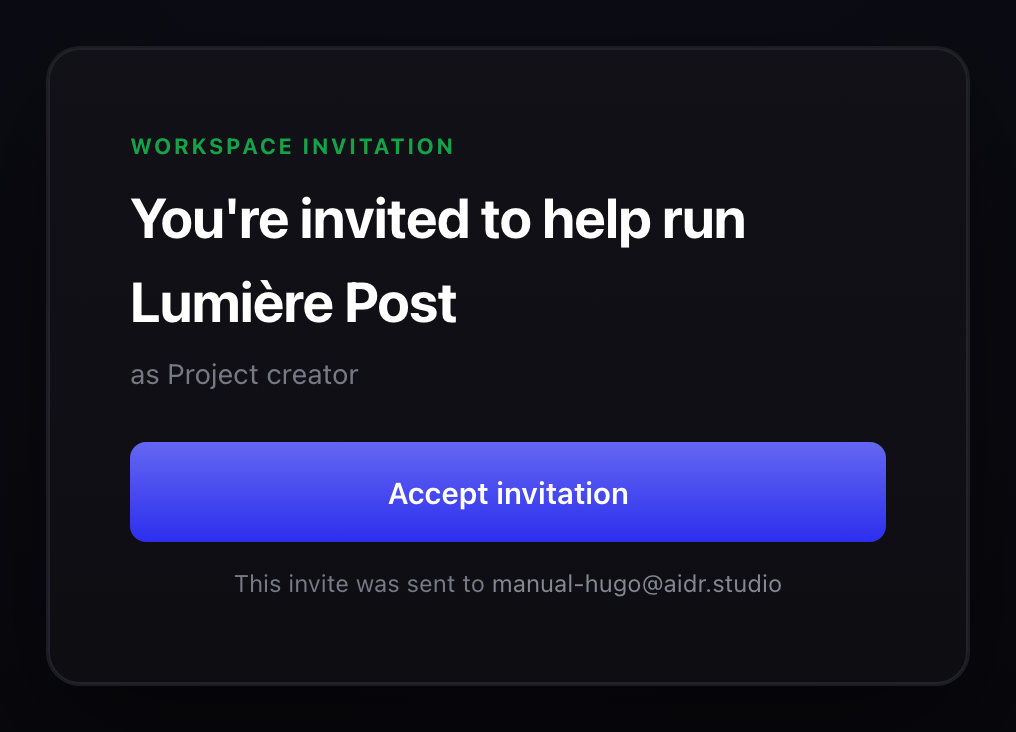
Din invitation åbner her. Dit niveau er allerede sat. (1) Dit niveau; (2) Accept invitation.

Din invitation åbner her. Dit niveau er allerede sat.

  • 1Dit niveau
  • 2Accept invitation
×
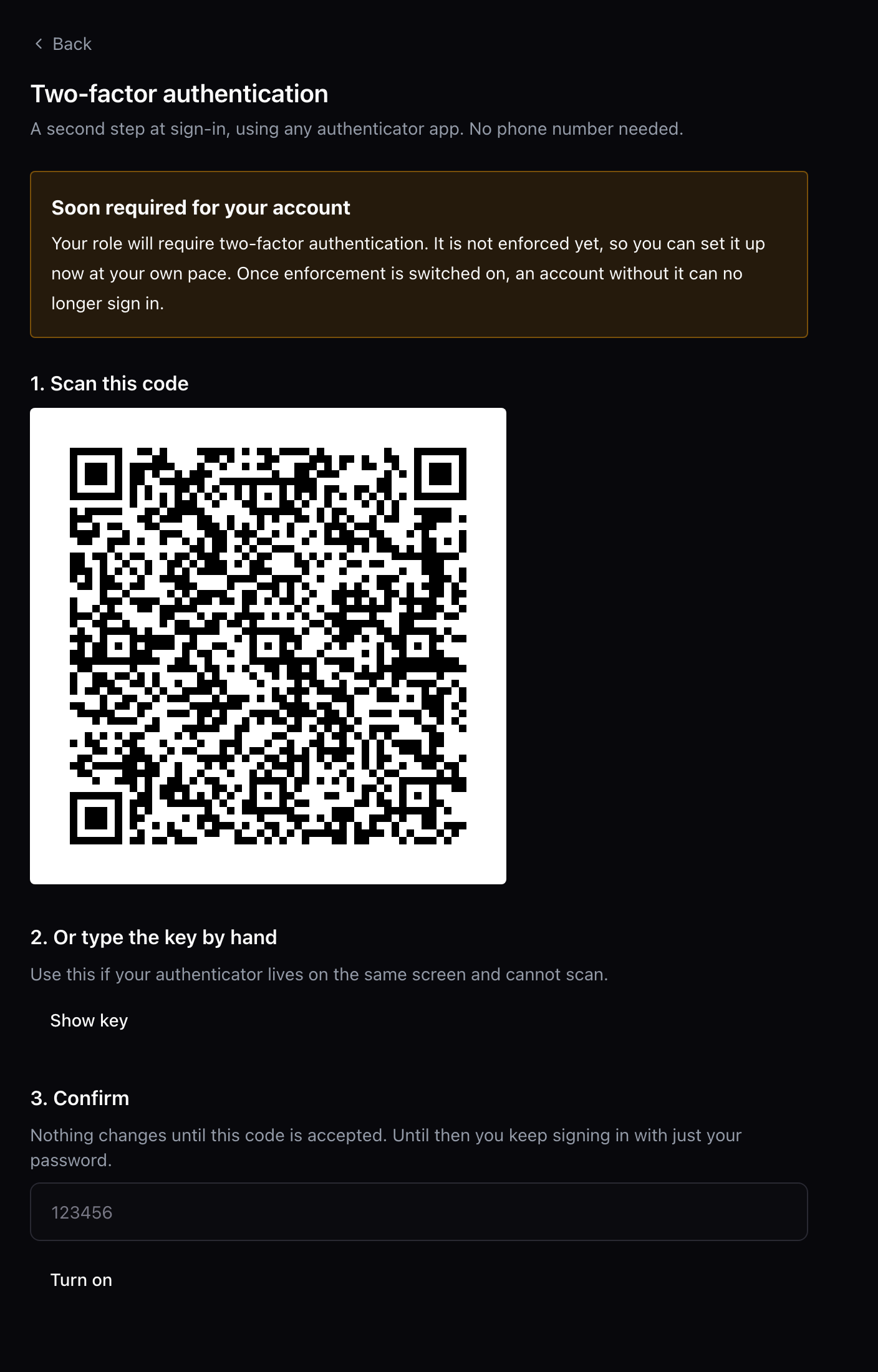
Administratorer logger ind med et ekstra trin. Scan koden med en authenticator-app. (1) Scan; (2) Sekscifret kode.

Administratorer logger ind med et ekstra trin. Scan koden med en authenticator-app.

  • 1Scan
  • 2Sekscifret kode
×
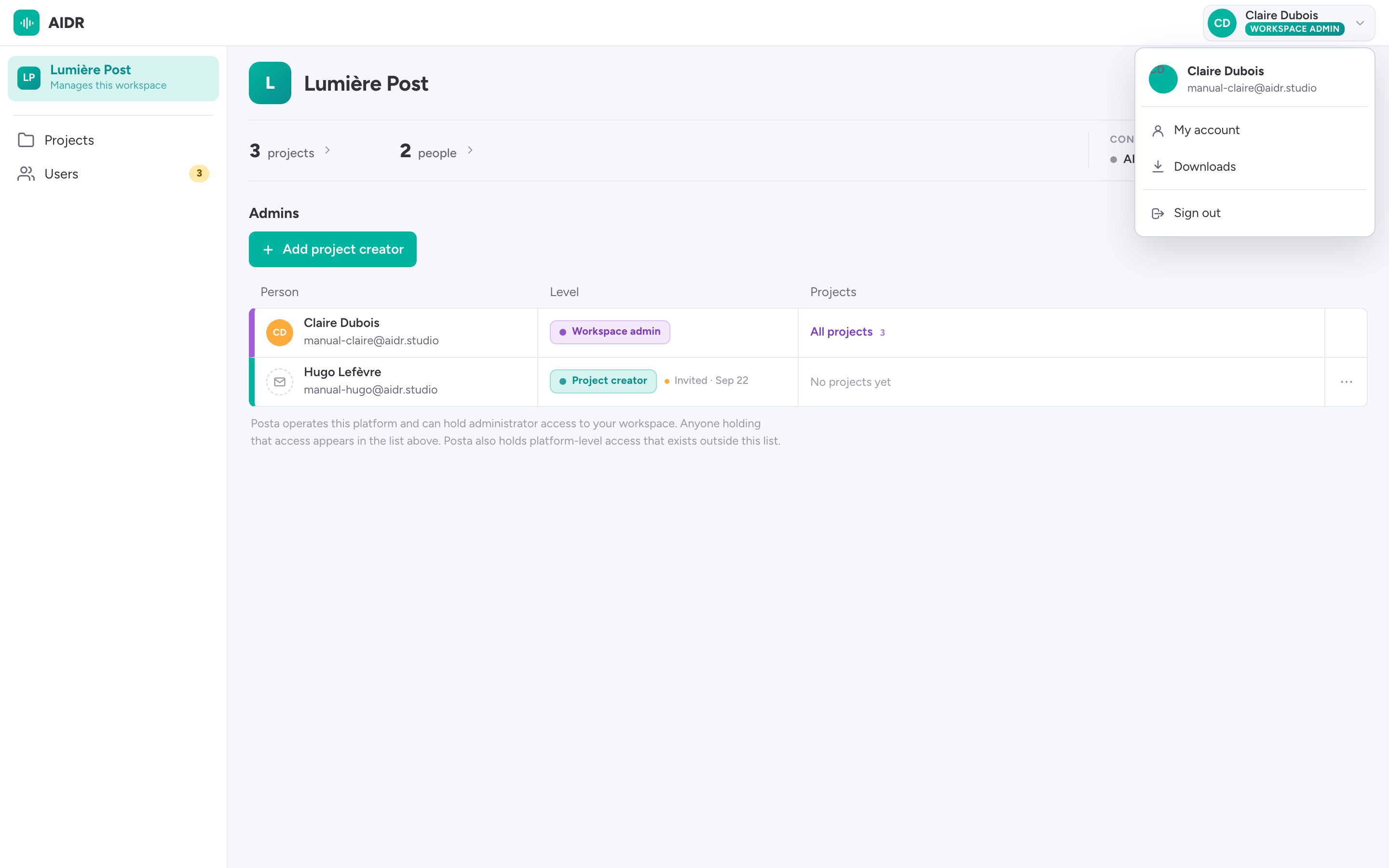
Dit workspace. (1) Alle projekter; (2) Alle personer og åbne invitationer; (3) Hvem styrer hvad; (4) My account, Downloads.

Dit workspace.

  • 1Alle projekter
  • 2Alle personer og åbne invitationer
  • 3Hvem styrer hvad
  • 4My account, Downloads
Hvem kan hvad
Workspace-administratorProjektopretterProjektassistent
Oprette projekterjaja
Se projekteralleegne projektertildelte
Karakterer, rollelistejaegne projekterhvis afkrydset
Invitere skuespillere og holdetjaegne projekterhvis afkrydset
Invitere projektoprettereja
×
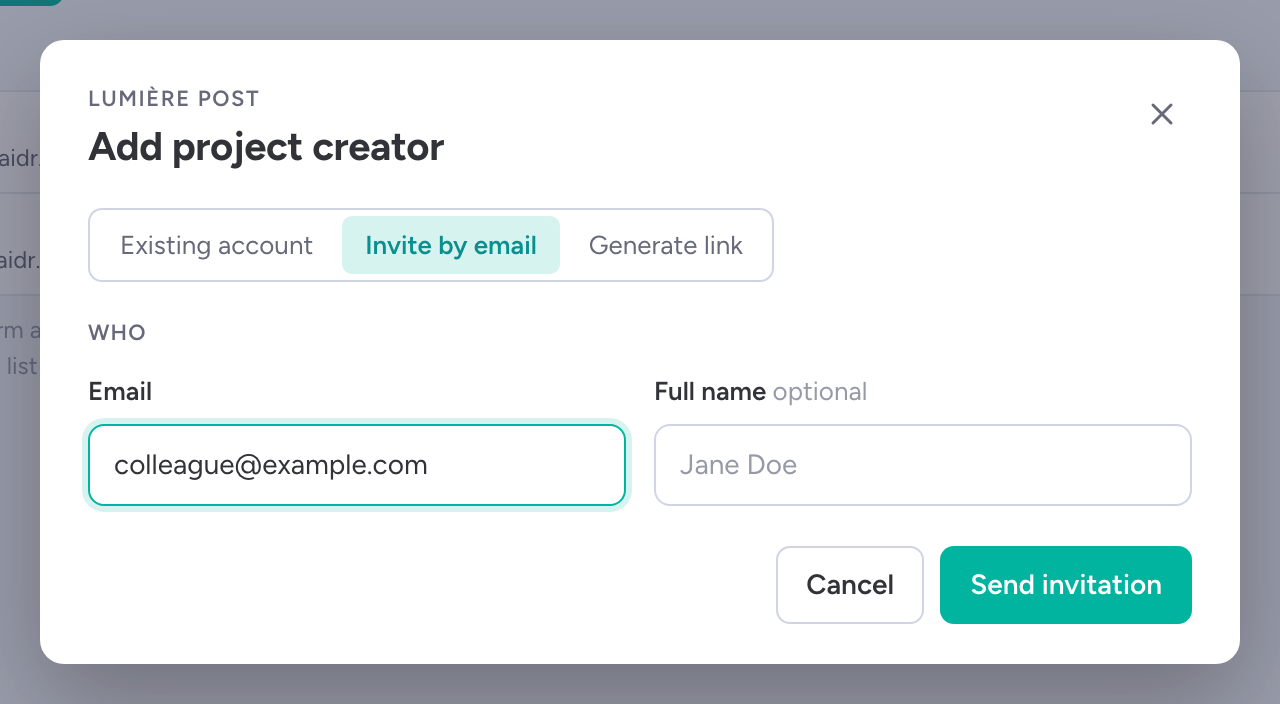
Invitér en kollega som projektopretter. Workspace-administratorer tilføjes af AIDR. (1) Niveau; (2) E-mail, eller et link du deler; (3) Send invitation.

Invitér en kollega som projektopretter. Workspace-administratorer tilføjes af AIDR.

  • 1Niveau
  • 2E-mail, eller et link du deler
  • 3Send invitation
Et nyt projekt

×
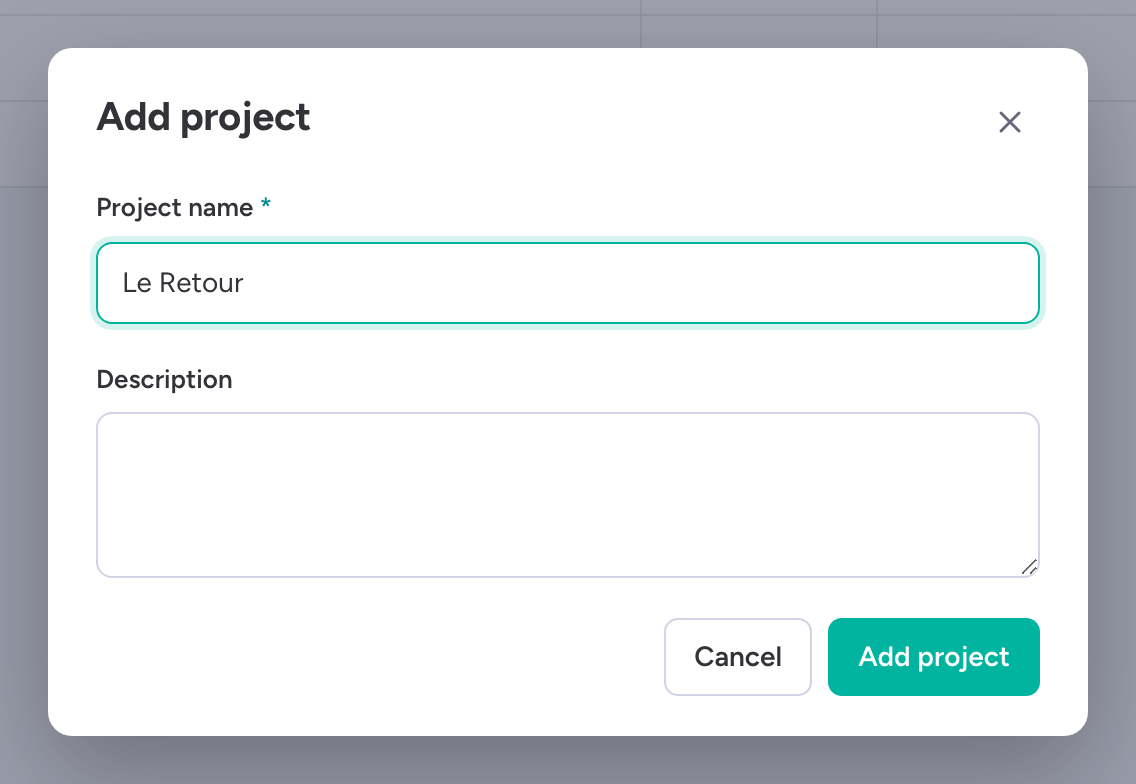
Ét navn. Du lander straks i projektet. (1) Add project; (2) Navn.

Ét navn. Du lander straks i projektet.

  • 1Add project
  • 2Navn
×
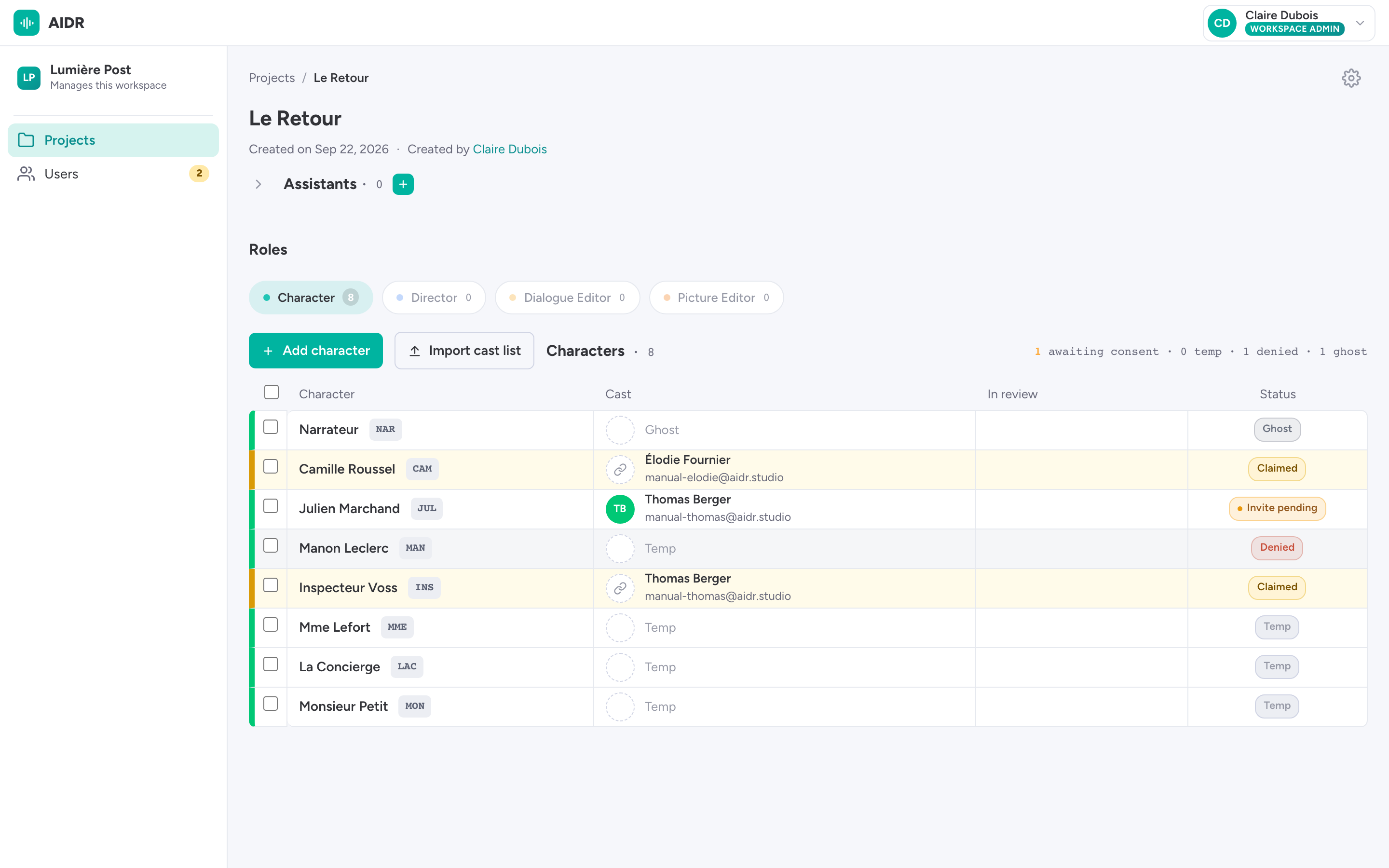
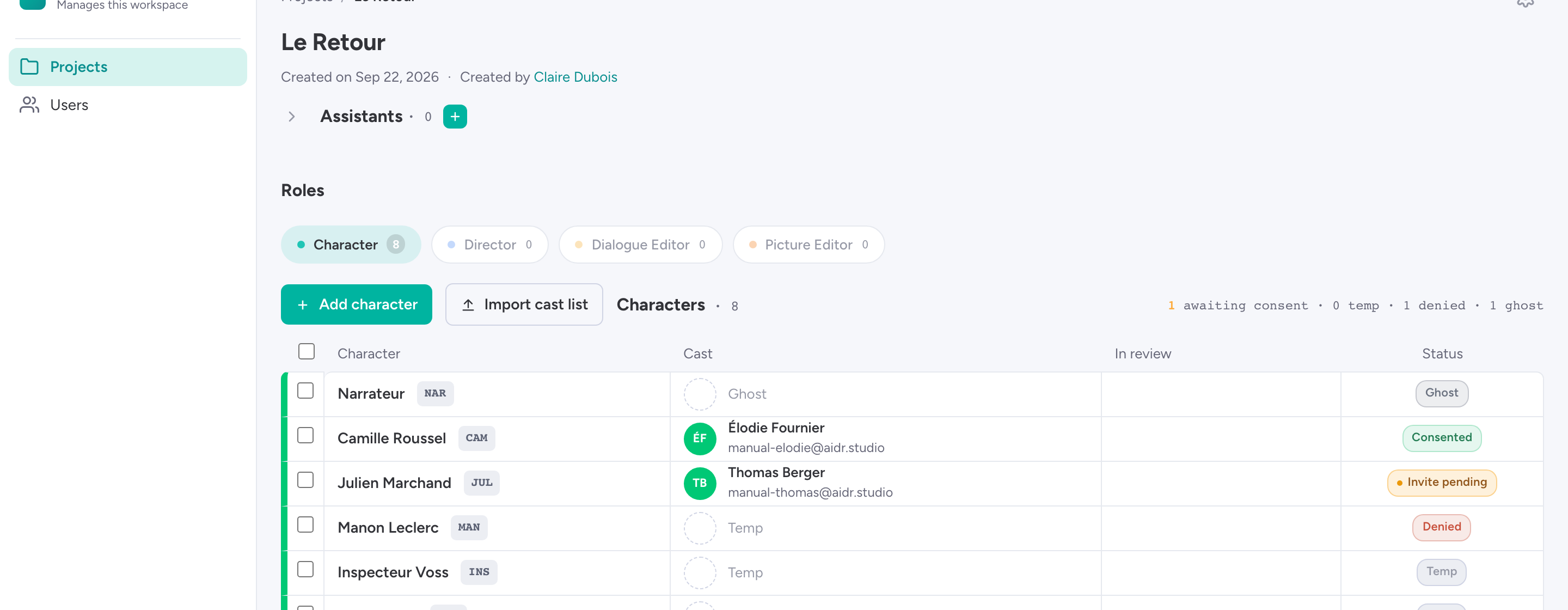
Tilføj karaktererne. Koden kommer fra navnet. (1) Add character; (2) Kode; (3) Temp: endnu ingen skuespiller med samtykke.

Tilføj karaktererne. Koden kommer fra navnet.

  • 1Add character
  • 2Kode
  • 3Temp: endnu ingen skuespiller med samtykke
×
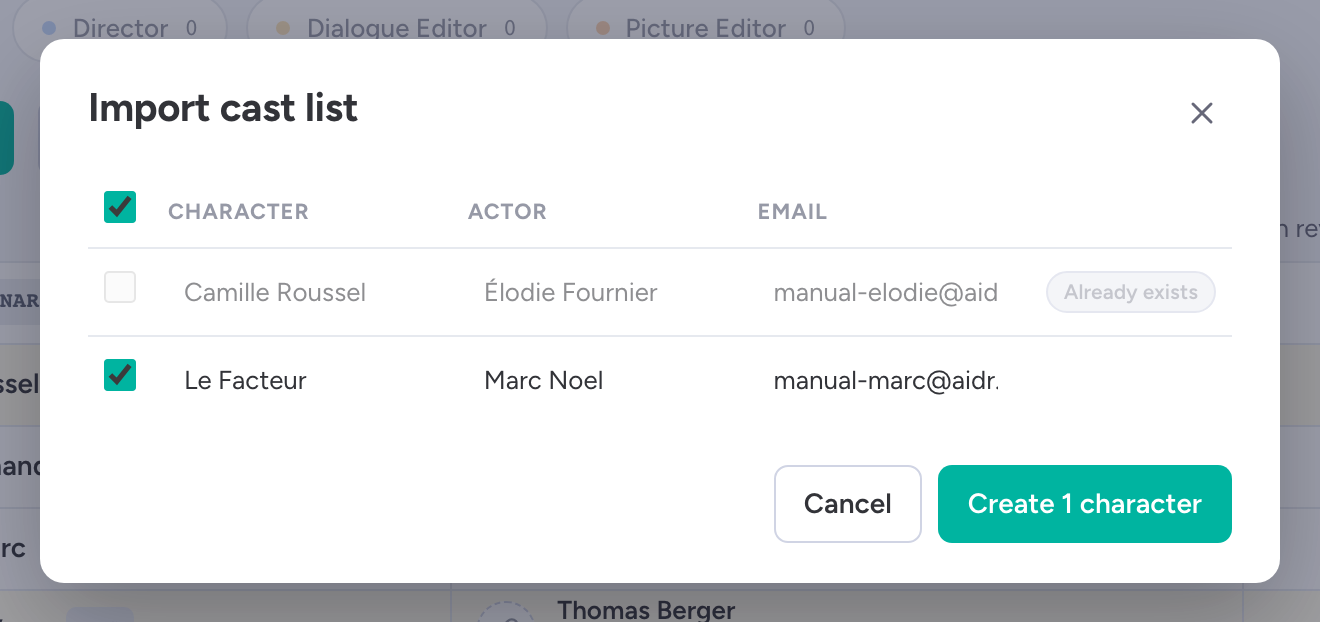
Eller træk rollelisten ind. Tjek rækkerne, og opret. (1) Fundne karakterer og skuespillere; (2) Findes allerede i projektet; (3) Create characters.

Eller træk rollelisten ind. Tjek rækkerne, og opret.

  • 1Fundne karakterer og skuespillere
  • 2Findes allerede i projektet
  • 3Create characters

Skuespillere og samtykke

×
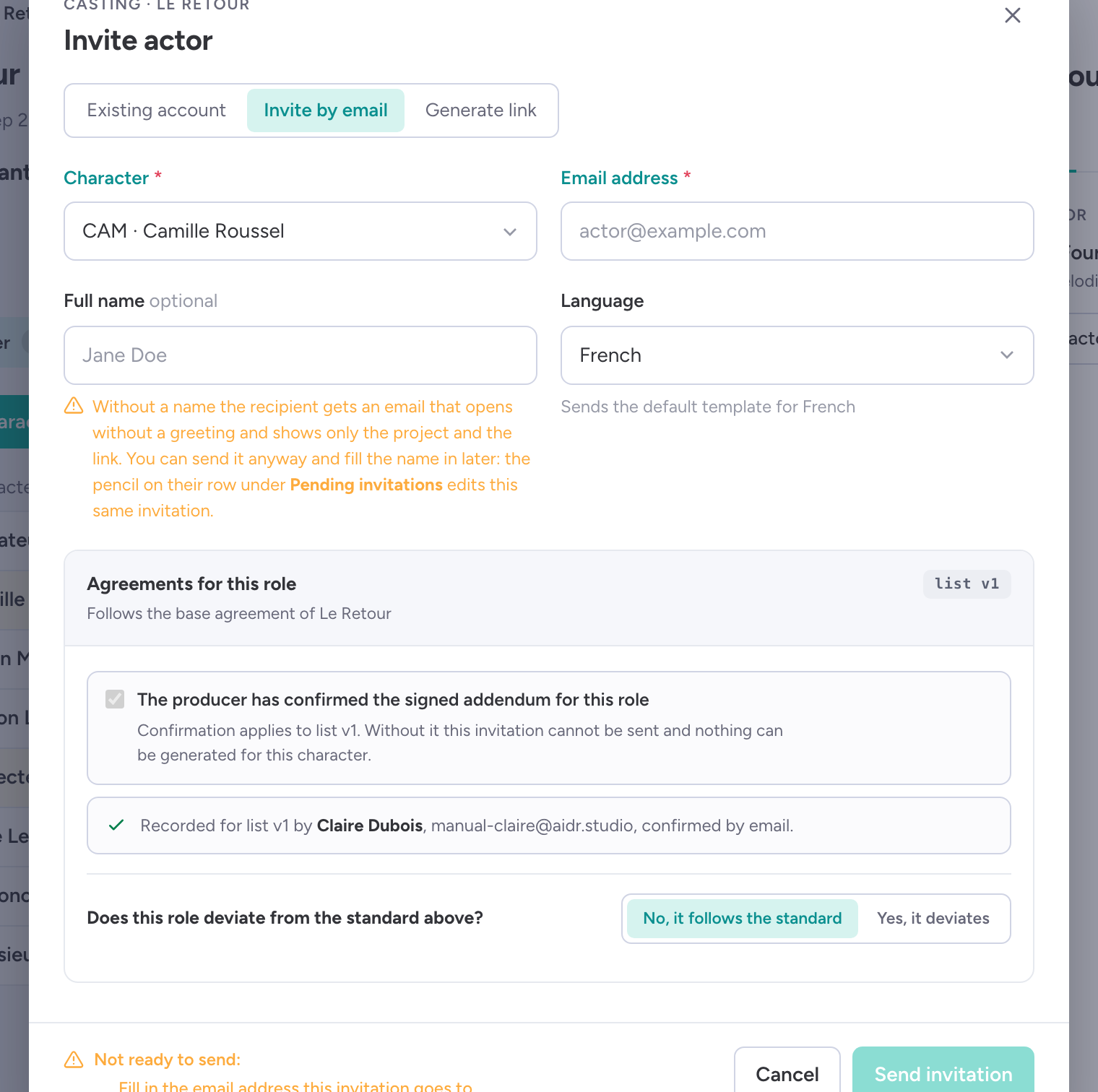
Invitér skuespilleren, der spiller karakteren. Aftalen følger med invitationen. (1) Character; (2) Email address; (3) Sprog i mailen; (4) Agreements for this role; (5) Send invitation, eller lav et link.

Invitér skuespilleren, der spiller karakteren. Aftalen følger med invitationen.

  • 1Character
  • 2Email address
  • 3Sprog i mailen
  • 4Agreements for this role
  • 5Send invitation, eller lav et link
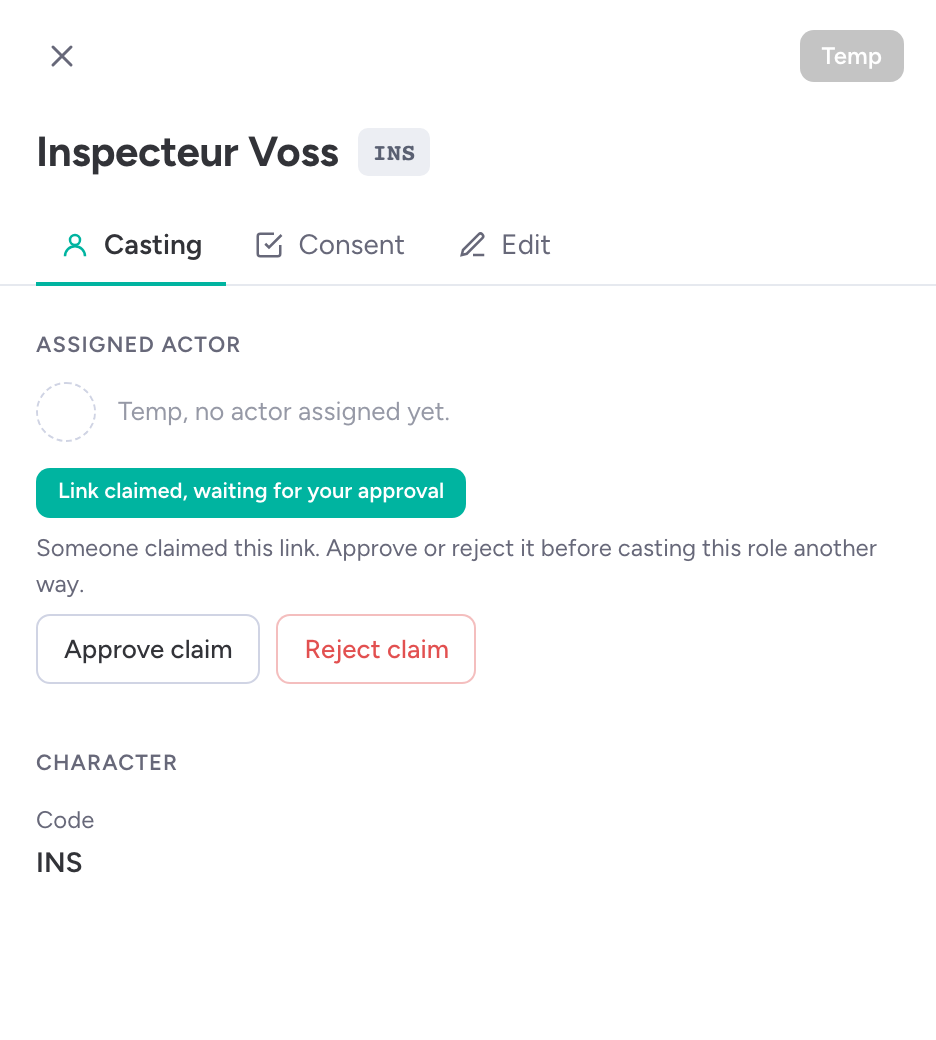
Skuespilleren underskriver aftalen. Så godkender du. (1) Claimed: venter på din godkendelse; (2) Approve claim.

Skuespilleren underskriver aftalen. Så godkender du.

  • 1Claimed: venter på din godkendelse
  • 2Approve claim

Samtykke pr. karakter.

  • 1Consented
  • 2Invite pending
  • 3Denied
  • 4Ghost: ingen spiller rollen

Holdet

×
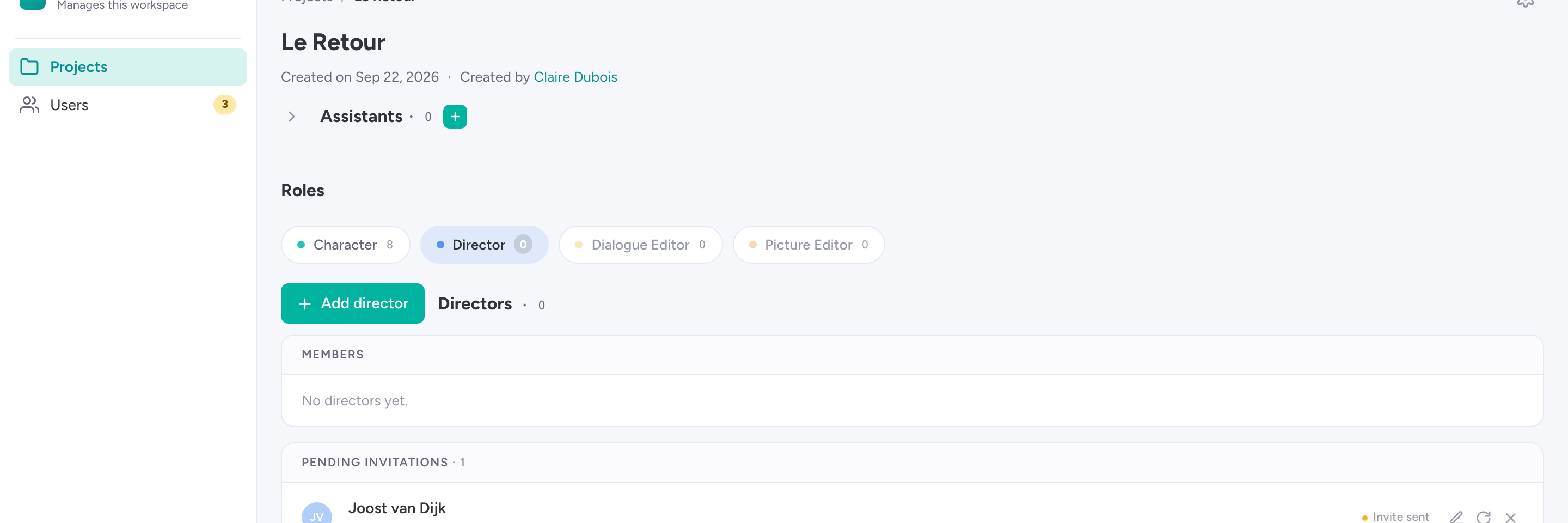
Én fane pr. faggruppe. (1) Faner; (2) Tilføj; (3) Afventende invitation: send igen eller træk tilbage.

Én fane pr. faggruppe.

  • 1Faner
  • 2Tilføj
  • 3Afventende invitation: send igen eller træk tilbage
×
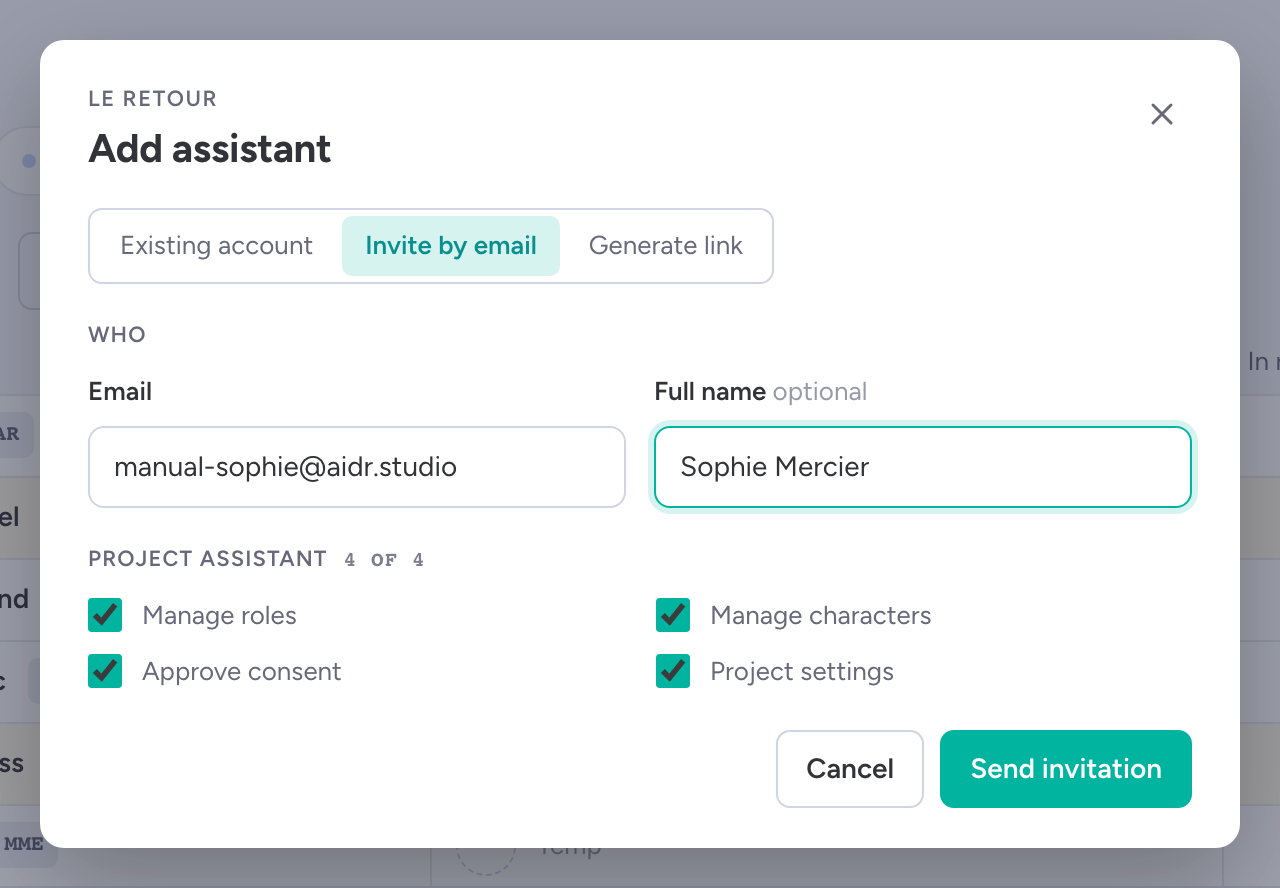
En assistent får præcis det, du sætter flueben ved. (1) Rettigheder; (2) Det, assistenten må.

En assistent får præcis det, du sætter flueben ved.

  • 1Rettigheder
  • 2Det, assistenten må
×
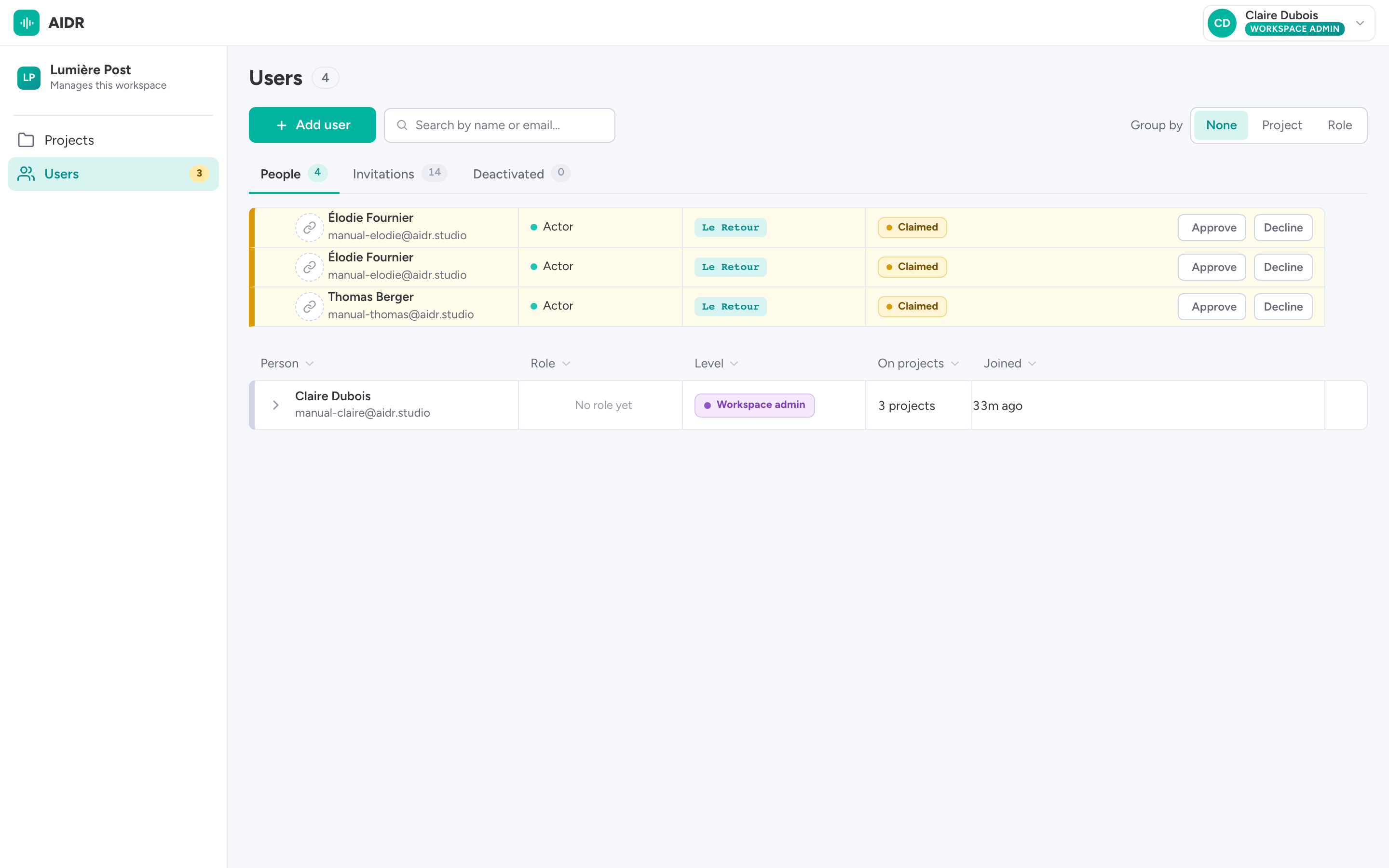
Alle i dit workspace og alle åbne invitationer. (1) Niveau; (2) Invitations.

Alle i dit workspace og alle åbne invitationer.

  • 1Niveau
  • 2Invitations
×
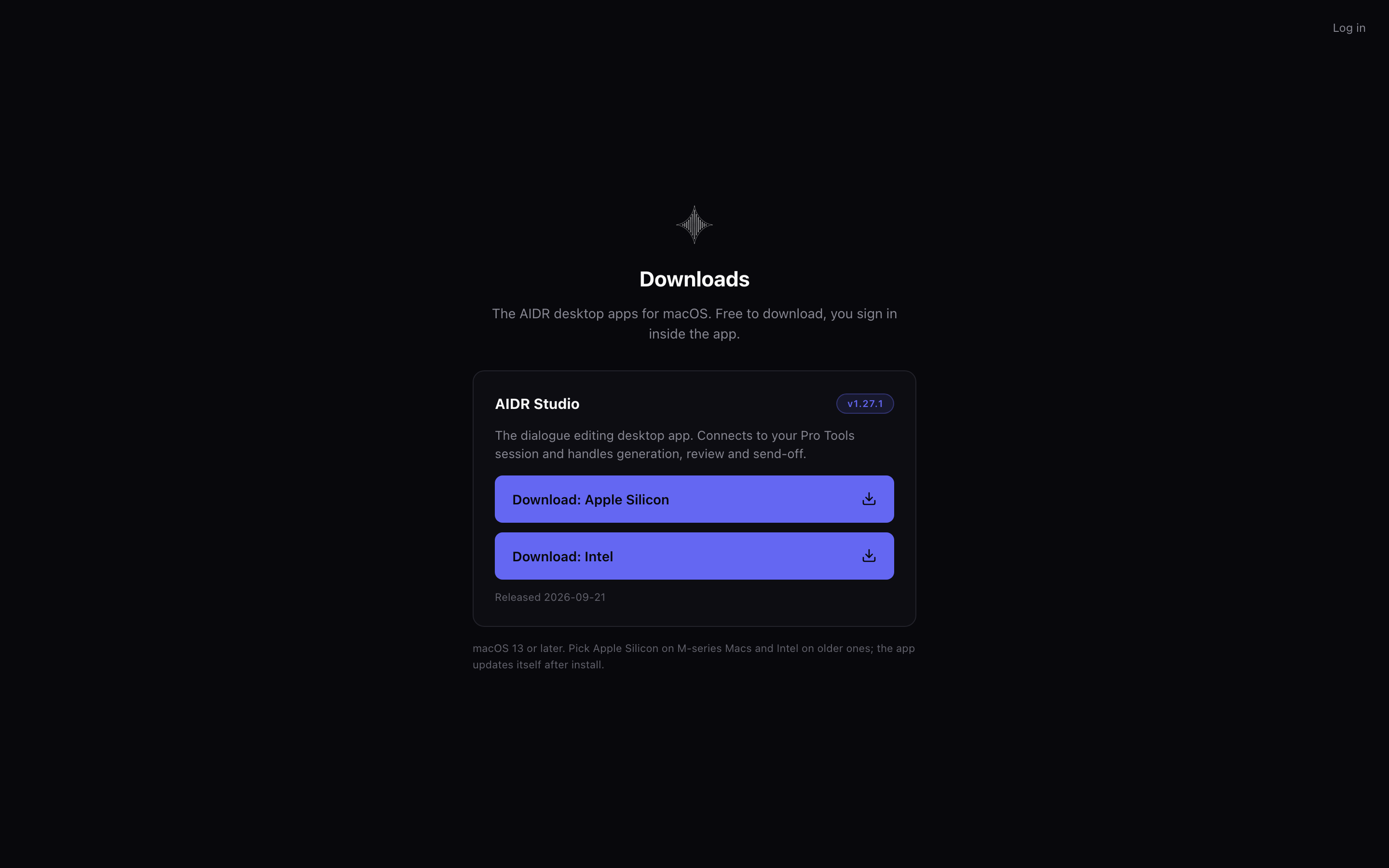
Her henter din dialogredaktør AIDR Studio. (1) Apple Silicon; (2) Intel.

Her henter din dialogredaktør AIDR Studio.

  • 1Apple Silicon
  • 2Intel

Del B

Arbejd i AIDR Studio

Til: Dialogredaktør · AIDR Studio ved siden af Pro Tools

Kom i gang

×
Log ind med den konto, din invitation gik til. Vælg projektet, og åbn din Pro Tools-session. (1) Projekt; (2) Pro Tools-forbindelse.
Log ind med den konto, din invitation gik til. Vælg projektet, og åbn din Pro Tools-session.
  • 1Projekt
  • 2Pro Tools-forbindelse
×
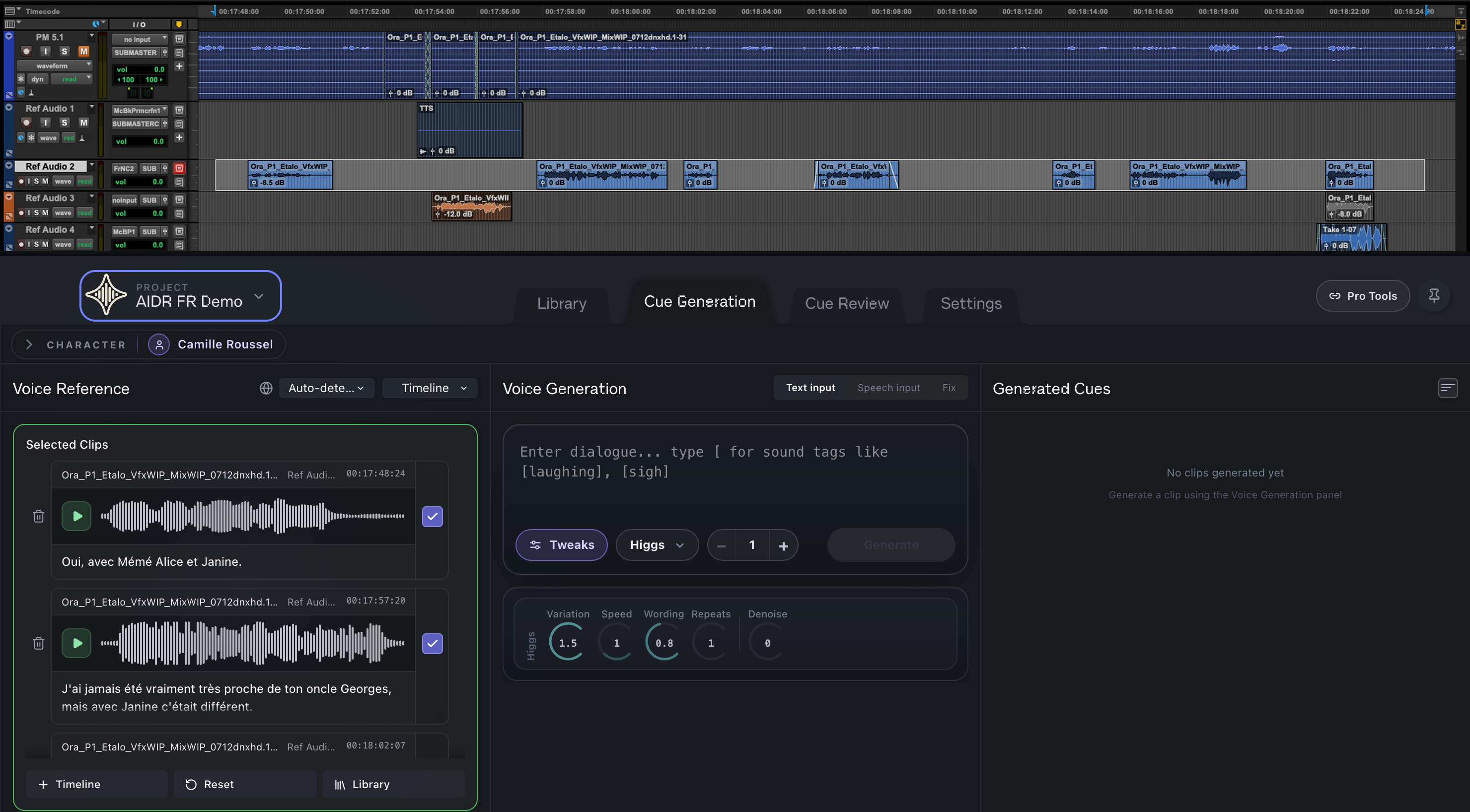
Tre faner, tre paneler. AIDR Studio følger din markering i Pro Tools. (1) Library; (2) Cue Generation; (3) Cue Review; (4) Settings; (5) Voice Reference; (6) Voice Generation; (7) Generated Cues; (8) Pro Tools-forbindelse.

Tre faner, tre paneler. AIDR Studio følger din markering i Pro Tools.

  • 1Library
  • 2Cue Generation
  • 3Cue Review
  • 4Settings
  • 5Voice Reference
  • 6Voice Generation
  • 7Generated Cues
  • 8Pro Tools-forbindelse
×
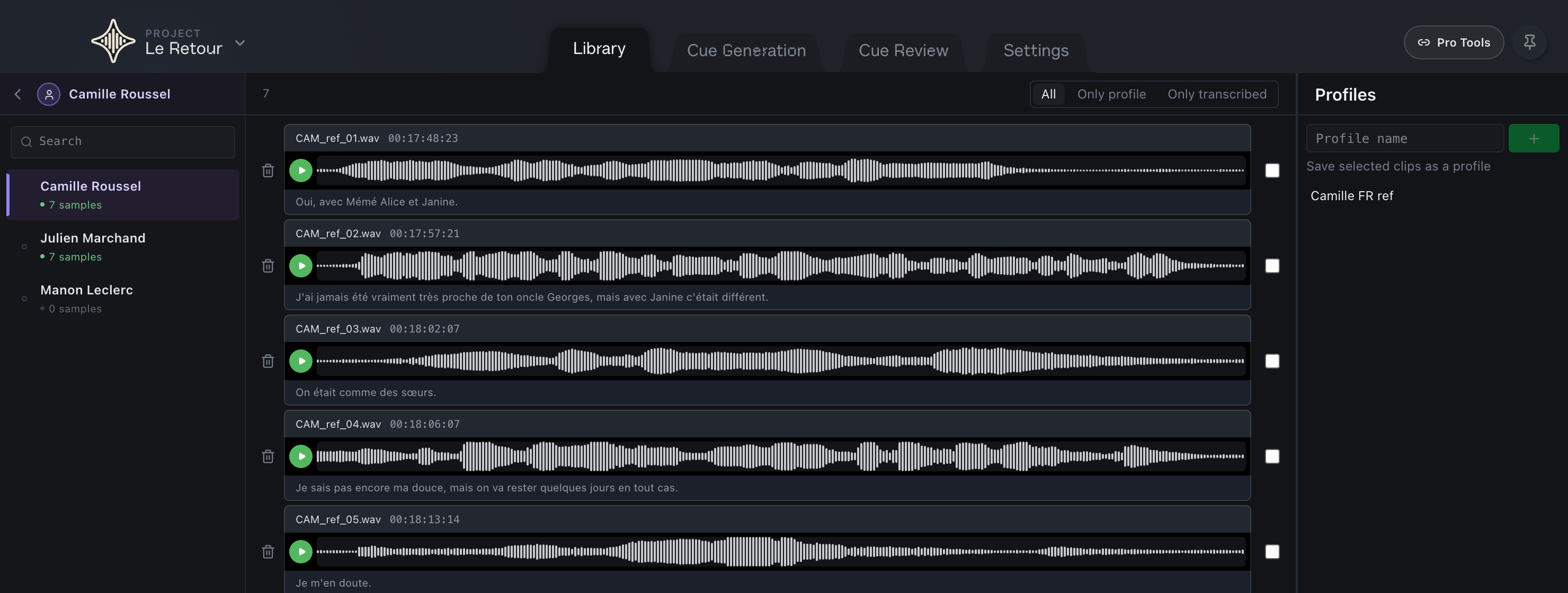
Vælg karakteren i Library. Alt, hvad du laver, hører til den. (1) Library; (2) Karakterer i dette projekt.

Vælg karakteren i Library. Alt, hvad du laver, hører til den.

  • 1Library
  • 2Karakterer i dette projekt

Referencen

×
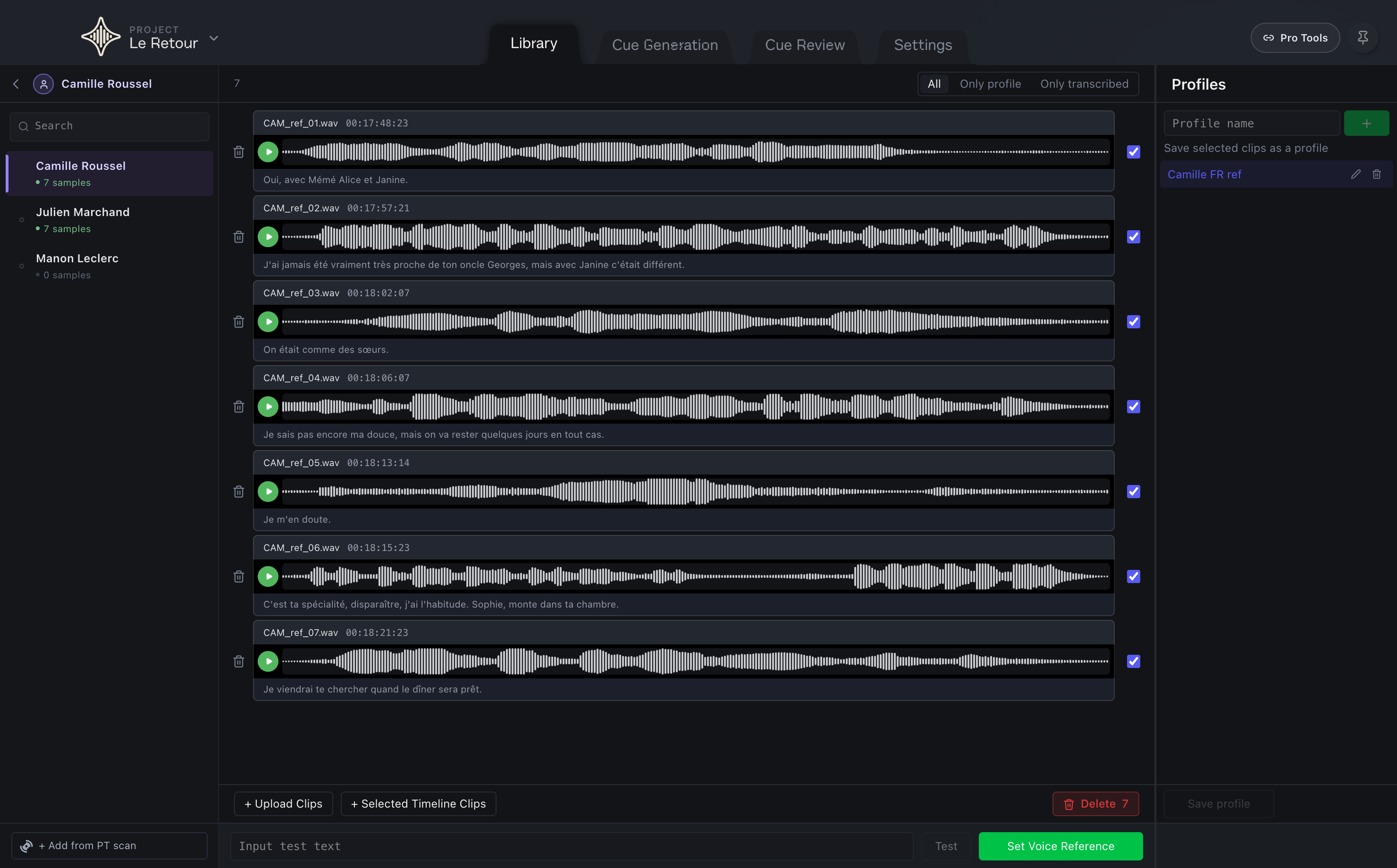
Markér originalen i Pro Tools, og tryk Use selected clips. (1) Din markering i Pro Tools; (2) Referencen, klip for klip; (3) Transskription: ret den, hvis den er forkert; (4) Sprog: vælg det ved korte klip.

Markér originalen i Pro Tools, og tryk Use selected clips.

  • 1Din markering i Pro Tools
  • 2Referencen, klip for klip
  • 3Transskription: ret den, hvis den er forkert
  • 4Sprog: vælg det ved korte klip
Pas på

Boom og lav på to spor bliver til ét mix. Hold Auto-Align slået til i Settings, så de rettes ind først.

×
En stærk præstation? Gem den som profil, og brug den i enhver scene. (1) Profil; (2) Profilens klip; (3) Tilføj klip fra tidslinjen; (4) Brug som reference.

En stærk præstation? Gem den som profil, og brug den i enhver scene.

  • 1Profil
  • 2Profilens klip
  • 3Tilføj klip fra tidslinjen
  • 4Brug som reference

Fra tekst

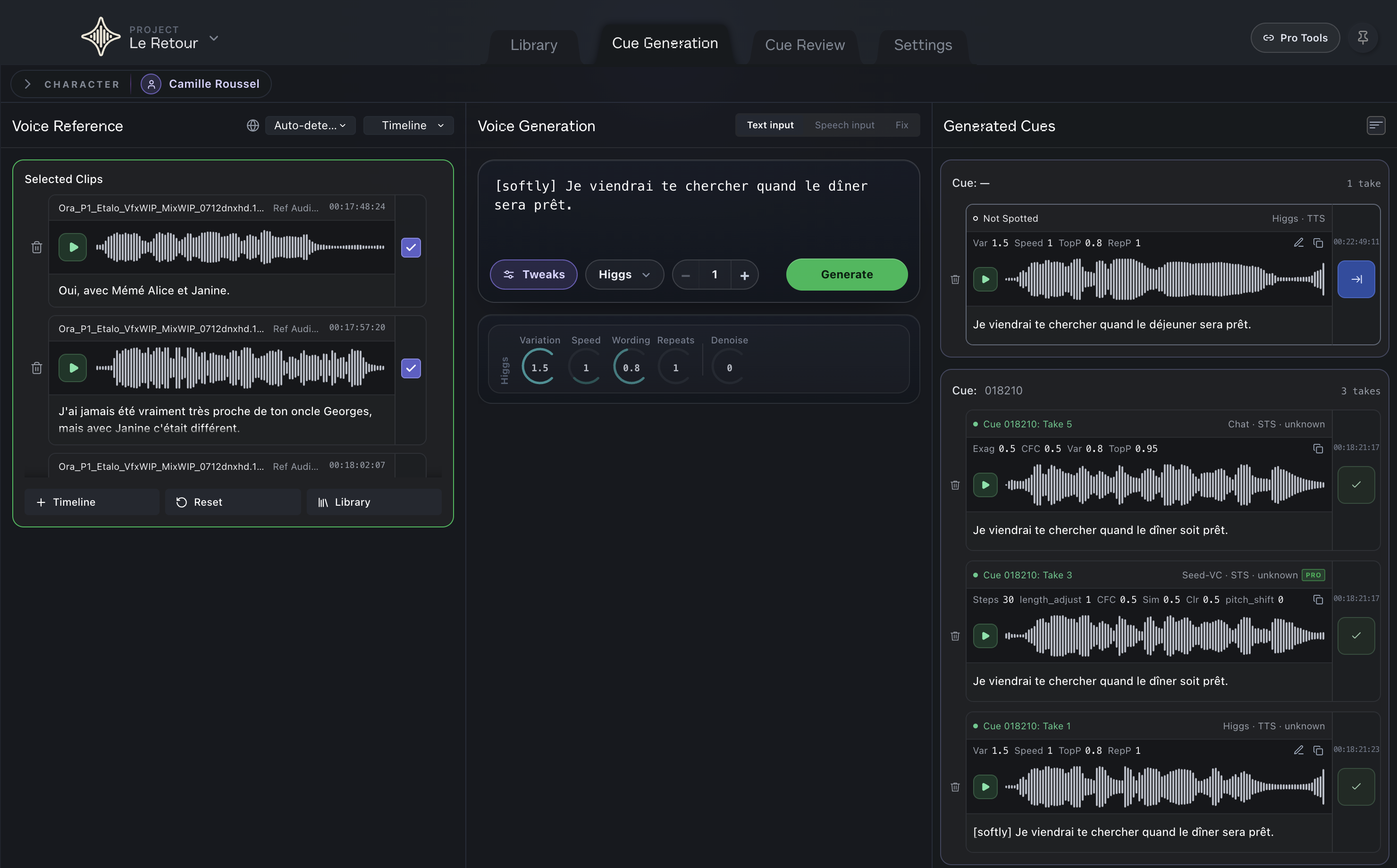
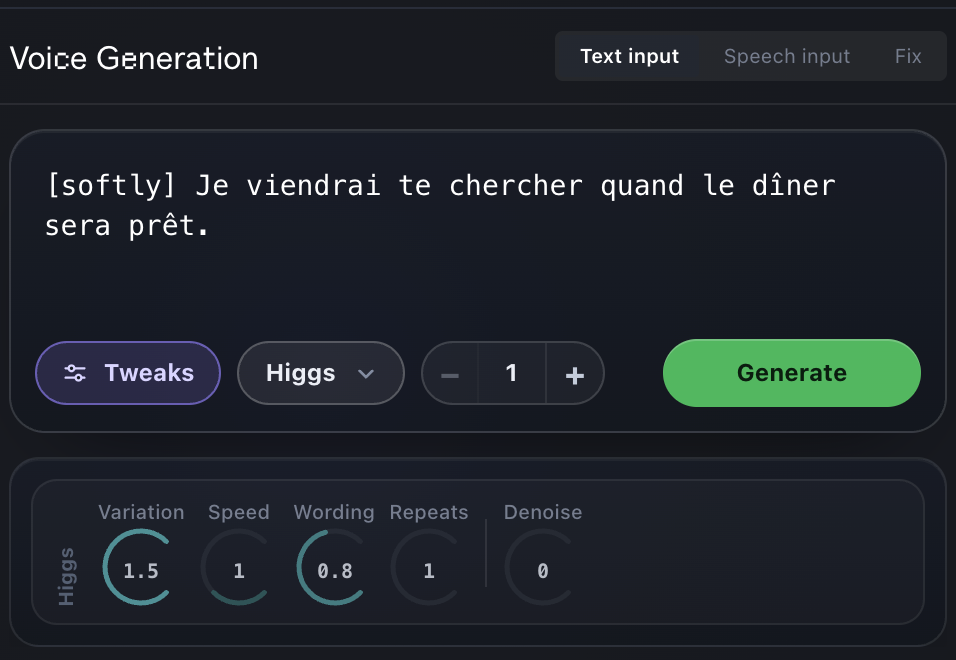
Sæt Pro Tools-cursoren på cuen. Skriv replikken. (1) Text input; (2) Regibemærkning i kantede parenteser; (3) Motor; (4) Takes pr. klik; (5) Generate.

Sæt Pro Tools-cursoren på cuen. Skriv replikken.

  • 1Text input
  • 2Regibemærkning i kantede parenteser
  • 3Motor
  • 4Takes pr. klik
  • 5Generate
Pas på

Et tag farver fremførelsen. Det gør ikke et råb til en hvisken. Lav i stedet en profil af den rigtige præstation.

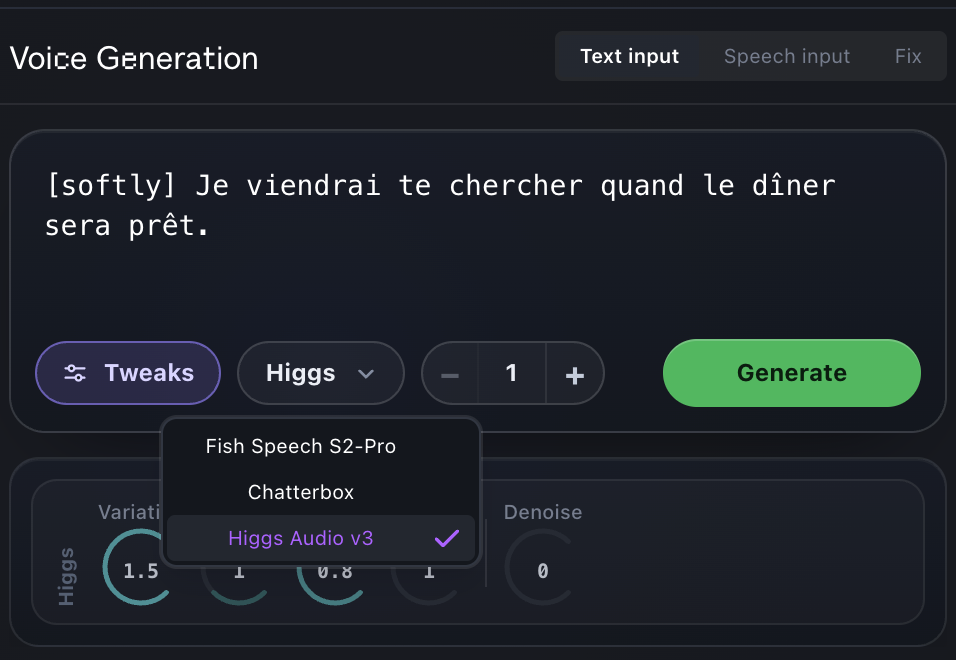
De motorer, projektet må bruge. Prøv flere på samme replik.

De motorer, projektet må bruge. Prøv flere på samme replik.

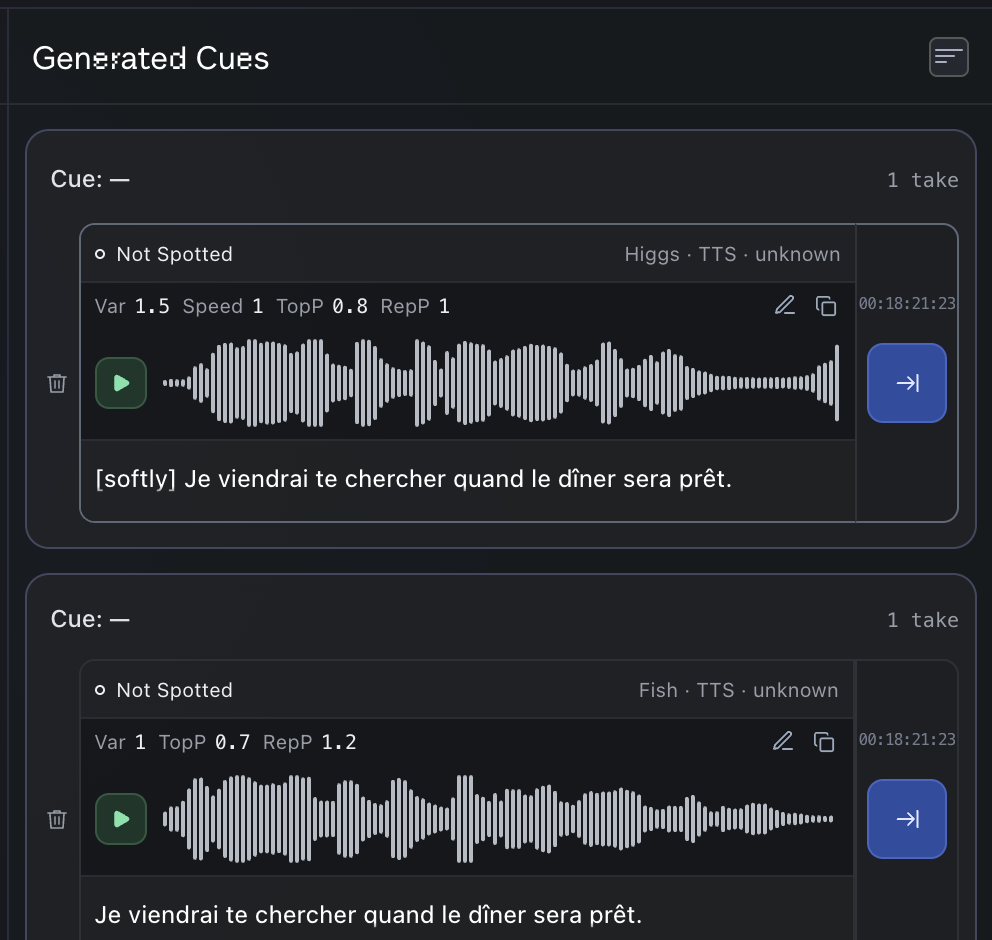
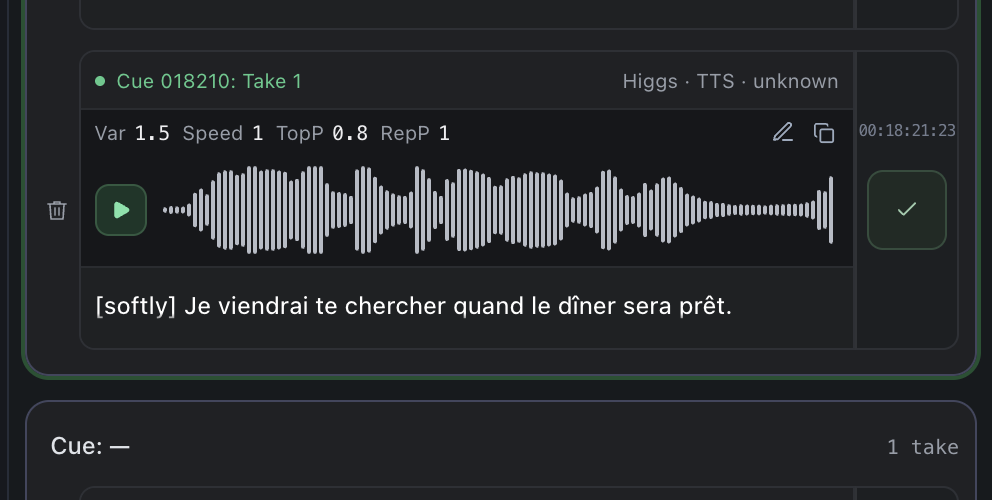
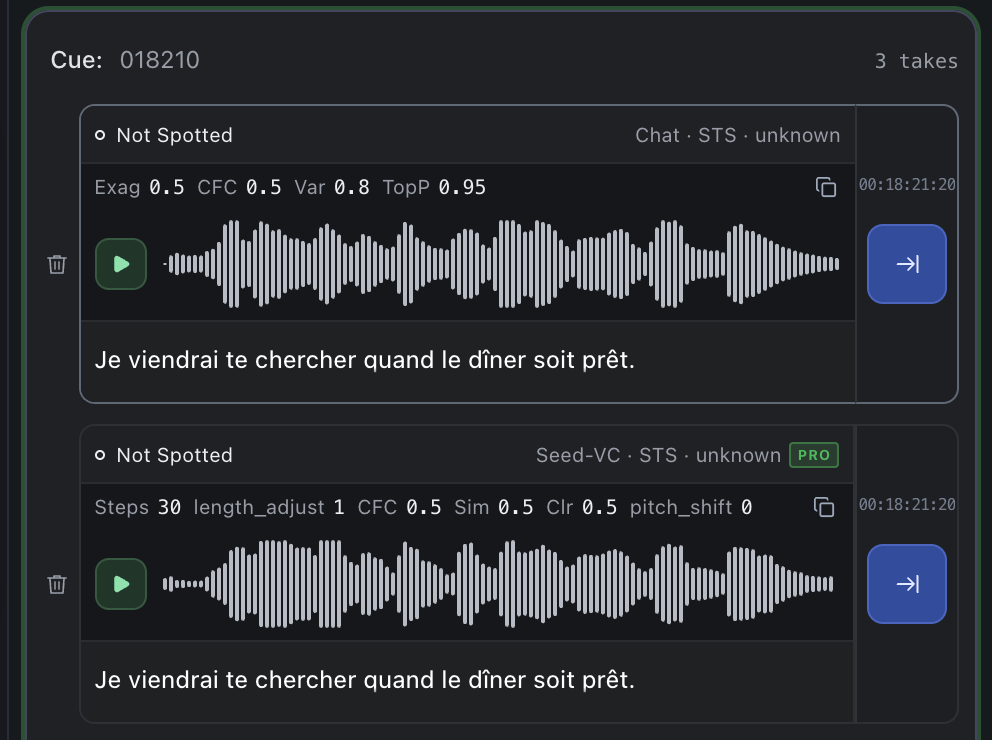
Alle takes lander her. Lyt, før du spotter. (1) Afspil; (2) Motor og metode; (3) Endnu ikke på tidslinjen; (4) Spot.

Alle takes lander her. Lyt, før du spotter.

  • 1Afspil
  • 2Motor og metode
  • 3Endnu ikke på tidslinjen
  • 4Spot
Pas på

Det første take efter et motorskift tager tid. Derefter går det på sekunder.

×
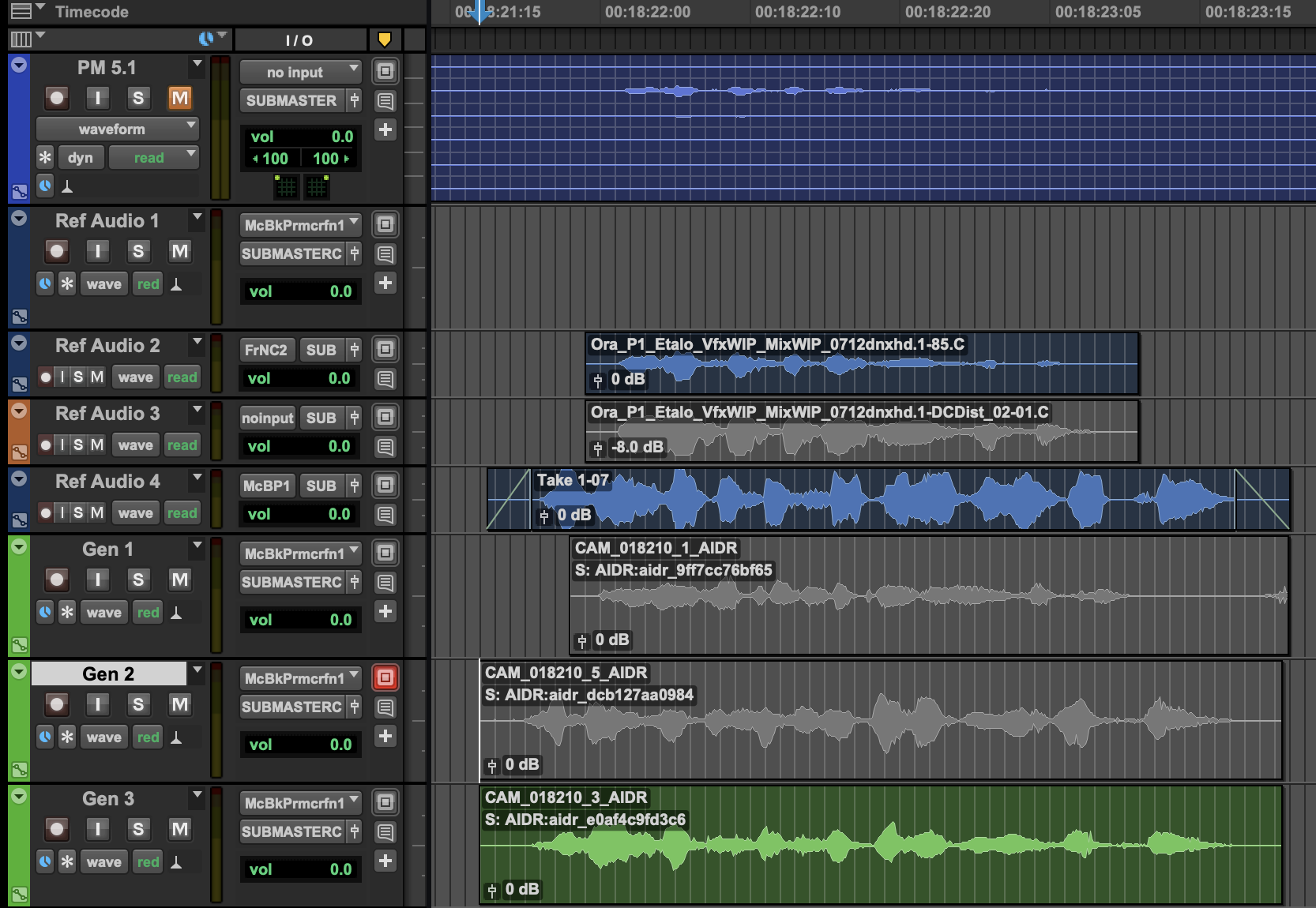
Vælg et spor i Pro Tools, og spot. Det lander på sporet med et læsbart navn. (1) Karakter, cue, take; (2) Det ID, AIDR bruger til at finde det igen; (3) Originalen bliver liggende.

Vælg et spor i Pro Tools, og spot. Det lander på sporet med et læsbart navn.

  • 1Karakter, cue, take
  • 2Det ID, AIDR bruger til at finde det igen
  • 3Originalen bliver liggende
Pas på

Behold ID'et i klipnavnet, også efter AudioSuite.

Fra tale

×
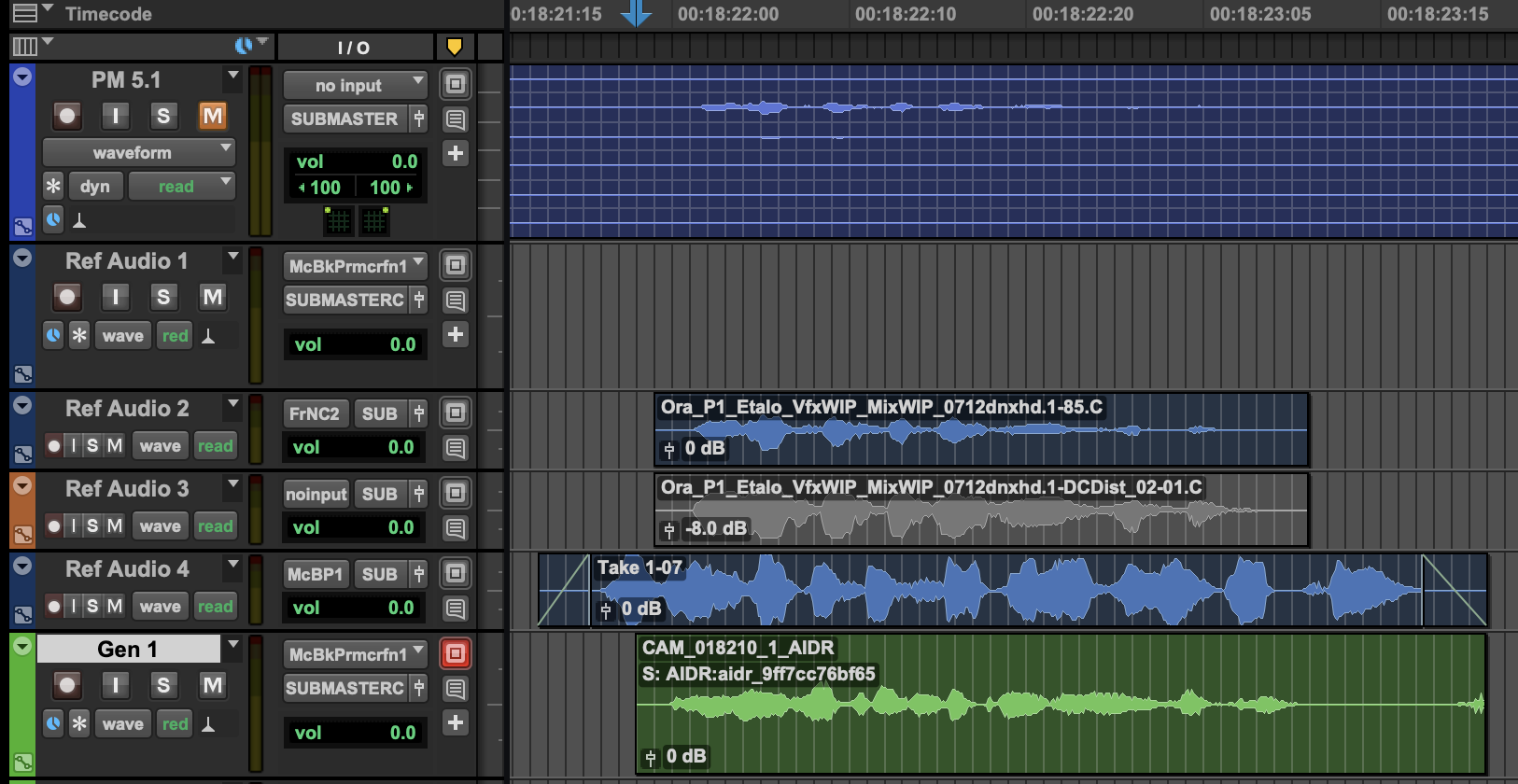
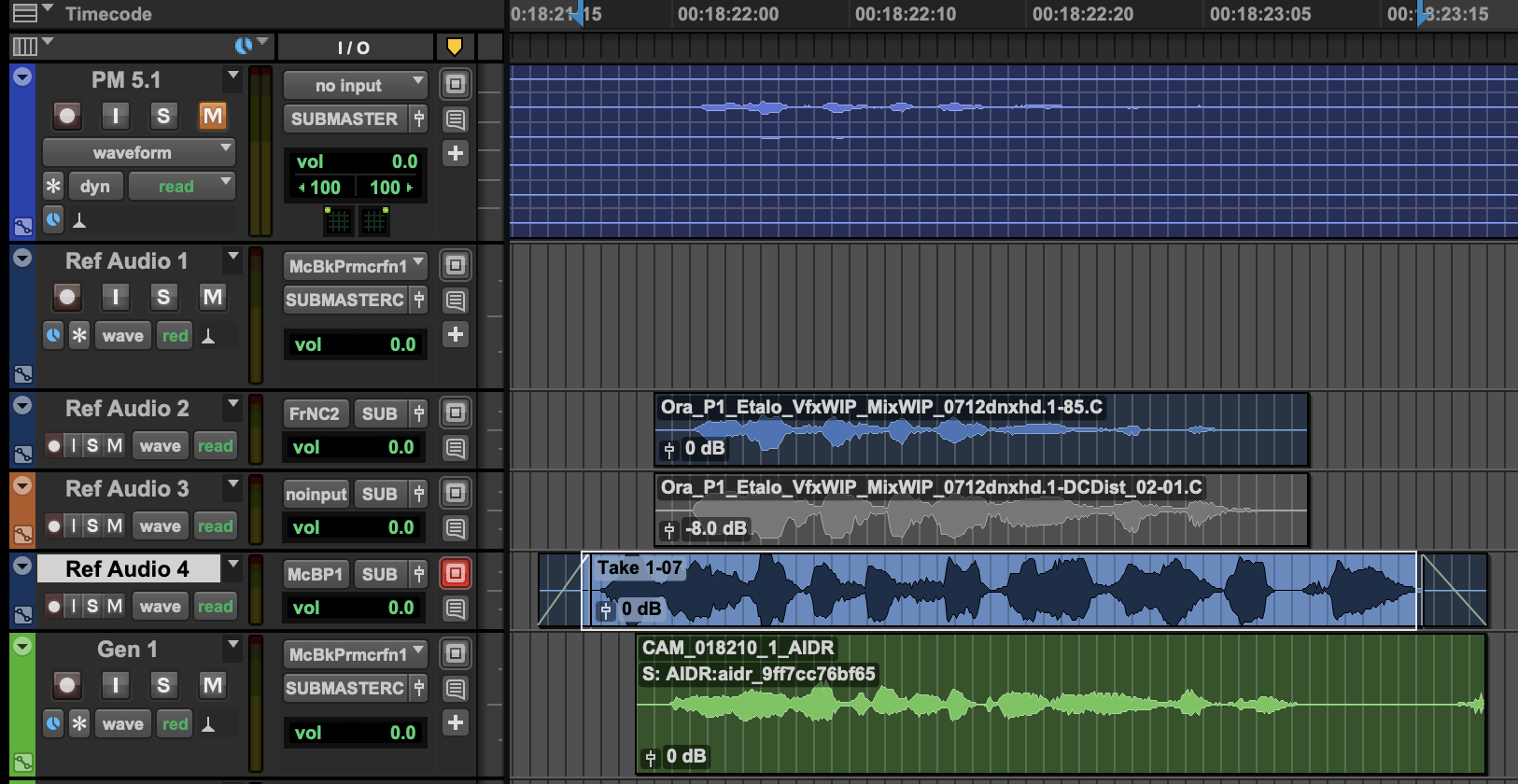
Indspil replikken selv, eller brug en stand-in. Markér det klip. (1) Din optagelse; (2) Originalen.

Indspil replikken selv, eller brug en stand-in. Markér det klip.

  • 1Din optagelse
  • 2Originalen
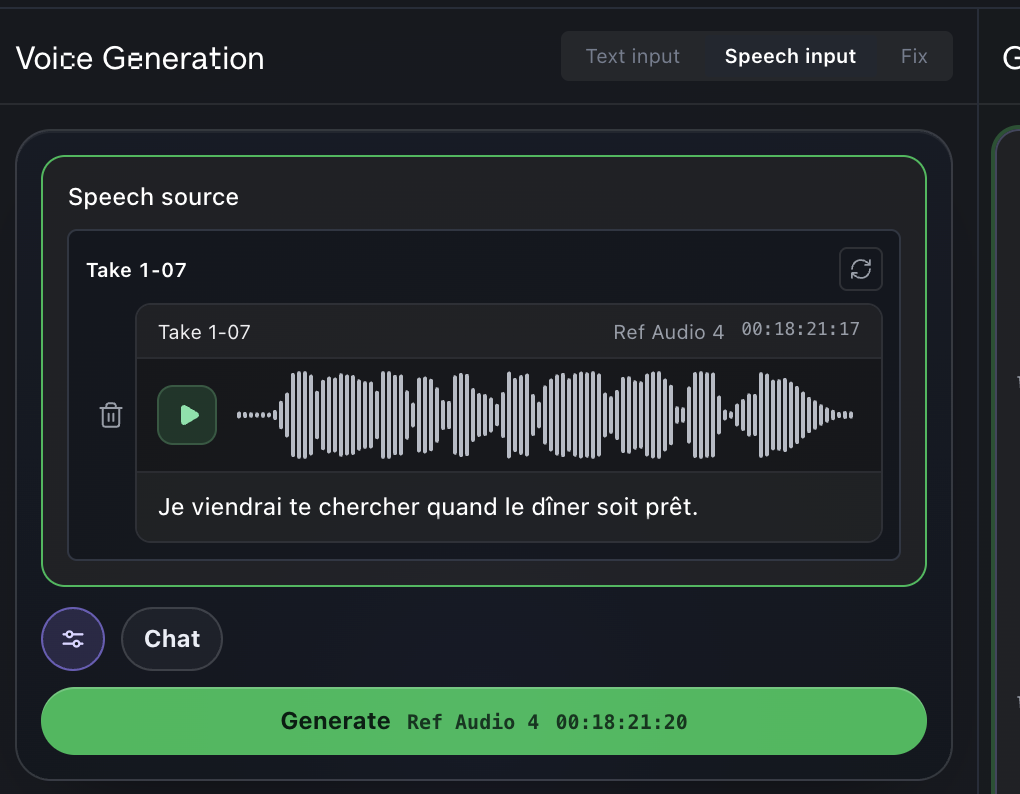
Speech input, og så Use selected clip. (1) Speech input; (2) Kildeklip; (3) Det, der bliver sagt; (4) Generate.

Speech input, og så Use selected clip.

  • 1Speech input
  • 2Kildeklip
  • 3Det, der bliver sagt
  • 4Generate
×
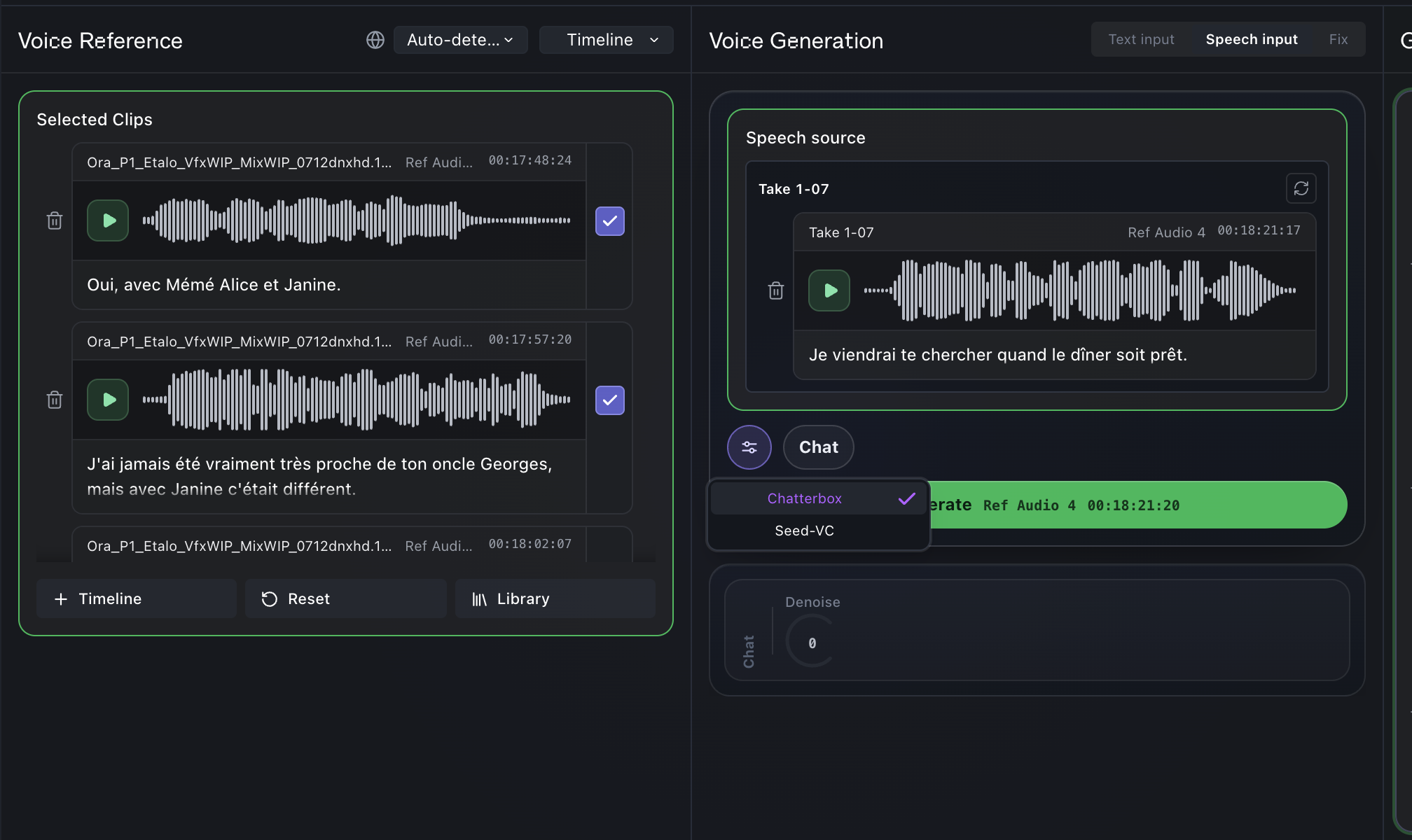
Stemmen kommer fra referencen. Vælg motoren. (1) Skuespillerens stemme; (2) Chatterbox eller Seed-VC.

Stemmen kommer fra referencen. Vælg motoren.

  • 1Skuespillerens stemme
  • 2Chatterbox eller Seed-VC
Din timing og fremførelse, i skuespillerens stemme. (1) Chatterbox; (2) Seed-VC.

Din timing og fremførelse, i skuespillerens stemme.

  • 1Chatterbox
  • 2Seed-VC
×
Spot begge. Mute det, du ikke sender. (1) Starter, hvor din optagelse starter; (2) Mutede takes kommer ikke med i gennemgangen.

Spot begge. Mute det, du ikke sender.

  • 1Starter, hvor din optagelse starter
  • 2Mutede takes kommer ikke med i gennemgangen

Ret ét ord

Ét forkert ord i et godt take? Ret kun det ord. (1) Fix a word.

Ét forkert ord i et godt take? Ret kun det ord.

  • 1Fix a word
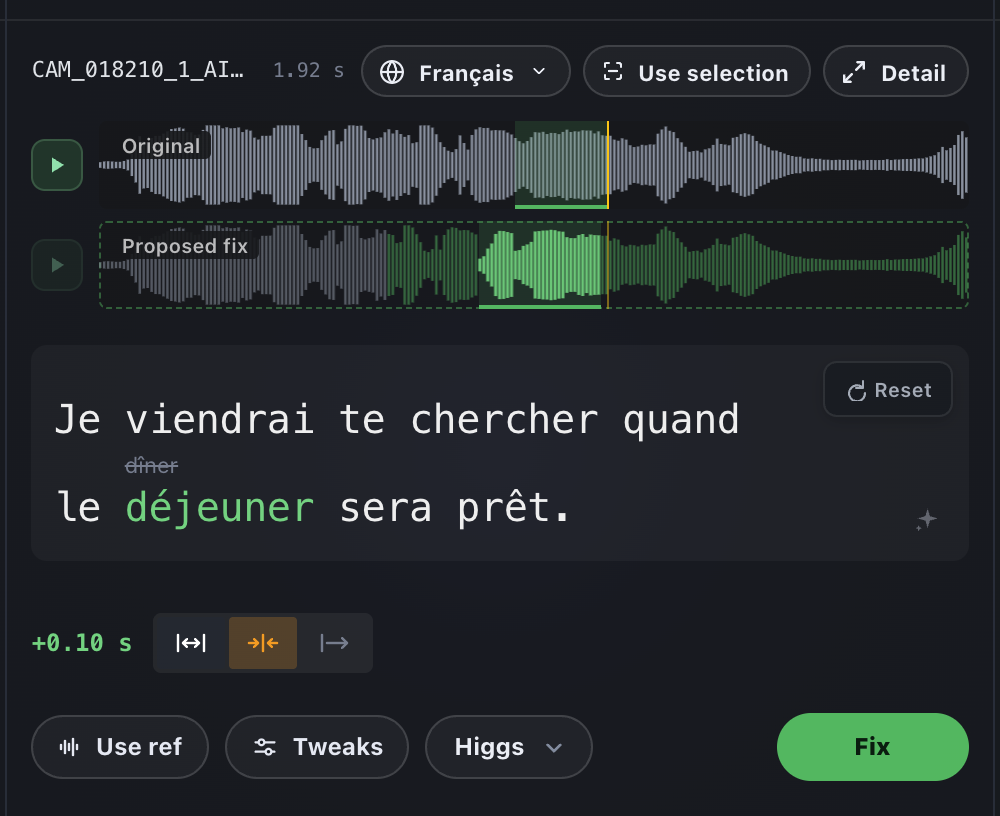
Skift ordet ud. Resten bliver, som det var. (1) Nyt ord, det gamle ovenover; (2) Før og efter; (3) Længere ord: hold længden, pres sammen eller forlæng; (4) Fix.

Skift ordet ud. Resten bliver, som det var.

  • 1Nyt ord, det gamle ovenover
  • 2Før og efter
  • 3Længere ord: hold længden, pres sammen eller forlæng
  • 4Fix
×
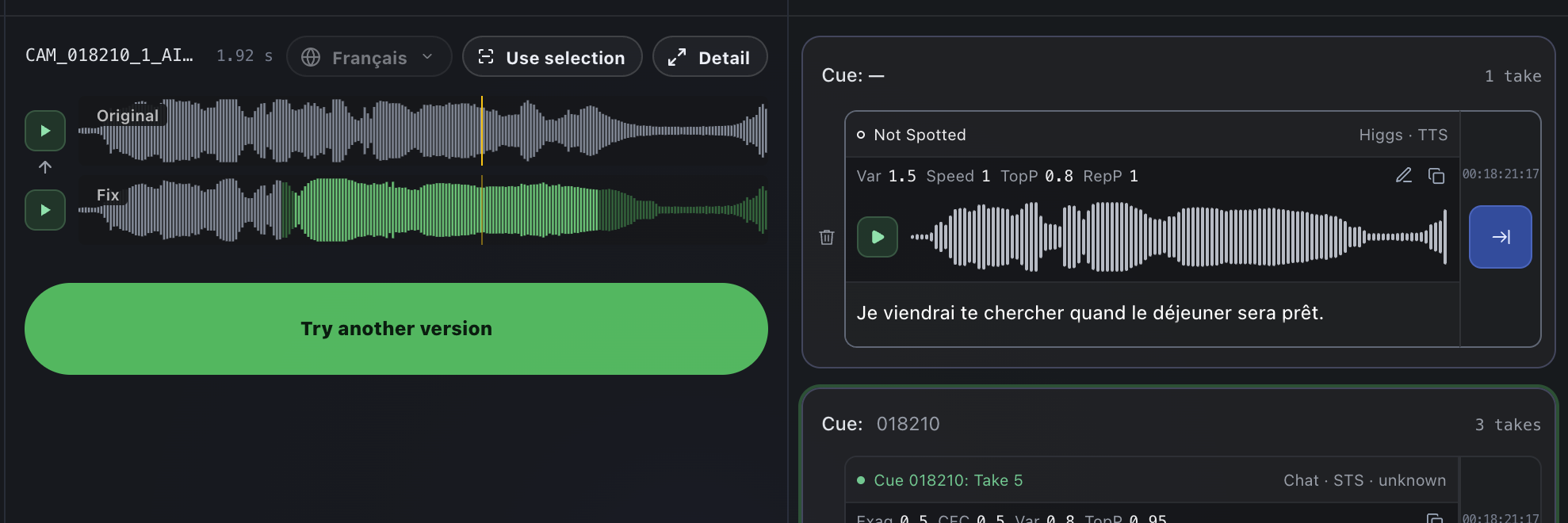
Et nyt take ved siden af det gamle. Ikke helt rigtigt endnu? Prøv en anden version. (1) Det rettede stykke; (2) Try another version; (3) Det nye take.

Et nyt take ved siden af det gamle. Ikke helt rigtigt endnu? Prøv en anden version.

  • 1Det rettede stykke
  • 2Try another version
  • 3Det nye take

Gennemgang

×
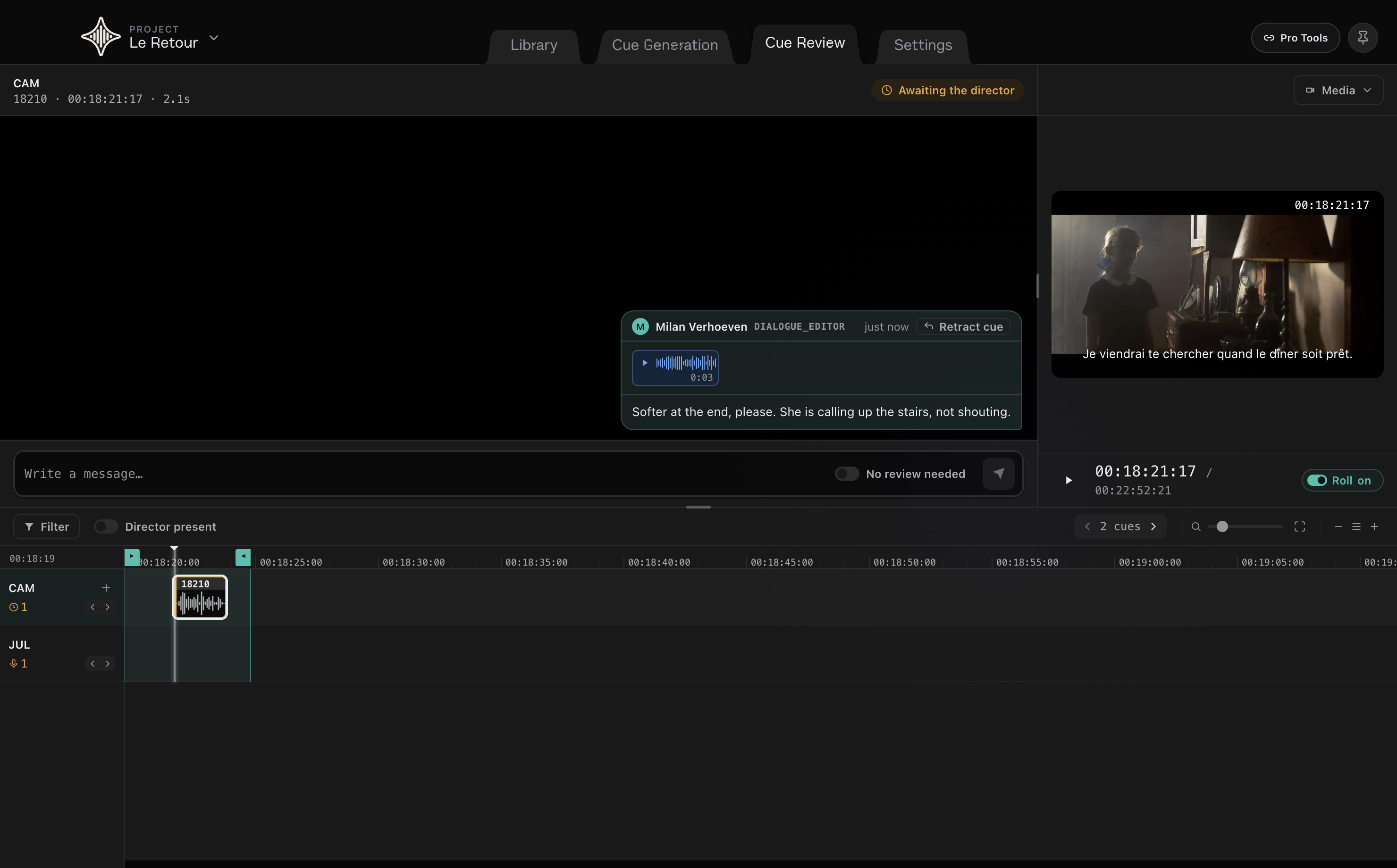
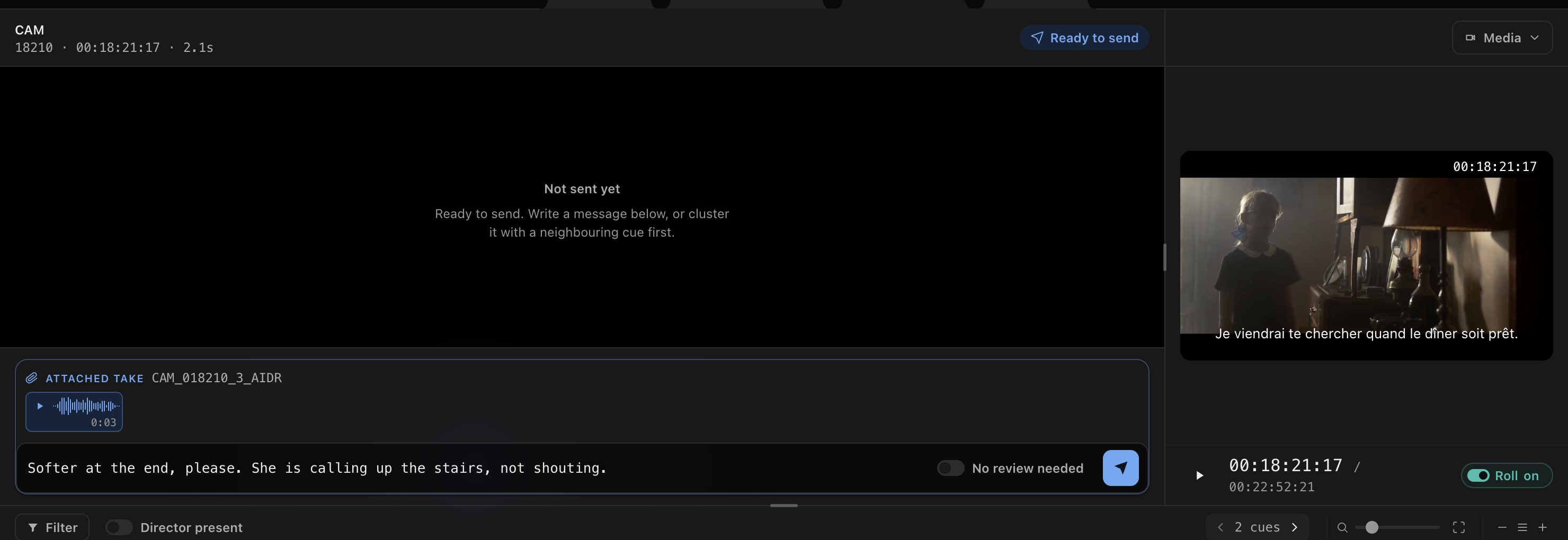
Cue Review: karakterens cues på en tidslinje, hver med sin samtale. (1) Cues på tidslinjen; (2) Cuens status; (3) Samtalen; (4) Cuen på billedet.

Cue Review: karakterens cues på en tidslinje, hver med sin samtale.

  • 1Cues på tidslinjen
  • 2Cuens status
  • 3Samtalen
  • 4Cuen på billedet
×
Mute de takes, du ikke sender. Skriv, hvad du vil have, og send. (1) Det take, der ikke er mutet, sendes; (2) Director present; (3) Besked; (4) Send take for review; (5) Billede til gennemgangen.

Mute de takes, du ikke sender. Skriv, hvad du vil have, og send.

  • 1Det take, der ikke er mutet, sendes
  • 2Director present
  • 3Besked
  • 4Send take for review
  • 5Billede til gennemgangen
Pas på

Director present til: instruktøren sidder ved siden af dig, og cuen går direkte til skuespilleren. Fra: instruktøren gennemgår først.

×
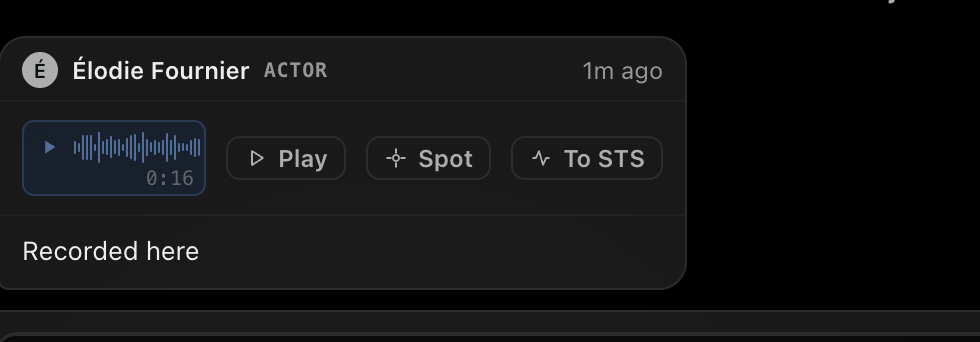
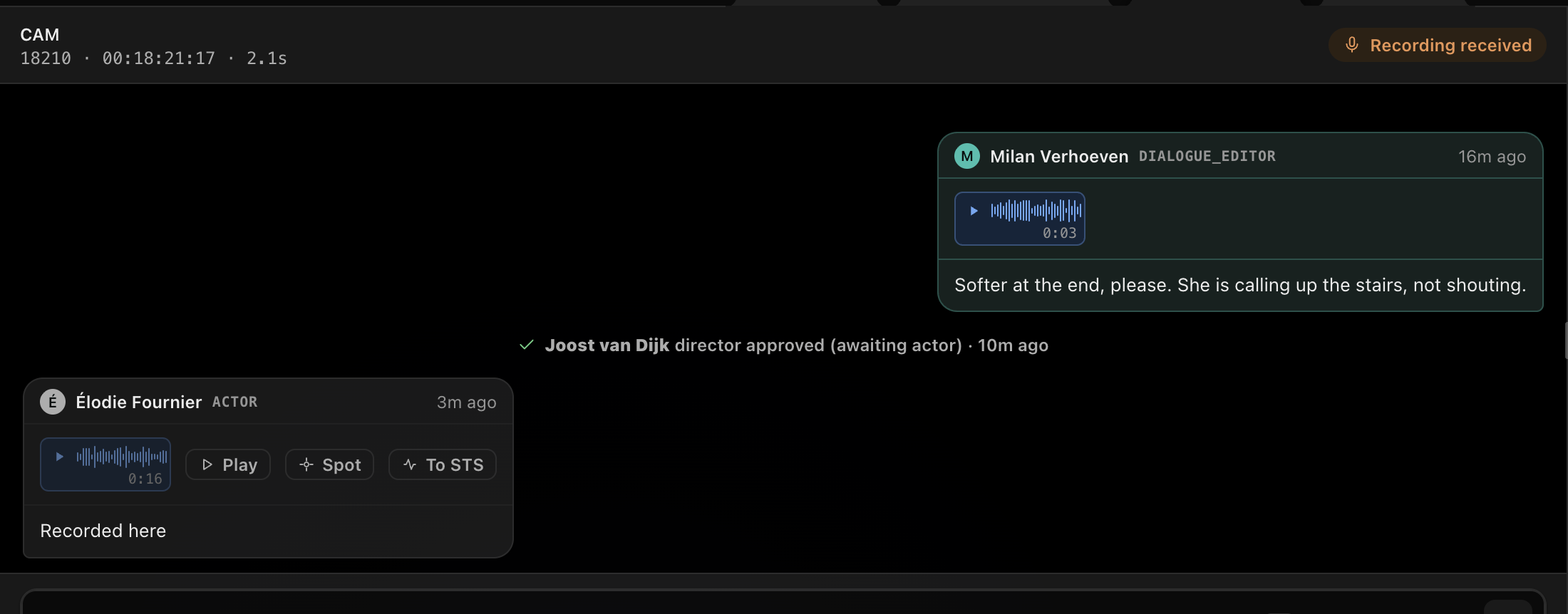
Svaret lander på selve cuen. (1) Ny status; (2) Instruktøren har godkendt; (3) Skuespilleren har selv indspillet den.

Svaret lander på selve cuen.

  • 1Ny status
  • 2Instruktøren har godkendt
  • 3Skuespilleren har selv indspillet den
Lyt til den, spot den i Pro Tools, eller send den til Speech input. (1) Play; (2) Spot (ved Pro Tools-markøren); (3) To STS (til Speech input).

Lyt til den, spot den i Pro Tools, eller send den til Speech input.

  • 1Play
  • 2Spot (ved Pro Tools-markøren)
  • 3To STS (til Speech input)
×
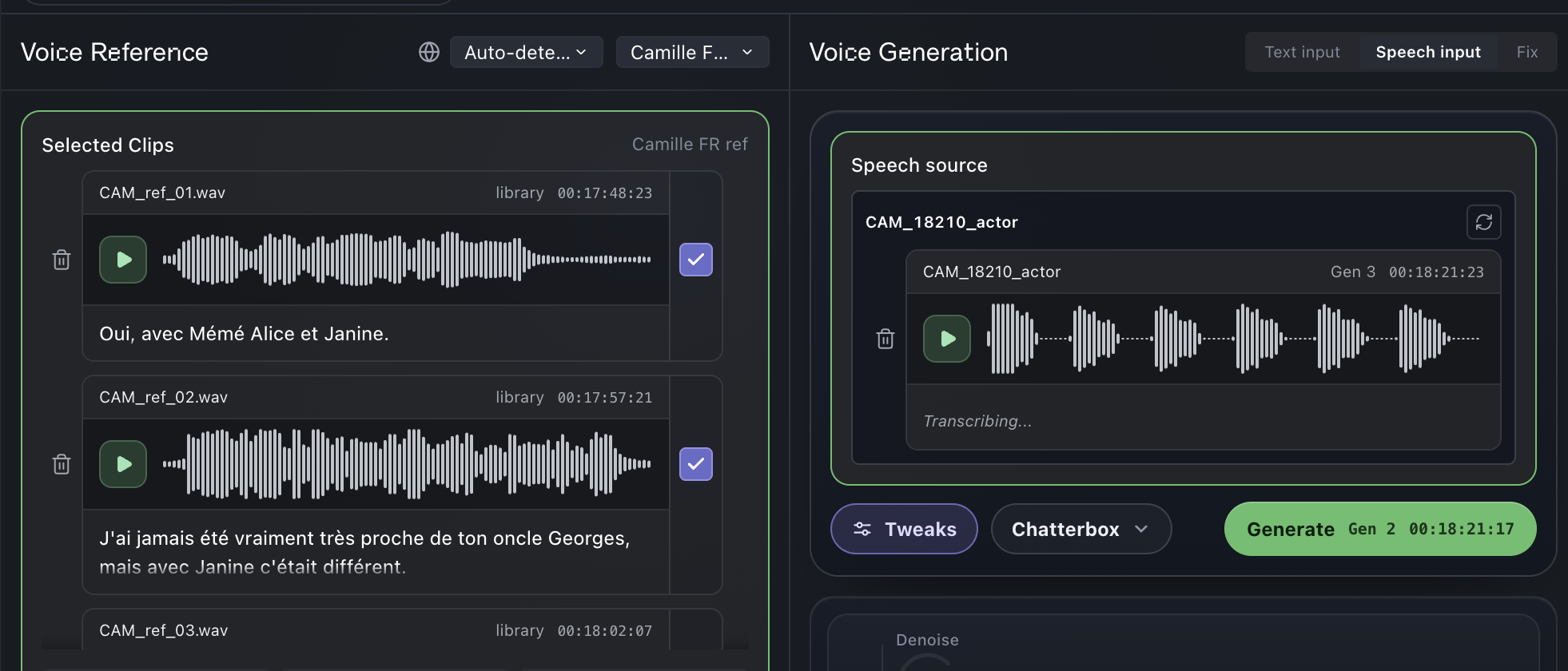
Hendes optagelse bliver kilden. Generér, spot, og send den tilbage til gennemgang. (1) Hendes optagelse som kilde; (2) Hendes stemme som reference; (3) Generate.

Hendes optagelse bliver kilden. Generér, spot, og send den tilbage til gennemgang.

  • 1Hendes optagelse som kilde
  • 2Hendes stemme som reference
  • 3Generate

Indstillinger

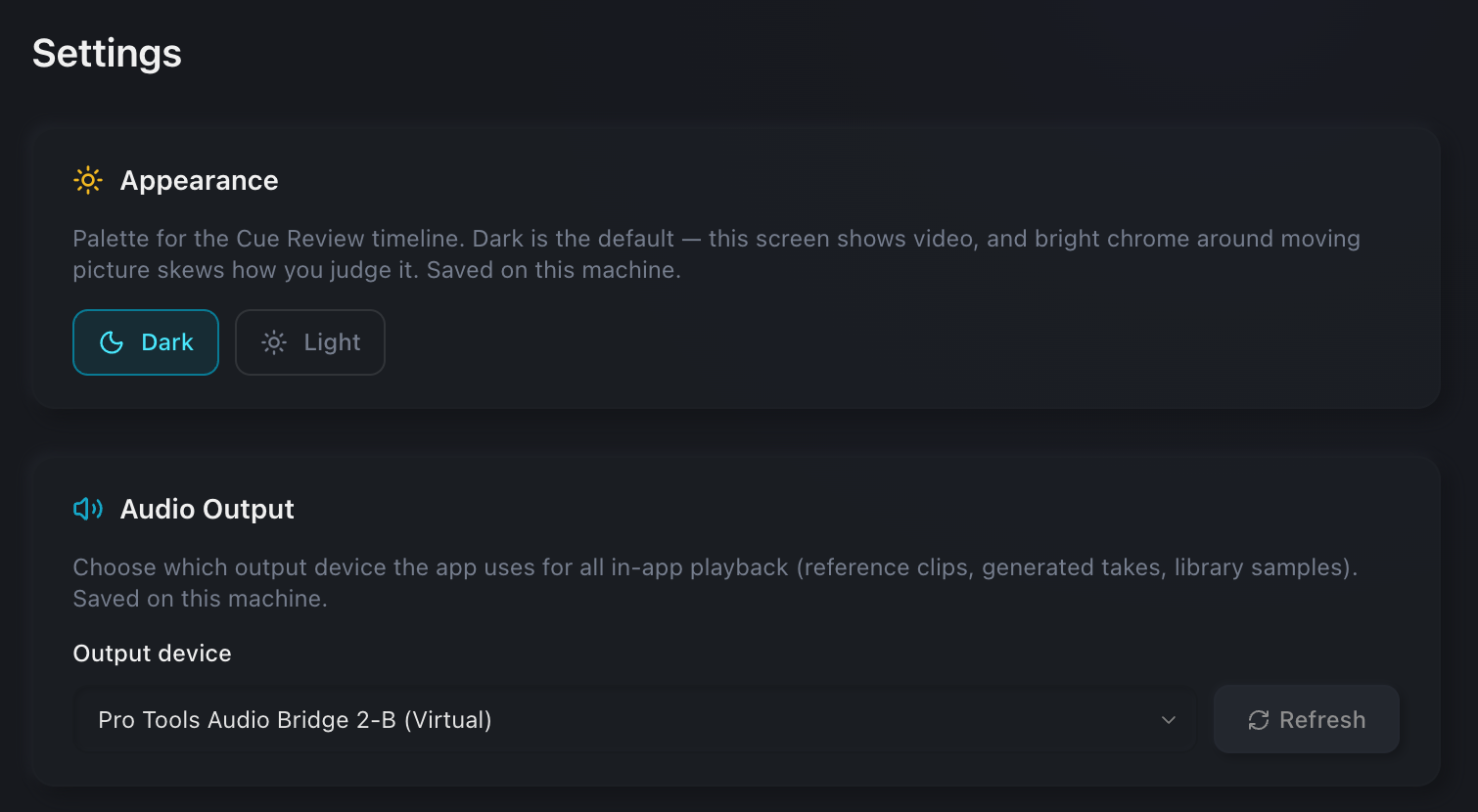
Dem indstiller du én gang.

  • 1Output device
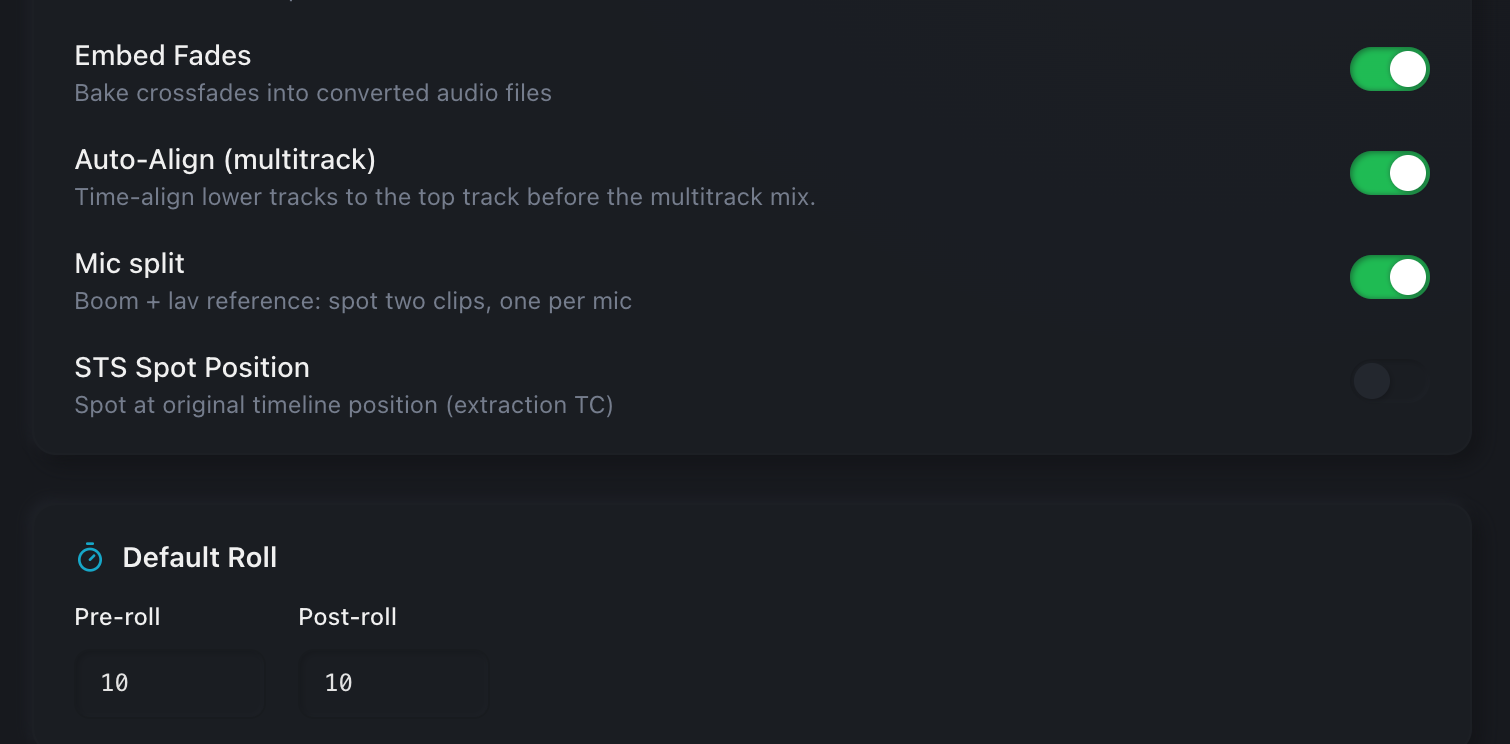
×
Og pr. projekt. (2) Auto-Align: boom og lav rettes ind; (3) Mic split: ét klip pr. mikrofon; (4) Standard pre-roll og post-roll.

Og pr. projekt.

  • 2Auto-Align: boom og lav rettes ind
  • 3Mic split: ét klip pr. mikrofon
  • 4Standard pre-roll og post-roll

Del C

Hvad din instruktør og skuespiller ser
Til: Til orientering: instruktør og skuespiller · review.aidr.studio, på en computer eller en mobil

Instruktøren

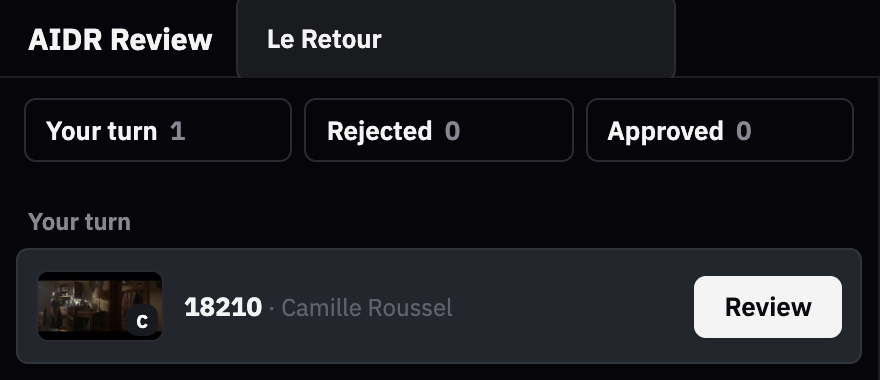
Én indbakke til instruktør og skuespiller. Hver ser kun sine egne cues. (1) Your turn; (2) Projekt; (3) Åbn cuen.

Én indbakke til instruktør og skuespiller. Hver ser kun sine egne cues.

  • 1Your turn
  • 2Projekt
  • 3Åbn cuen
×
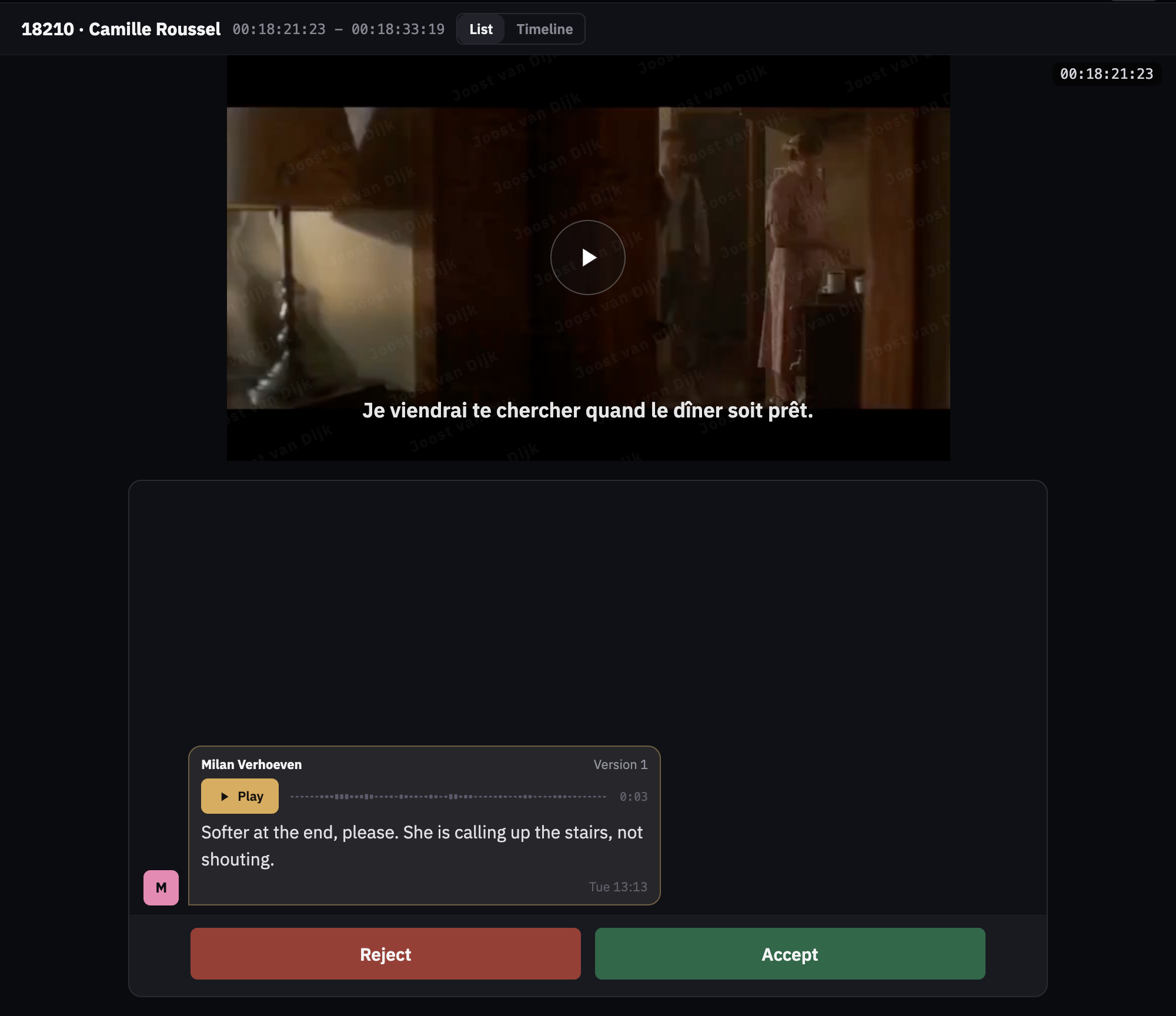
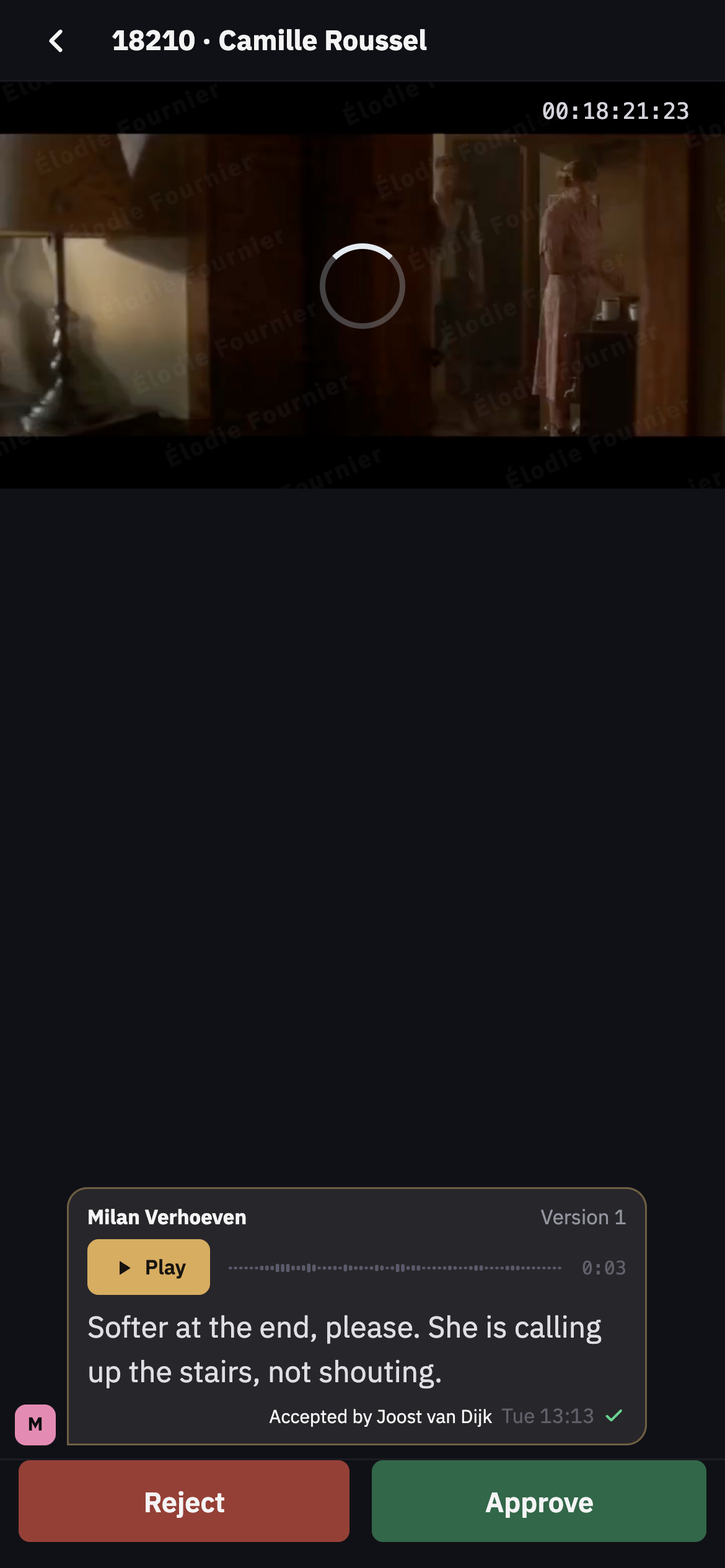
Take og billede spiller sammen, med seerens navn hen over billedet. (1) Vandmærke: seerens eget navn; (2) Play; (3) Dialogredaktørens besked; (4) Reject eller Accept.

Take og billede spiller sammen, med seerens navn hen over billedet.

  • 1Vandmærke: seerens eget navn
  • 2Play
  • 3Dialogredaktørens besked
  • 4Reject eller Accept
×
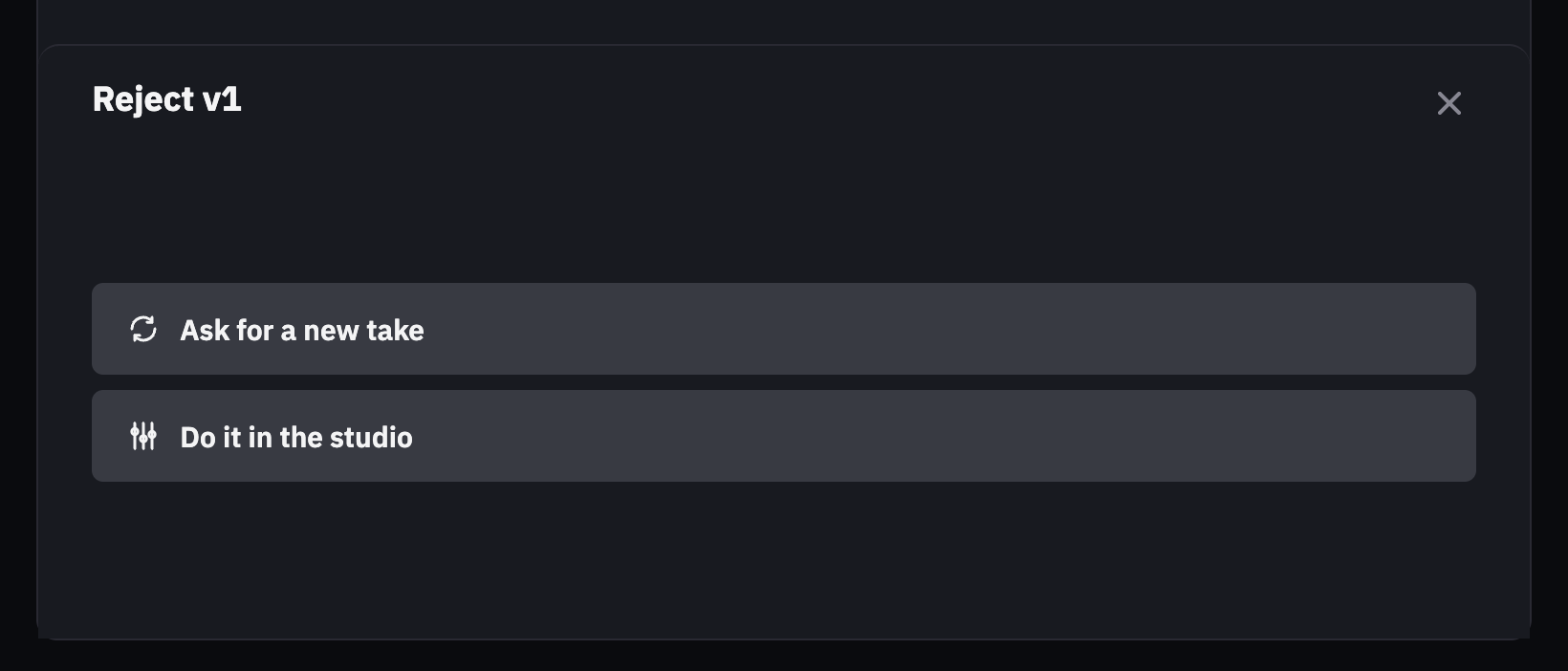
Et afslag går tilbage på én af to måder. (1) Ask for a new take; (2) Do it in the studio.

Et afslag går tilbage på én af to måder.

  • 1Ask for a new take
  • 2Do it in the studio

Skuespilleren på mobilen

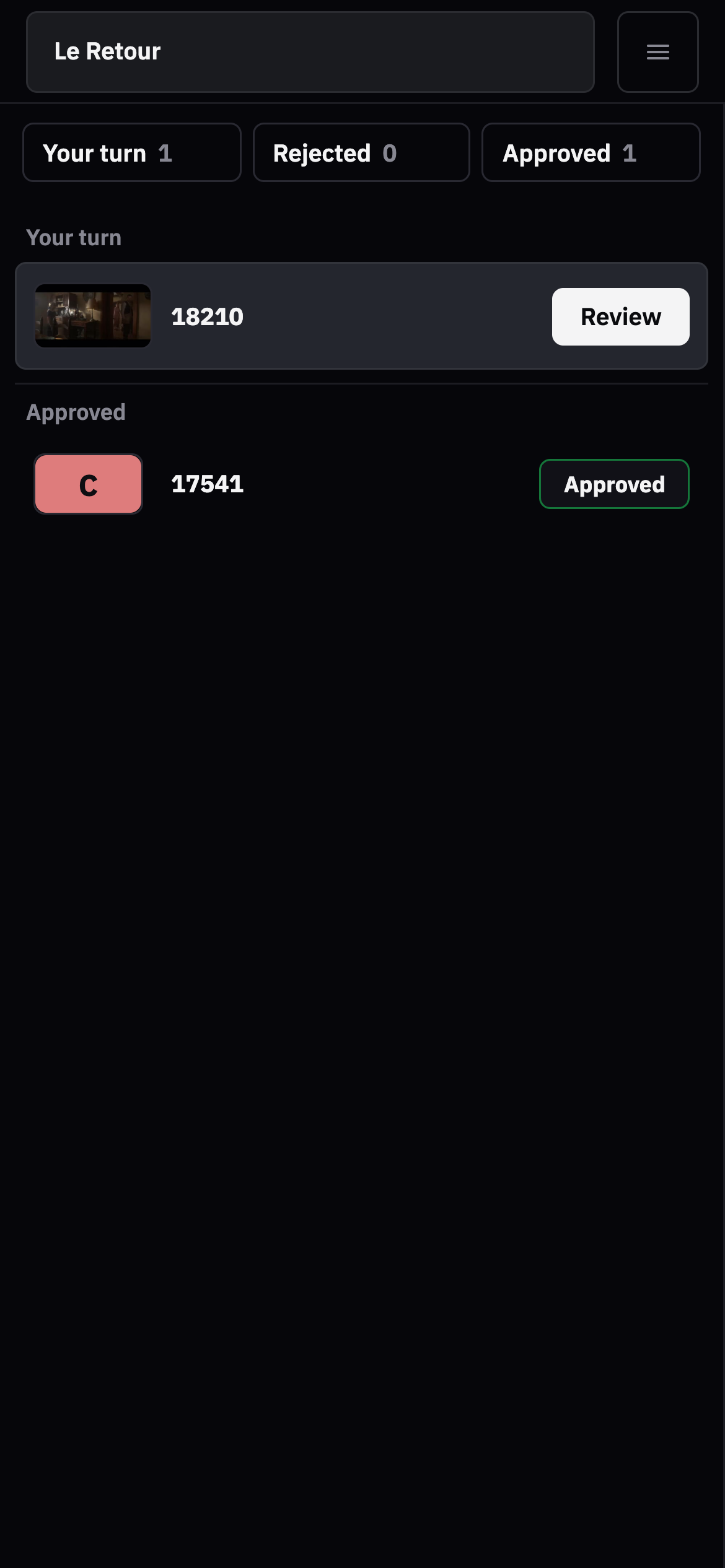
Instruktøren går først. Derefter bestemmer skuespilleren over sin egen stemme. (1) Your turn; (2) Åbn cuen.

Instruktøren går først. Derefter bestemmer skuespilleren over sin egen stemme.

  • 1Your turn
  • 2Åbn cuen
Hun ser instruktørens beslutning og hører take til billede. (1) Hendes eget navn hen over billedet; (2) Instruktøren har accepteret; (3) Approve; (4) Reject.

Hun ser instruktørens beslutning og hører take til billede.

  • 1Hendes eget navn hen over billedet
  • 2Instruktøren har accepteret
  • 3Approve
  • 4Reject
Eller hun indspiller replikken selv, lige dér, mens billedet kører. (1) Record it here.

Eller hun indspiller replikken selv, lige dér, mens billedet kører.

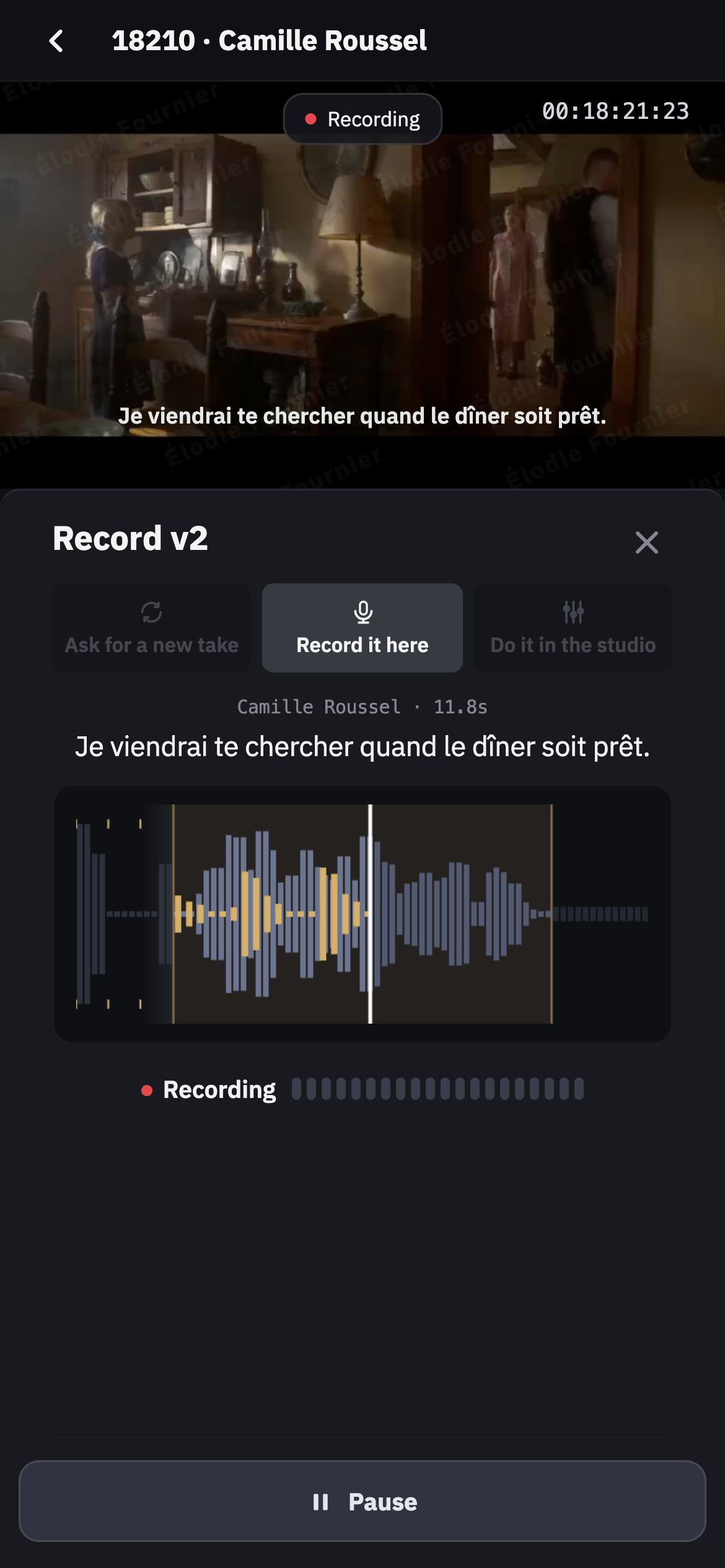
  • 1Record it here
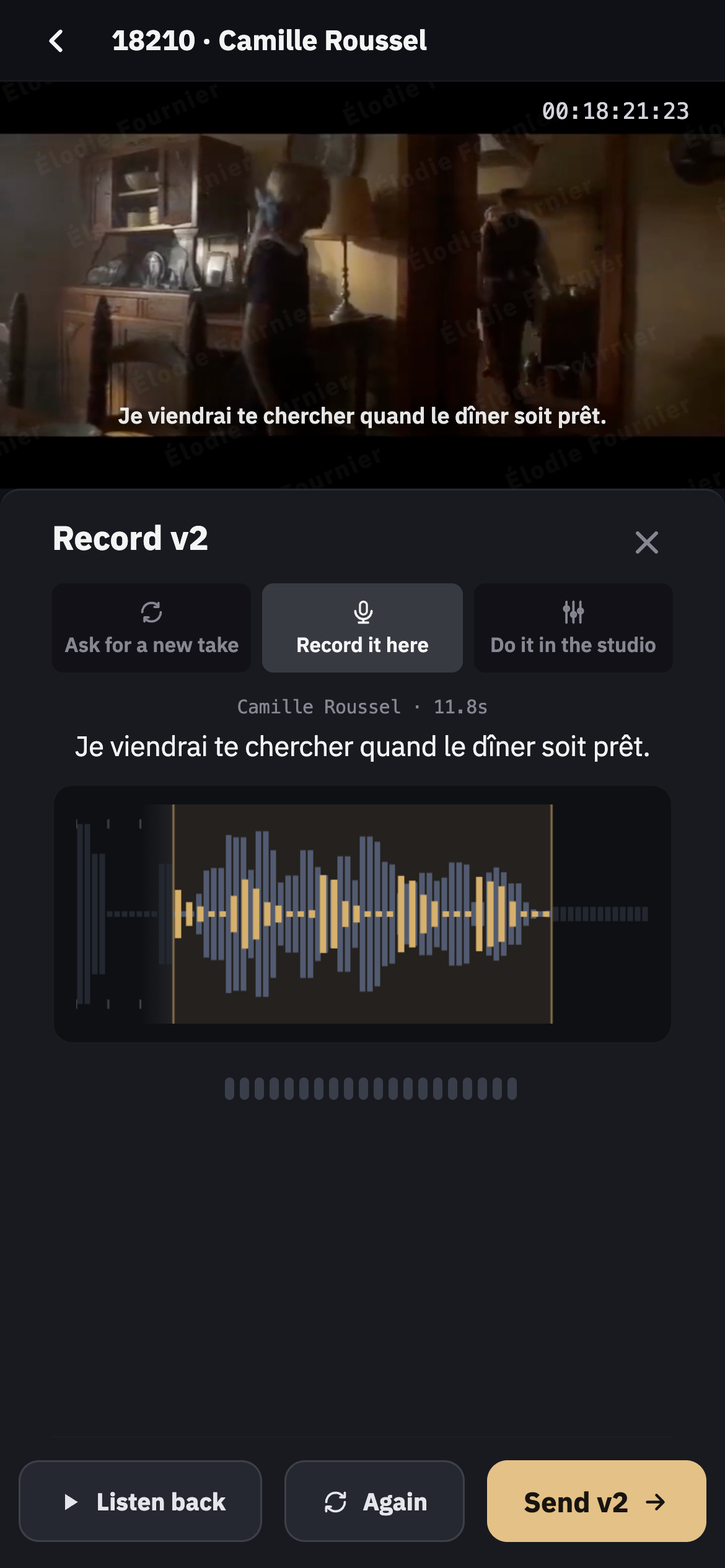
Hun lytter den igennem og sender den til studiet. (1) Record it here; (2) Send.

Hun lytter den igennem og sender den til studiet.

  • 1Record it here
  • 2Send
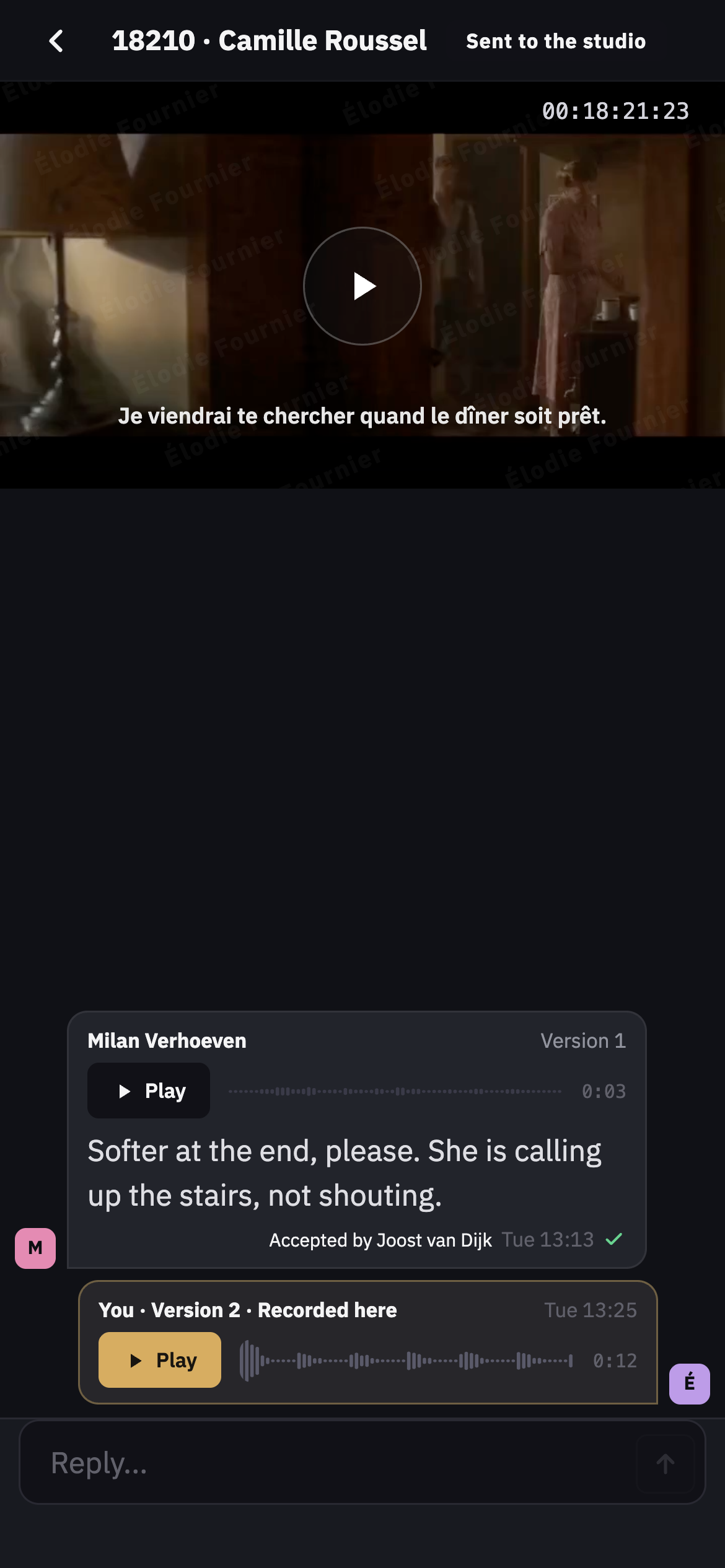
Færdig. Optagelsen ligger hos dig i AIDR Studio. (1) Sent to the studio; (2) Hendes optagelse.

Færdig. Optagelsen ligger hos dig i AIDR Studio.

  • 1Sent to the studio
  • 2Hendes optagelse

Roller

Workspace-administrator(Workspace admin) Styrer workspacet. Inviterer projektoprettere.
Projektopretter(Project creator) Opretter projekter og styrer dem.
Projektassistent(Project assistant) Hjælper på ét projekt med det, der er afkrydset.
Dialogredaktør(Dialogue Editor) Genererer, spotter og sender takes i AIDR Studio.
Instruktør(Director) Gennemgår et take først.
Skuespiller(Actor) Bestemmer over sin egen stemme.

Ordliste

Cue
En replik, der skal erstattes. Nummeret kommer fra timecoden.
Take
Én genereret version af en cue.
Spotte
Lægge et take på Pro Tools-tidslinjen.
Reference
De originale klip, som det nye take skal lyde som.
Profil
En gemt reference, der kan bruges i enhver scene.
Text input
Skriv en replik, og hør den i skuespillerens stemme.
Speech input
Sig eller indspil en replik, og hør den i skuespillerens stemme.
Fix a word
Erstat ét ord i et eksisterende take.
Director present
Instruktøren godkender i rummet; cuen går direkte til skuespilleren.
Temp
En karakter uden en skuespiller, der har givet samtykke.
Ghost
En karakter, som ingen spiller.